
Je restaurant aanmelden bij Dineflow is een kort gesprek van ongeveer vijf minuten. Je typt de naam van je zaak, en Dineflow zoekt zelf je adres, telefoonnummer, website en openingstijden op Google op. Jij kijkt alleen of het klopt. Daarna staat je restaurant klaar en begint je gratis proefperiode, zonder betaalgegevens.
Waar vind je het: meteen na het maken van je account. Een tweede restaurant voeg je toe via Restaurant → Nieuw restaurant (zie Meerdere vestigingen).
Zo werkt het gesprek
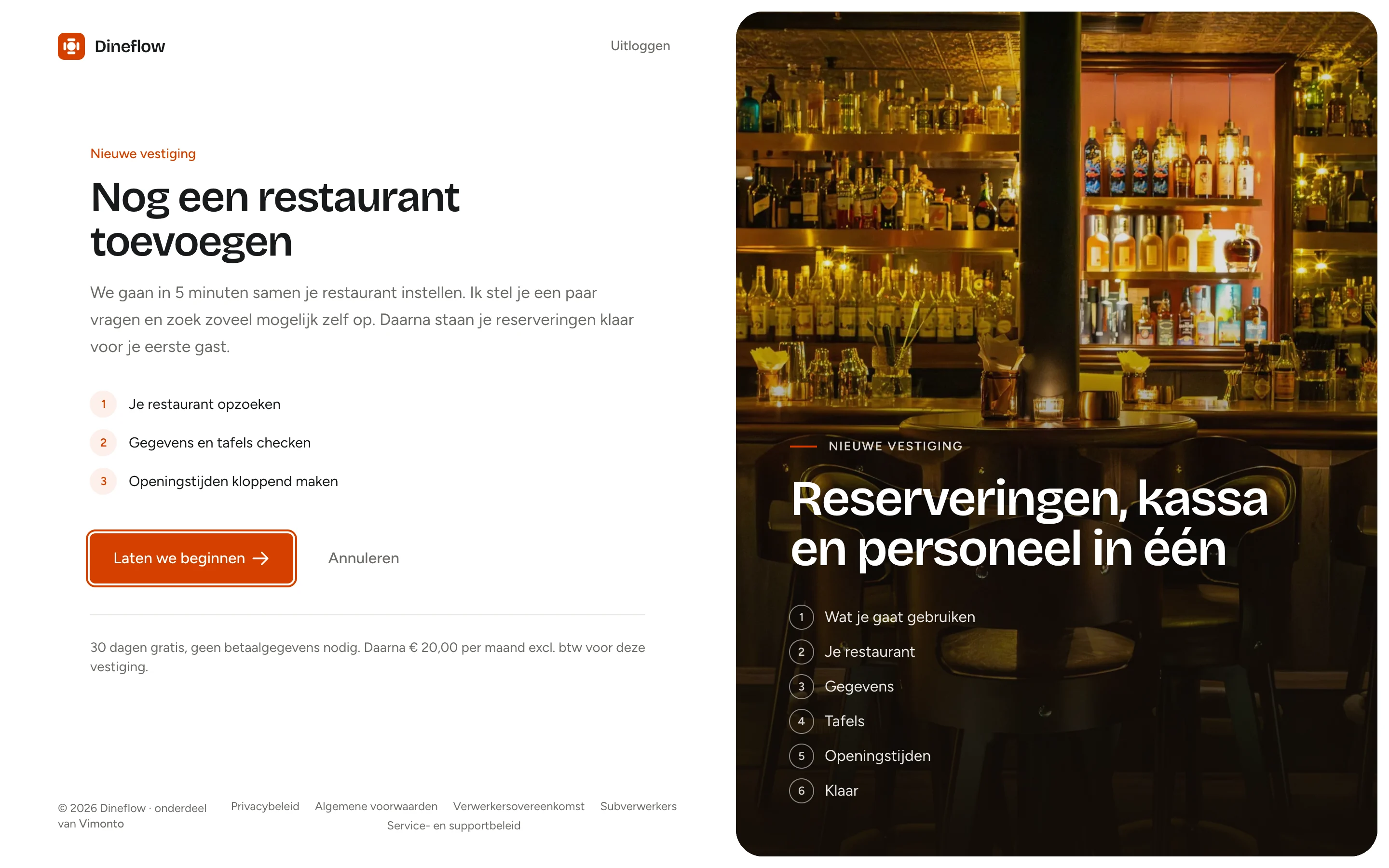
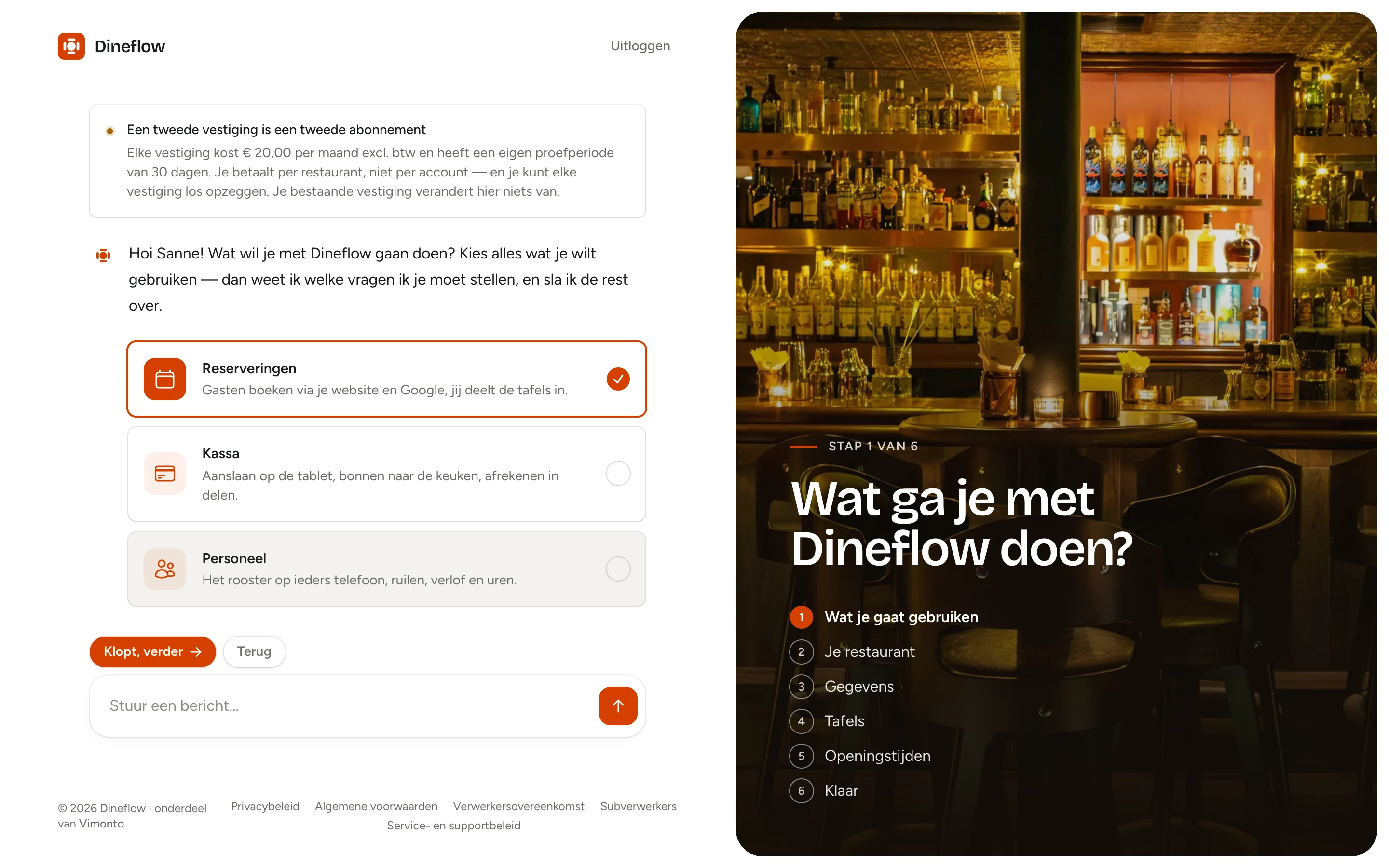
Links staat het gesprek, rechts een foto met de stappen en waar je bent. Onder elke vraag staan twee knoppen:
- Klopt, verder — naar de volgende vraag. Bij de laatste vraag heet die knop Restaurant aanmaken.
- Terug — naar de vorige vraag.
Daaronder staat een tekstvak (Stuur een bericht…). Daarin kun je ook gewoon typen wat er anders moet, bijvoorbeeld "we zijn op maandag dicht" of "maak er twaalf tafels van". De AI copilot past dan de vraag op het scherm aan.
Een beantwoorde vraag blijft in het gesprek staan, met Wijzigen erbij als je er later nog iets aan wilt veranderen.
Stap 0: de rondleiding
Bij je eerste restaurant krijg je eerst een korte rondleiding van zeven schermen: reserveringen, kassa, personeel, gasten, de AI copilot en de prijs. Klik op Laat zien en Volgende, of sla het over met Meteen beginnen. Aan het eind klik je op Laten we beginnen.
Stap 1: wat ga je gebruiken?
Kies wat je met Dineflow wilt doen. Je mag er meer kiezen.
- Reserveringen — gasten boeken via je website en Google, jij deelt de tafels in.
- Kassa — aanslaan op de tablet, bonnen naar de keuken, afrekenen in delen.
- Personeel — het rooster op ieders telefoon, ruilen, verlof en uren.
Je keuze bepaalt welke vragen er nog komen. Kies je alleen de kassa, dan krijg je geen vragen over openingstijden voor reserveringen. Staat er Binnenkort bij een onderdeel, dan mag je het toch kiezen; het komt er dan voor jou aan.
Stap 2: je restaurant zoeken
- Typ de naam van je restaurant.
- Druk op Enter.
- Dineflow zoekt je zaak op Google:
- Eén zaak gevonden? Dan ga je vanzelf door.
- Meer zaken met die naam? Klik op de jouwe.
- Niets gevonden? Probeer het met de plaats erachter, of kies Ik vul het zelf in.
Stap 3: je gegevens
Je ziet wat Google over je weet: naam, adres, telefoonnummer, e-mailadres en website. Klopt het? Klik op Klopt, verder. Wil je iets veranderen, klik dan op Aanpassen. Is het de verkeerde zaak, kies dan Dit is niet mijn restaurant.
Vul je zelf een postcode en huisnummer in, dan vult Dineflow de straat en plaats aan. Het e-mailadres is verplicht: dat zien je gasten in elke bevestiging.
Stap 4: je logo en kleur
Heb je een website, dan bekijkt Dineflow die en neemt je logo, je kleur en je lettertype over voor je reserveerpagina en je mails. Je ziet wat er gevonden is. Vink uit wat je niet wilt. Lukt het lezen niet, dan stel je het later in onder Instellingen → Logo en kleur. Zie Huisstijl.
Stap 5: je tafels
- Heb je een tekening van je zaal? Maak er een foto van. Dineflow zet dan je plattegrond klaar.
- Geen tekening? Vul in hoeveel tafels je ongeveer hebt. Een schatting is genoeg.
- Vul in wat het grootste gezelschap is dat online mag reserveren. Grotere groepen komen binnen als groepsaanvraag.
De maten van je tafels zijn een gok. Die zet je later goed. Zie Tafels en zones.
Stap 6: je openingstijden
Je ziet een rij per dag, zoals op Google. Kwamen je tijden van Google, dan staan ze er al.
- Zet een dag uit met de schakelaar als je dan dicht bent.
- Pas de tijden aan. Met + tijd voeg je een tweede blok toe, bijvoorbeeld lunch en diner.
- Zelfde voor alle open dagen kopieert een dag naar de andere open dagen.
- Laatste reservering … voor sluiting is tot hoe laat gasten nog kunnen boeken. Dat is een schatting, want Google weet dat niet.
Dineflow maakt hier vanzelf je diensten van, zoals Lunch en Diner. Zie Diensten.
Stap 7: je menukaart (als je de kassa kiest)
Maak een Foto van je kaart (ook van de drankkaart), of kies Zoek op mijn website. Dineflow zet je producten en prijzen in een lijst die je kunt aanpassen. De btw is geschat: 21% voor alcohol, 9% voor eten en de rest. Geen tijd? Kies Doe ik later. Zie Producten.
Stap 8: je team (als je personeel kiest)
Je leest in drie regels hoe het werkt: jij maakt het rooster, je team heeft de app, en ruilen en verlof gaan via de app. Vul daarna de namen in. Vul je ook een e-mailadres in, dan krijgt diegene meteen een uitnodiging voor de app. Met Iemand toevoegen zet je er meer bij; Doe ik later slaat het over. Zie Medewerkers.
Stap 9: overstappen (alleen als je van een ander systeem komt)
Ziet Dineflow op je website de reserveerknop van een ander systeem, dan vraagt het wat je wilt:
- Ja, neem mijn gegevens mee — je komt na het aanmelden op het scherm Overstappen, met uitleg hoe je je bestand uit je oude systeem haalt.
- Nee, ik begin met een schone lei — je begint gewoon.
Zie Overstappen.
Klaar: je restaurant aanmaken
Je ziet een samenvatting van wat er klaargezet wordt. Klik op Restaurant aanmaken. Je proefperiode begint en je komt op het startscherm (Copilot), met daarop Je volgende stappen. Koos je bij overstappen voor Ja, neem mijn gegevens mee, dan kom je op het scherm Overstappen.
Je volgende stappen
Wat er na het aanmelden nog moet gebeuren, staat op het startscherm (Copilot) onder Je volgende stappen. Je ziet hoeveel stappen klaar zijn en de eerstvolgende vier, met per stap een paar knoppen:
- Samen doen — de AI copilot helpt je er in het gesprek doorheen, en doet wat hij kan zelf.
- Zelf doen — brengt je naar de pagina waar je het instelt.
- Al gedaan — vink de stap af als je hem al geregeld hebt. Bij een stap die Dineflow zelf kan zien, staat deze knop er niet.
- Overslaan — alleen bij een stap die niet voor iedereen nodig is.
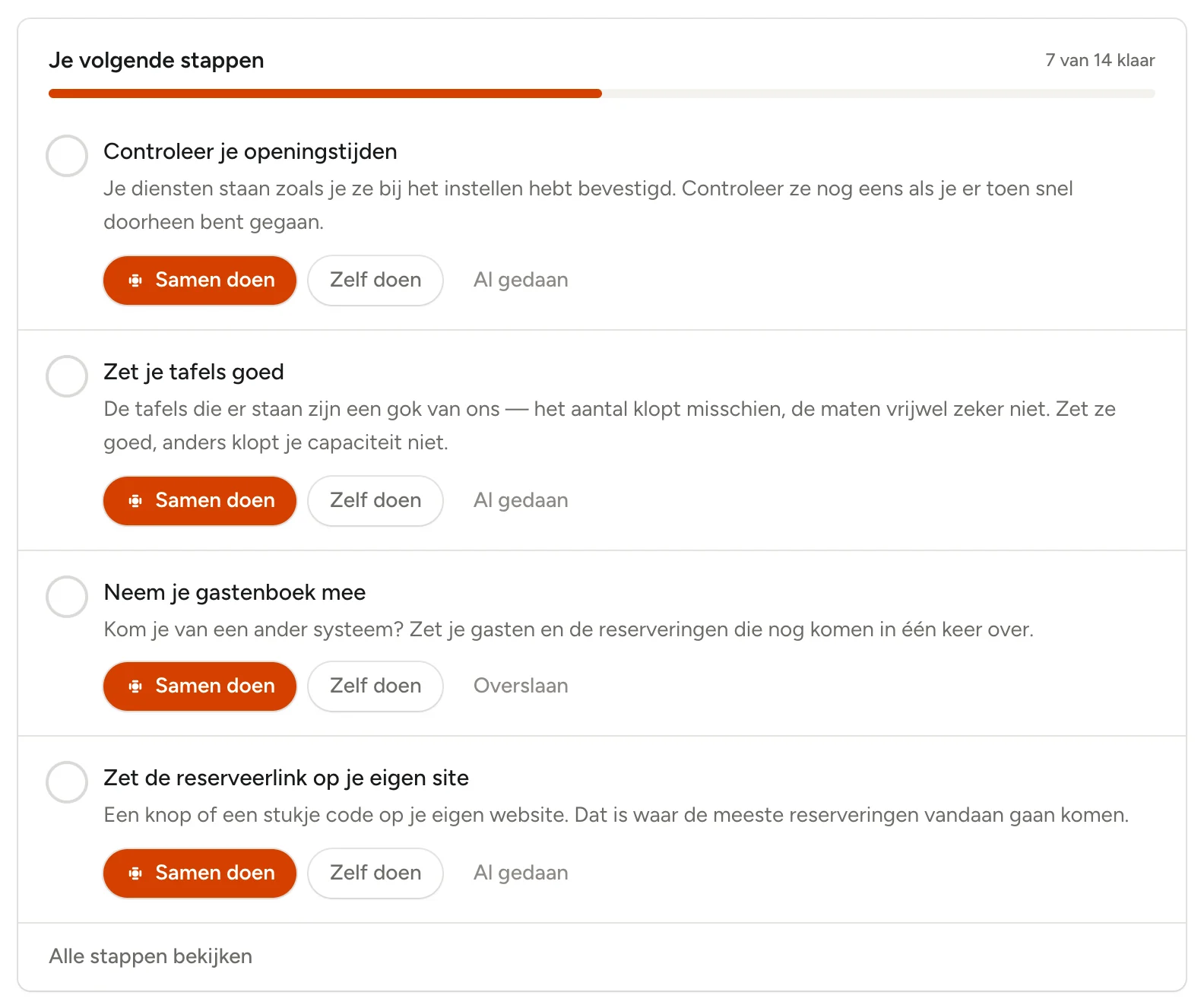
Onder het blok staat Alle stappen bekijken. Dat opent de pagina Aan de slag met alle stappen en uitleg, gegroepeerd onder Je restaurant, Gasten laten reserveren en Kassa en personeel. Daar staat ook de link voor Google met een knop om hem te kopiëren. Je vindt die pagina later ook terug via Zoeken (typ "aan de slag") en als kaart Aan de slag op Instellingen → Alle instellingen.
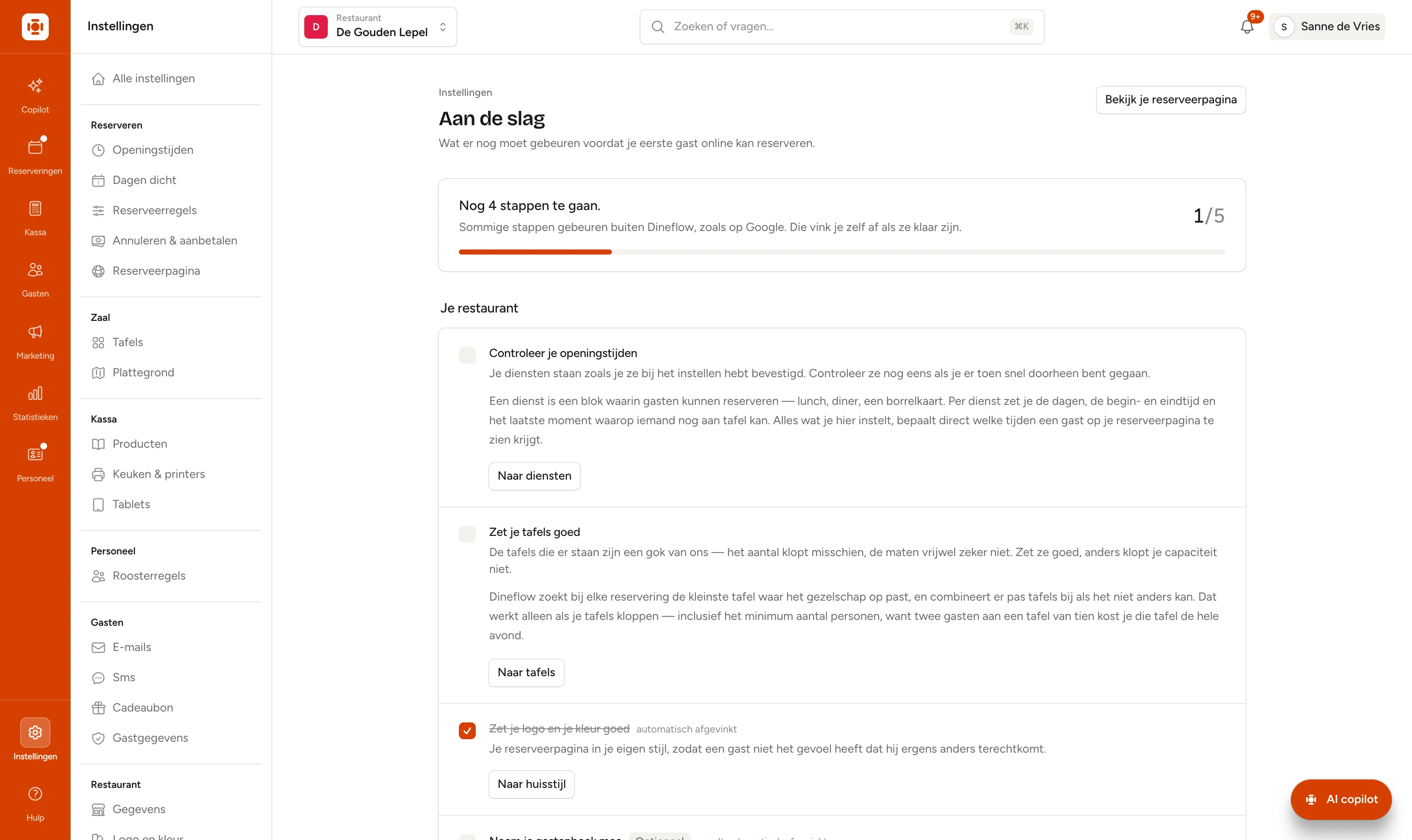
Veel stappen vinken zichzelf af. Pas je een dienst of tafel aan, zet je een logo neer of nodig je iemand uit, dan ziet Dineflow dat. Komt de eerste gast via de knop op je website of via Google binnen, dan wordt die stap ook vanzelf afgevinkt. Een volgorde voor de eerste dagen vind je in Je eerste week.
Goed om te weten
- Je proefperiode is gratis en je hoeft geen betaalgegevens in te vullen.
- Alles is later aan te passen. Niets van wat je hier invult, staat vast.
- Halverwege gestopt? Dineflow onthoudt wat je al had, zolang je in dezelfde browser ingelogd blijft.
- Je hoeft je e-mailadres niet meteen te bevestigen om te beginnen. Gasten kunnen pas online boeken als iemand van je team het e-mailadres bevestigd heeft. Bovenaan elk scherm staat een melding tot dat gebeurd is.
- Je volgende stappen zien alleen de eigenaar en managers.
Veelgestelde vragen
Hoe lang duurt het aanmelden? Ongeveer vijf minuten. Hoe meer Google al over je weet, hoe sneller het gaat.
Mijn restaurant staat niet op Google. Kan ik me toch aanmelden? Ja. Kies Ik vul het zelf in en vul je gegevens zelf in.
Wat doe ik als ik op het verkeerde restaurant heb geklikt? Klik bij je gegevens op Dit is niet mijn restaurant en zoek opnieuw.
Kloppen de openingstijden van Google? Meestal wel, maar Google zegt niet tot hoe laat je gasten aanneemt. Kijk daarom de laatste reservering na.
Ik heb een stap overgeslagen. Hoe doe ik die later? Alles staat in Je volgende stappen op het startscherm. Klik op Zelf doen of Samen doen.
Wat kost het na de proefperiode? Eén vast bedrag per vestiging per maand. Zie Abonnement en facturen.