
Onder Personeel → Medewerkers zet je iedereen die bij je werkt: bediening, bar, keuken. Iedereen krijgt een eigen pincode van vier cijfers voor de kassa, en met een e-mailadres erbij ziet diegene zijn rooster in de Dineflow-app op de eigen telefoon. Je medewerkers hebben geen account of wachtwoord voor de website nodig.
Waar vind je het: Personeel → Medewerkers
Wie er op de website mag inloggen, zoals een bedrijfsleider die reserveringen beheert, regel je ergens anders: onder Instellingen → Toegang. Zie Team en rollen.
Het scherm
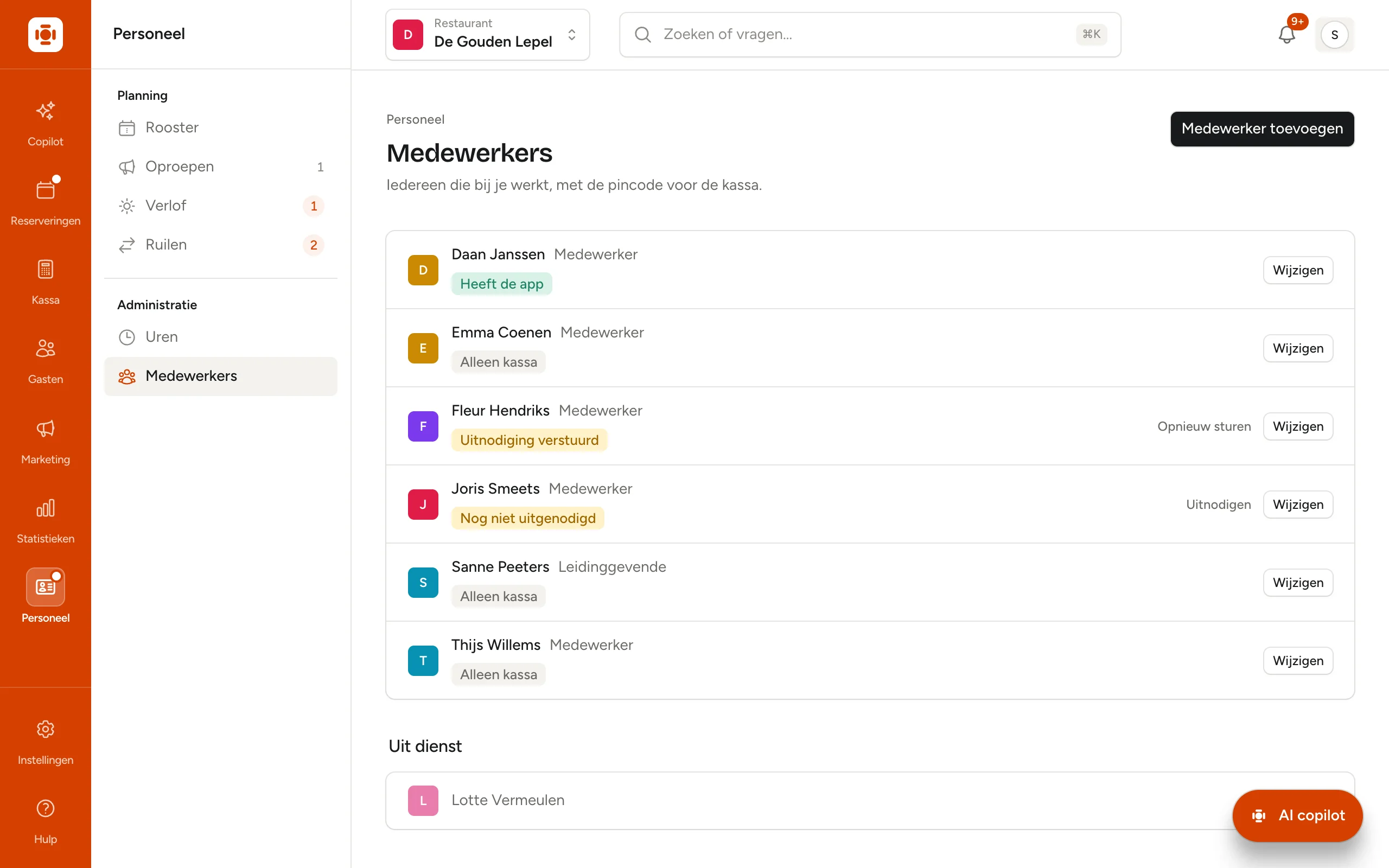
Per persoon zie je de naam, de rol aan de kassa (Medewerker of Leidinggevende) en een gekleurd label dat zegt of diegene erbij kan:
| Label | Wat het betekent |
|---|---|
| Heeft de app | Is ingelogd in de app en ziet zijn rooster. |
| Uitnodiging verstuurd | Heeft een uitnodiging gekregen, maar nog niet ingelogd. |
| Nog niet uitgenodigd | Heeft een e-mailadres, maar er is nog geen uitnodiging verstuurd. |
| Alleen kassa | Geen e-mailadres: werkt alleen met de pincode op de kassa. |
| Geen pincode | Kan de kassa nog niet openen. |
Rechts staan Uitnodigen of Opnieuw sturen (bij wie de app nog niet heeft) en Wijzigen. Wie uit dienst is, staat onderaan onder Uit dienst.
Is er nog geen kassa gekoppeld, dan staat bovenaan: "Een pincode werkt pas op een gekoppelde kassa." Zie Tablets koppelen.
Een medewerker toevoegen
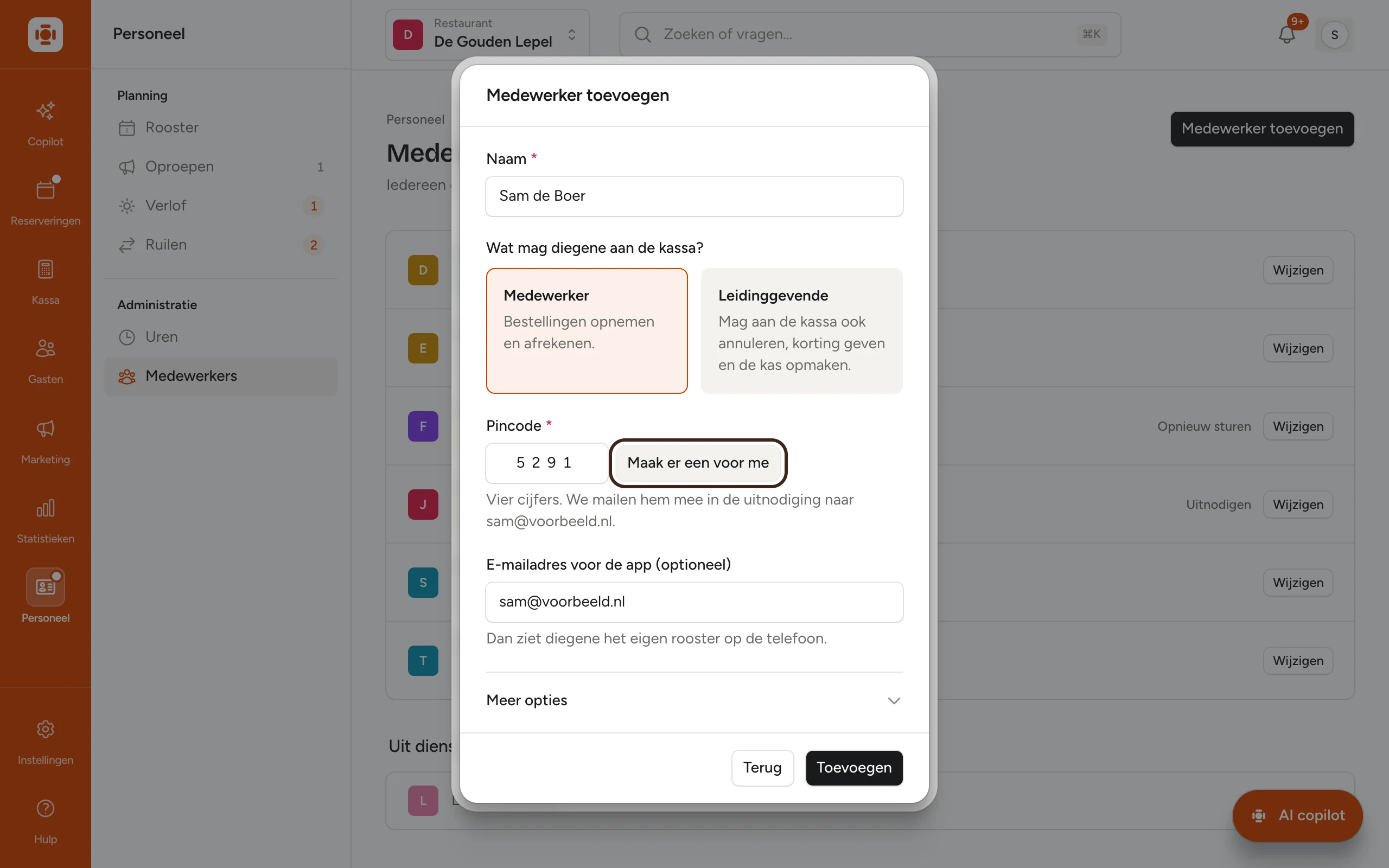
- Klik rechtsboven op Medewerker toevoegen. Er opent een venster.
- Vul de Naam in.
- Kies bij Wat mag diegene aan de kassa?:
- Medewerker: bestellingen opnemen en afrekenen.
- Leidinggevende: mag aan de kassa ook annuleren, korting geven en de kas opmaken.
- Typ een Pincode van vier cijfers, of klik op Maak er een voor me. Dan kiest Dineflow een vrije code die niet makkelijk te raden is (dus geen 1234).
- Vul eventueel het E-mailadres voor de app (optioneel) in. Dan kan diegene zijn rooster op de telefoon zien.
- Onder Meer opties vul je als je wilt Uren per week (leeg voor een oproepkracht), Verlofdagen per jaar en Geboortedatum in.
- Klik op Toevoegen.
Heb je een e-mailadres ingevuld, dan gaat er meteen een uitnodiging uit. Daarin staat ook de pincode, zodat diegene meteen weet hoe hij de kassa opent. Zonder e-mailadres geef je de pincode zelf persoonlijk door.
Waarvoor dienen de extra gegevens?
- Uren per week: het rooster laat zien als iemand meer gepland staat dan zijn contract.
- Verlofdagen per jaar: alleen vakantie gaat hiervan af. Je medewerker ziet in de app hoeveel dagen er nog over zijn.
- Geboortedatum: alleen nodig voor de regels onder 18. Het rooster waarschuwt dan als een jongere te lang of te laat werkt.
Wat staat er in de uitnodiging?
De uitnodiging is een e-mail met:
- de pincode voor de kassa, als je die tegelijk hebt ingesteld;
- hoe je de app installeert: de app Dineflow, kiezen voor Voor mezelf, en inloggen met dit e-mailadres. Er komt dan een code van zes cijfers per mail. Een wachtwoord is niet nodig.
Mail niet aangekomen, of een nieuwe telefoon? Klik op Opnieuw sturen. Hoe de app werkt, lees je in De medewerker-app.
Een medewerker wijzigen of een nieuwe pincode geven
Klik op de naam of op Wijzigen. Het venster heet nu Medewerker wijzigen.
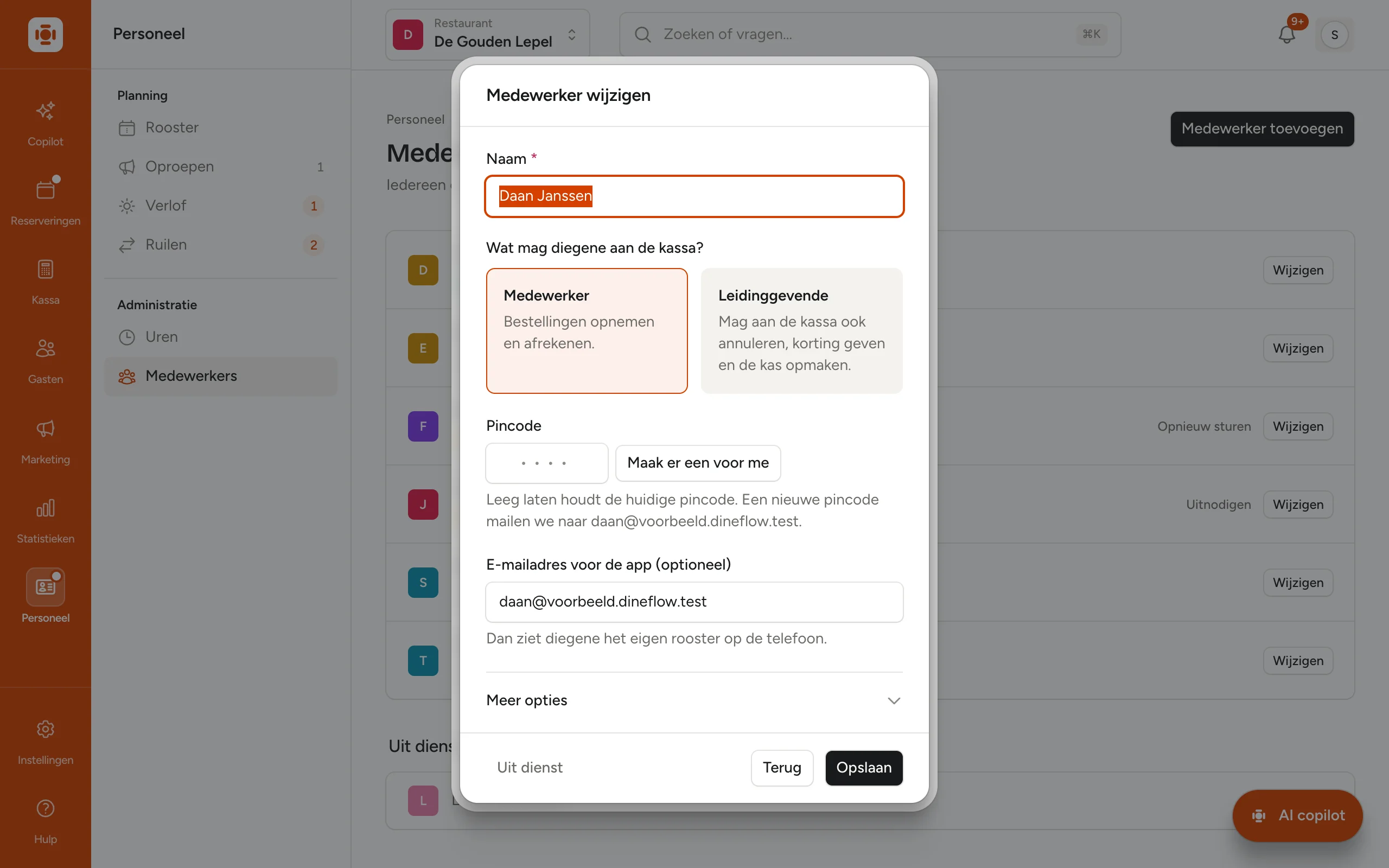
- Laat Pincode leeg om de huidige pincode te houden.
- Typ je vier nieuwe cijfers (of klik op Maak er een voor me), dan werkt de oude pincode meteen niet meer. Heeft de medewerker een e-mailadres voor de app, dan mailen we de nieuwe pincode er meteen naartoe. Zo merkt diegene het niet pas aan het begin van zijn dienst.
- Klik op Opslaan, of op Terug om niets te veranderen.
Iemand uit dienst zetten
- Klik bij de medewerker op Wijzigen.
- Klik linksonder op Uit dienst.
- Bevestig met Uit dienst.
Diegene verdwijnt van de kassa en uit het rooster, en kan niet meer inloggen in de app. Stond hij ingepland op een oproep, dan gaat zijn plek naar wie op de wachtlijst staat. Wat hij eerder deed, blijft op zijn naam staan: zijn bonnen, uren en het logboek. Kom je erop terug, klik dan onder Uit dienst op Terugzetten.
Goed om te weten
- Een pincode is uniek binnen je restaurant. De kassa vraagt alleen een pincode en geen naam, dus twee mensen kunnen niet dezelfde hebben. Ook de pincode van iemand die uit dienst is, blijft bezet.
- De pincode zie je nooit meer terug. Hij wordt versleuteld bewaard. Vergeten? Geef een nieuwe.
- Een medewerker is geen gebruiker van de website. Pincode en app zijn genoeg.
- Werkt iemand ook in een ander restaurant met Dineflow, dan logt hij met hetzelfde e-mailadres in en ziet hij beide roosters in één app.
- Alleen een eigenaar of manager kan deze pagina openen.
Veelgestelde vragen
Mijn medewerker kan niet inloggen op de kassa. Kijk of er Geen pincode bij zijn naam staat, of hij niet uit dienst is, en of de tablet gekoppeld is. Na vijf keer een verkeerde pincode moet hij een minuut wachten.
Kan een medewerker zijn eigen pincode kiezen? Nee, je stelt hem in onder Personeel → Medewerkers. Spreek samen een code af en typ die in, of laat Dineflow er een kiezen.
Mijn medewerker ziet niets in de app. Kijk naar het label. Staat er Uitnodiging verstuurd, dan is hij nog niet ingelogd: stuur hem met Opnieuw sturen een nieuwe mail. Staat er Alleen kassa, vul dan eerst een e-mailadres in via Wijzigen.
Moet de kok ook een pincode hebben? Alleen als hij op de kassa iets aanslaat of inklokt. Een keukenscherm vraagt geen pincode.
Ik heb iemand per ongeluk uit dienst gezet. Klik onderaan bij Uit dienst op Terugzetten. Alles staat er nog.