
Gasten reserveren bij je op je reserveerpagina: een pagina met je logo en kleur, waar ze het aantal personen, een dag en een tijd kiezen. Op je eigen website opent dezelfde pagina in een venster, via een zwevende reserveerknop in de hoek (een reserveringswidget). Onder Instellingen → Reserveerpagina kies je hoe die knop eruitziet, bekijk je het formulier zoals een gast het ziet, en stel je eventueel eigen vragen. Hoe je de link en de knop deelt, lees je in Je reserveerlink delen.
Waar vind je het: Instellingen → Reserveerpagina (of op Alle instellingen de kaart Je reserveerknop)
Rechtsboven opent Openen in nieuw tabblad je reserveerpagina zoals een gast hem ziet.
Je reserveerknop
Dit is de knop die op je eigen website staat, als je de code daar één keer hebt geplakt. Wat je hier kiest, staat na het opslaan binnen een paar minuten op je site. Je hoeft de code nooit te vervangen.
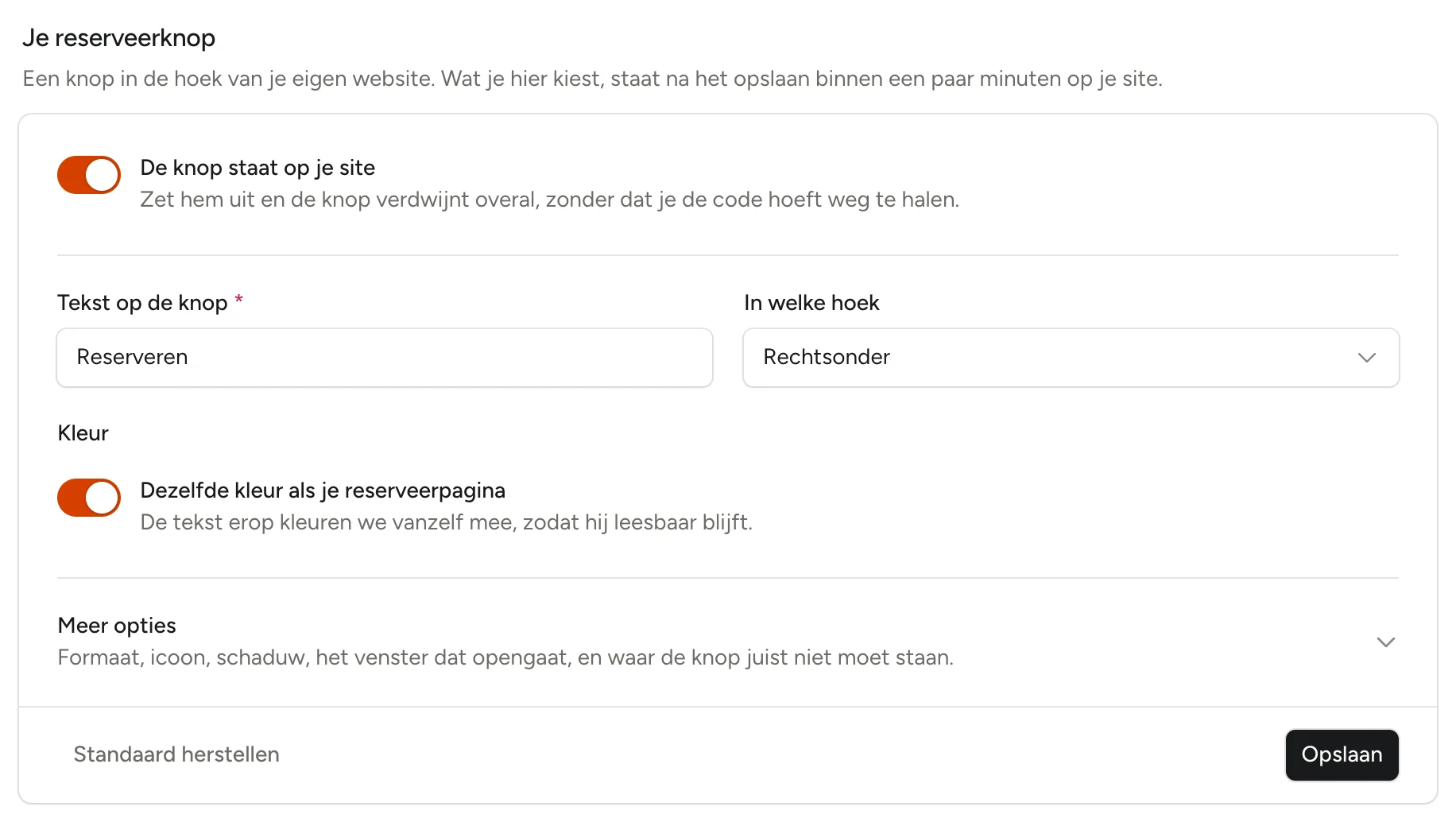
- Laat De knop staat op je site aan. Zet je hem uit, dan verdwijnt de knop overal, terwijl de code op je site mag blijven staan. Handig als je een tijd dicht bent.
- Typ de Tekst op de knop, bijvoorbeeld Reserveren of Tafel boeken. Maximaal 40 tekens.
- Kies In welke hoek: Rechtsonder of Linksonder. Kies de hoek waar op je site nog niets staat, zoals een chatknop.
- Laat bij Kleur Dezelfde kleur als je reserveerpagina aan, dan volgt de knop je kleur uit Logo en kleur. Zet je het uit, dan kies je een eigen kleur.
- Druk op Opslaan.
Zolang er Nog niet opgeslagen staat, ziet het voorbeeld je wijziging al, maar je website nog niet. Standaard herstellen zet alles terug zoals het was.
Meer opties voor de knop
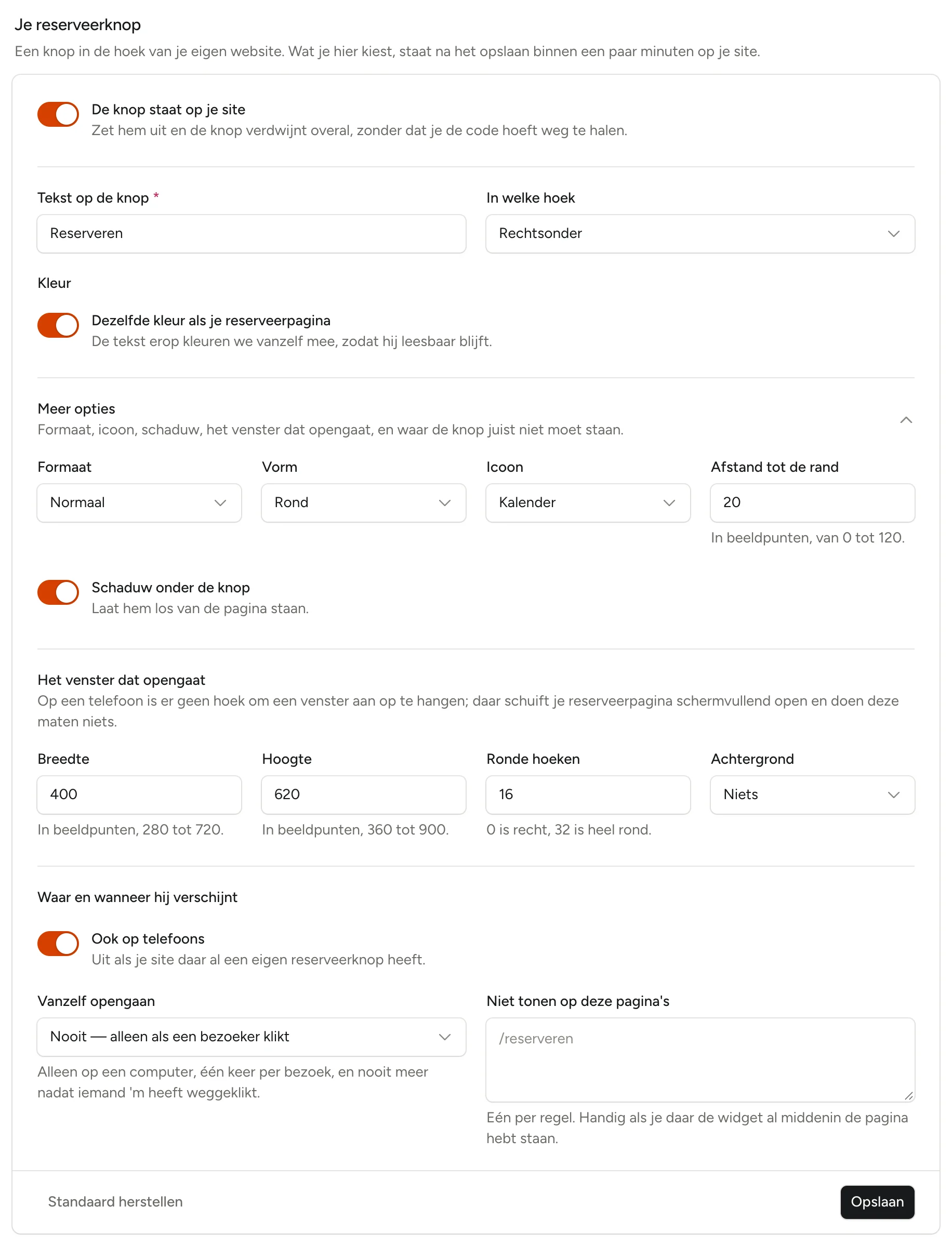
- Formaat — Klein, Normaal of Groot.
- Vorm — Rond, Afgerond of Recht.
- Icoon — Kalender, Klok, Bestek of Geen.
- Afstand tot de rand — in beeldpunten, van 0 tot 120.
- Schaduw onder de knop — laat de knop los van de pagina staan.
- Het venster dat opengaat — Breedte, Hoogte, Ronde hoeken en Achtergrond (Niets of Pagina donkerder). Op een telefoon schuift het venster altijd schermvullend open en doen deze maten niets.
- Ook op telefoons — zet dit uit als je site op een telefoon al een eigen reserveerknop heeft.
- Vanzelf opengaan — standaard Nooit — alleen als een bezoeker klikt. Kies je bijvoorbeeld Na 20 seconden, dan gaat het venster één keer per bezoek vanzelf open. Alleen op een computer, en nooit meer nadat iemand het heeft weggeklikt.
- Niet tonen op deze pagina's — één pagina per regel, zoals
/reserveren. Handig als je daar het formulier al midden in de pagina hebt staan.
Voorbeeld: zo ziet een gast het
Onder Voorbeeld zie je het echte reserveerformulier, geen plaatje.
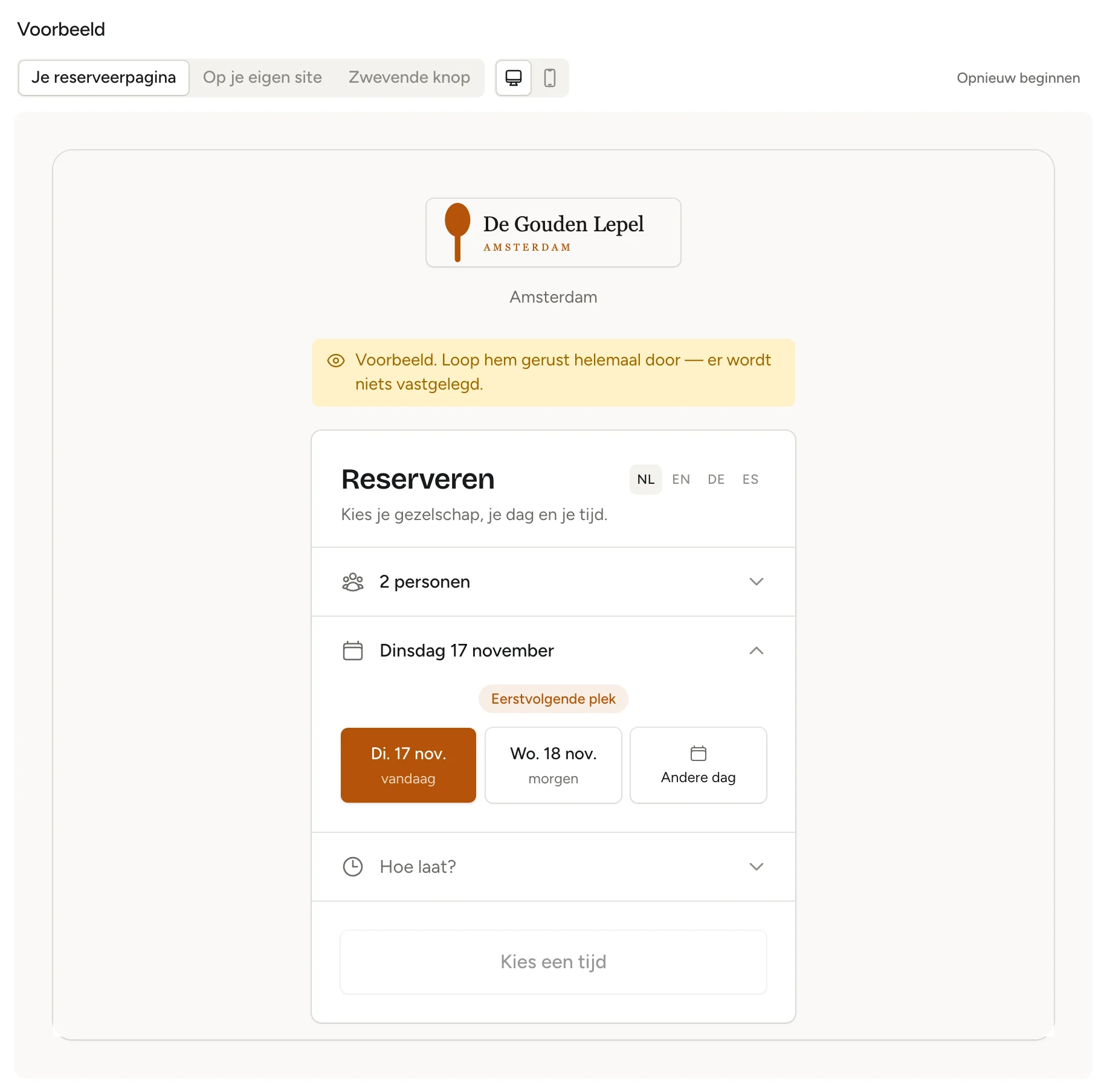
- Je reserveerpagina — de pagina achter je reserveerlink.
- Op je eigen site — het formulier zoals het midden in een pagina van je website staat, zonder kop en achtergrond.
- Zwevende knop — een nepwebsite met jouw knop in de hoek. Klik erop en het echte reserveervenster opent.
- Met de twee icoontjes wissel je tussen Desktop en Mobiel.
- Opnieuw beginnen zet het voorbeeld terug naar het begin.
Er staat Voorbeeld. Loop hem gerust helemaal door — er wordt niets vastgelegd. Je kunt dus een hele reservering doorlopen zonder dat er een gast in je boek komt.
Wat gasten in het formulier zien, komt ook van andere schermen: de tijden van Openingstijden, het grootste gezelschap van Reserveerregels, je logo en kleur van Logo en kleur en de annuleringstekst van Annuleren en aanbetalen. Onderaan de pagina staat dat ook, onder Waar dit vandaan komt, met een knop Instellen erachter.
Eigen vragen aan gasten
Wil je iets extra weten, zoals hoe een gast je gevonden heeft? Klap dan Eigen vragen open. Allergieën, een gelegenheid en een opmerking vraagt het formulier al zelf.
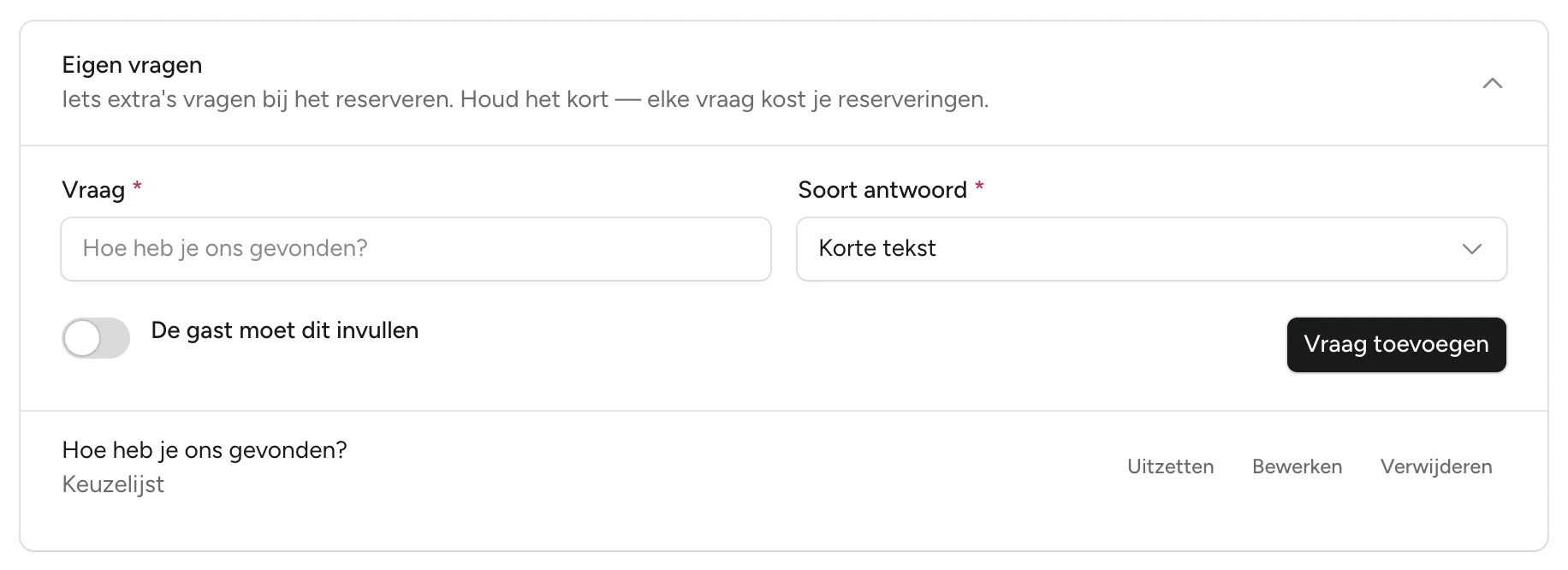
- Typ je vraag bij Vraag.
- Kies het Soort antwoord: Korte tekst, Lange tekst, Keuzelijst of Vinkje.
- Bij een Keuzelijst vul je de Keuzes in, gescheiden door komma's: Google, Instagram, via vrienden.
- Zet De gast moet dit invullen aan als het verplicht is.
- Druk op Vraag toevoegen.
Achter elke vraag staan Uitzetten (de vraag even niet stellen), Bewerken en Verwijderen. De antwoorden zie je bij de reservering.
Houd het kort: elke extra vraag kost je reserveringen. Gasten zien je vragen achter een uitklap, onder naam, e-mail en telefoon. Een verplichte vraag klapt vanzelf open.
Voor je websitebouwer
Onderaan, achter Voor je websitebouwer, staat wat iemand die je website bouwt nodig heeft. Je hoeft dit zelf niet te begrijpen; stuur het door.
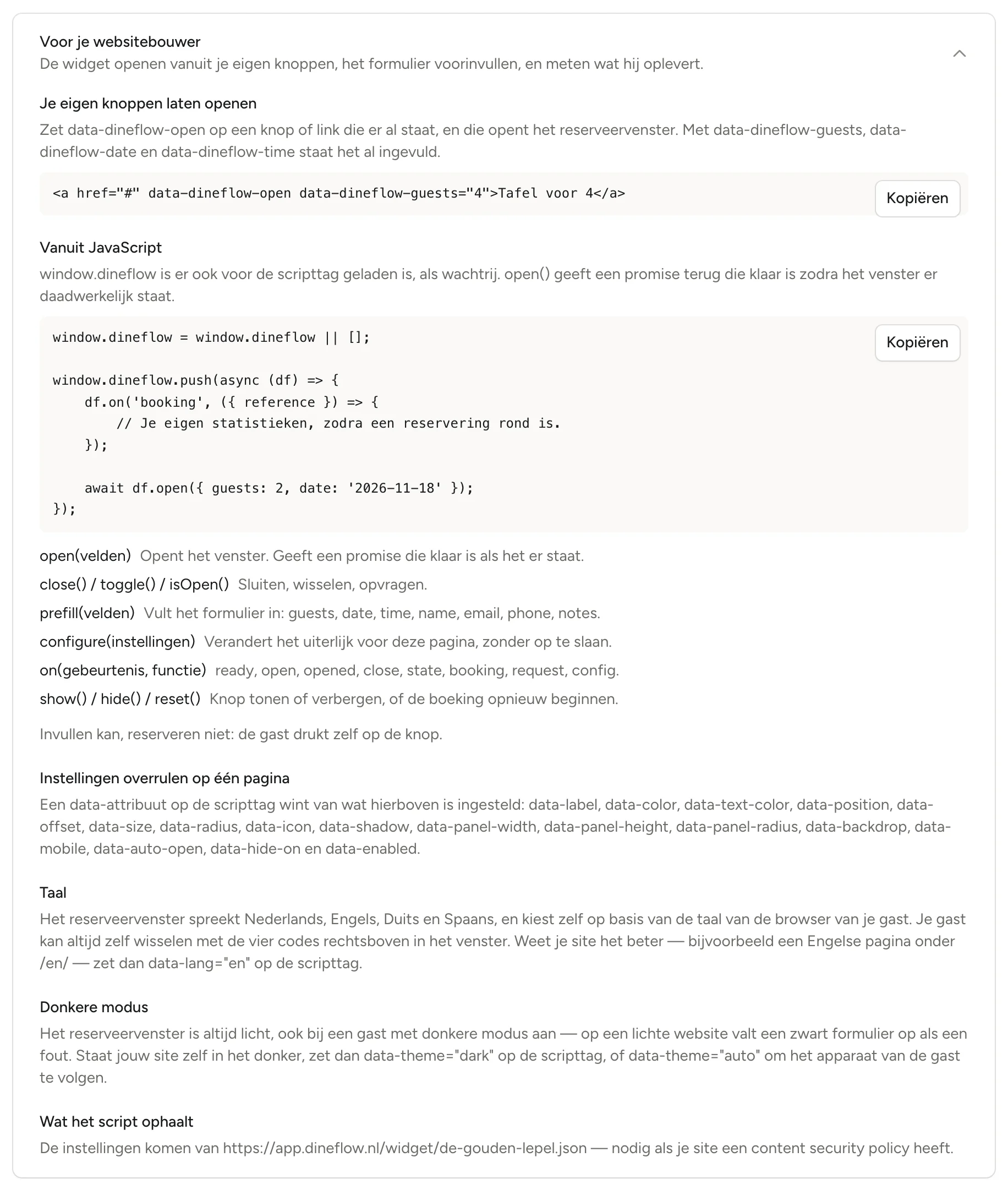
Kort gezegd kan je websitebouwer:
- Je eigen knoppen het venster laten openen, eventueel al ingevuld met bijvoorbeeld vier personen.
- Het formulier vooraf invullen vanuit je website. Reserveren doet de gast altijd zelf.
- Meten wat het oplevert: je eigen statistieken bijwerken zodra een reservering rond is.
- De knop op één pagina anders zetten, zonder iets op te slaan.
- De taal vastzetten. Het venster kiest zelf Nederlands, Engels, Duits of Spaans op basis van de browser van de gast. Een Engelse pagina van je site kan het op Engels zetten.
- Het venster donker maken. Het is standaard licht; is je website donker, dan kan je websitebouwer het donker maken.
Goed om te weten
- Je ziet de knop niet op je site? Wacht een paar minuten na het opslaan en ververs je website. Kijk ook naar De knop staat op je site en Niet tonen op deze pagina's.
- Gasten kunnen kiezen in vier talen. Rechtsboven in het formulier staan NL, EN, DE en ES.
- Anderen dan de eigenaar en managers zien op deze pagina alleen het voorbeeld.
Veelgestelde vragen
Moet ik de code op mijn site vervangen als ik de knop aanpas? Nee. De code zegt alleen welk restaurant het is. Hoe de knop eruitziet, haalt hij steeds hier op.
De knop staat over mijn chatknop heen. Zet In welke hoek op de andere kant, of vergroot onder Meer opties de Afstand tot de rand.
Kan ik vragen naar allergieën? Dat doet het formulier al: een gast kiest uit de veertien allergenen en kan er zelf iets bij typen. Je hoeft er geen eigen vraag voor te maken.
Hoe zet ik een eigen vraag tijdelijk uit? Druk op Uitzetten achter de vraag. Met Aanzetten staat hij er weer.
Kan ik zien hoe het op een telefoon staat? Ja. Kies onder Voorbeeld het icoontje Mobiel.