
Gasten kunnen op veel plekken bij je reserveren: op je eigen website, via Google, Instagram of Facebook, met een QR-code op je menukaart, en zelfs via een AI-assistent als ChatGPT. Al die reserveringen komen in hetzelfde boek, en geen enkele kost je commissie. Dineflow geeft je daarvoor één reserveerlink, een reserveerknop voor je website en een QR-code.
Waar vind je het: Instellingen → Reserveerpagina (of op Alle instellingen de kaart Je reserveerknop)
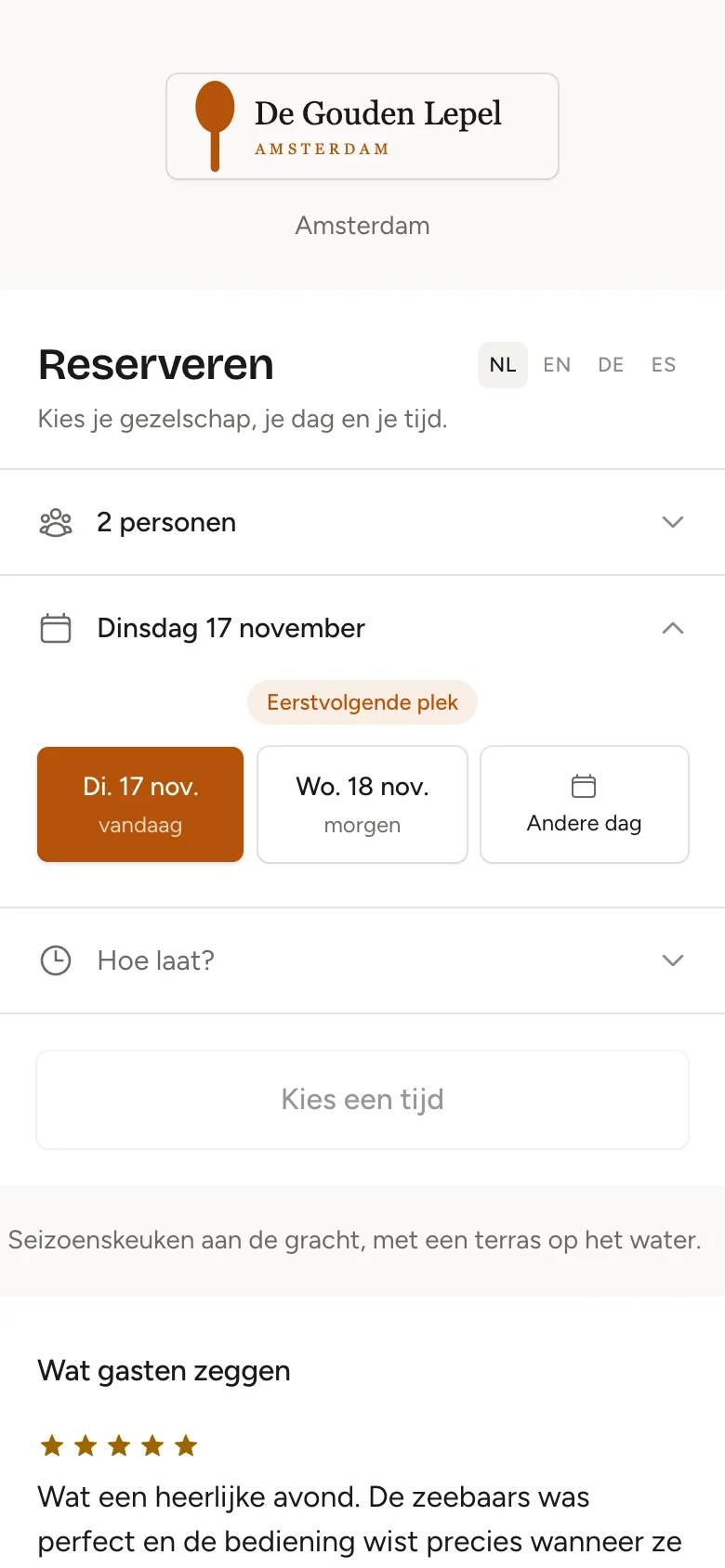
1. Je reserveerlink
Bovenaan staat Je reserveerlink, iets als …/r/jouw-restaurant. Druk op
Kopiëren en plak hem waar je wilt: in je nieuwsbrief, je
e-mailhandtekening of een WhatsApp-bericht. Hij werkt op elk scherm.
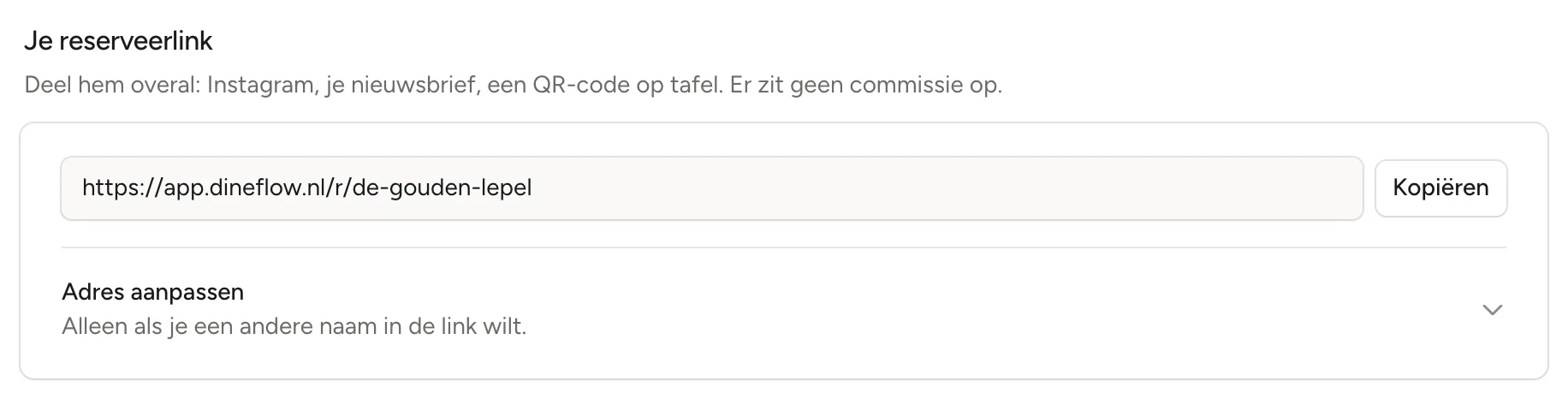
Wil je het laatste stuk van de link anders? Klap Adres aanpassen open, typ het nieuwe Adres (kleine letters, cijfers en streepjes) en druk op Adres opslaan. Dineflow vraagt eerst of je het zeker weet, want de oude link werkt daarna niet meer: niet op Google, niet op je website en niet op geprinte QR-codes.
2. Op je eigen website: de reserveerknop
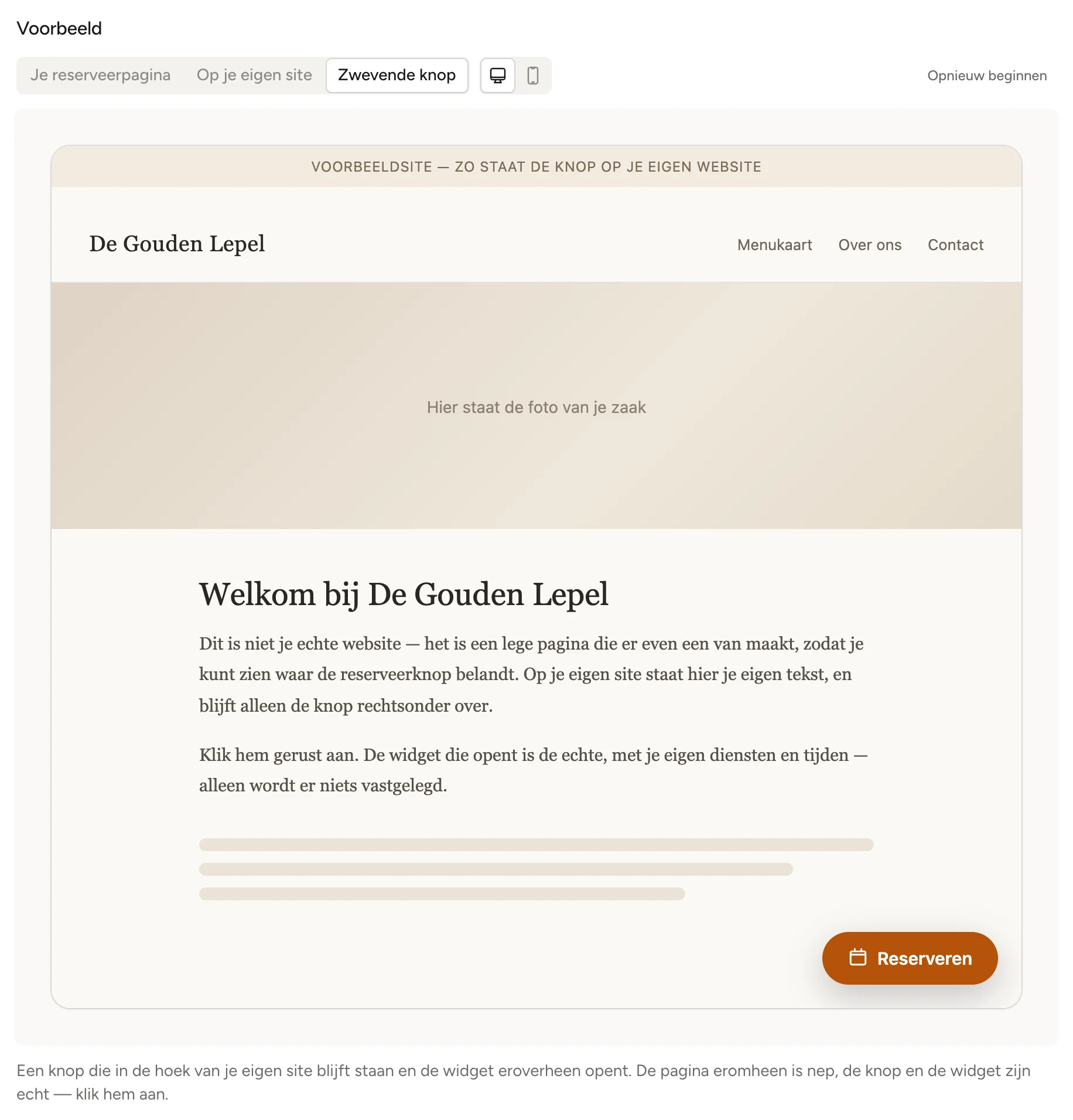
De reserveerknop is een knop in de hoek van elke pagina van je website. Wie erop klikt, reserveert in een venster, zonder je site te verlaten.
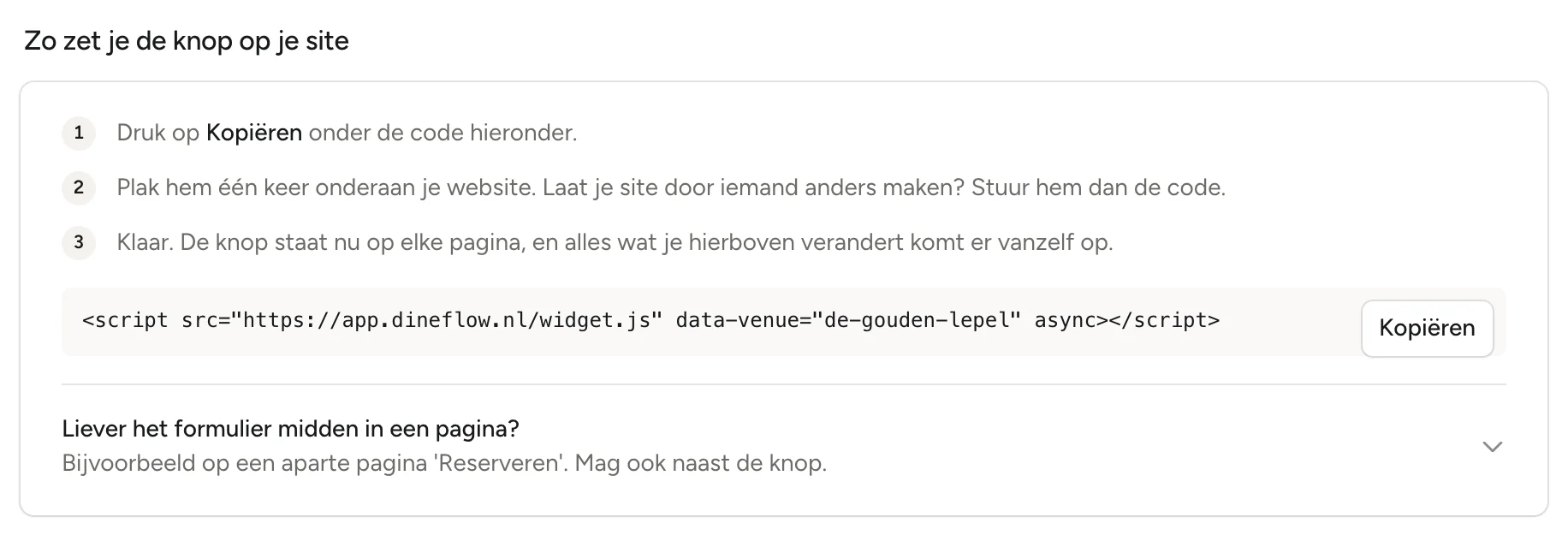
- Ga naar Zo zet je de knop op je site en druk op Kopiëren onder de code.
- Plak de code één keer onderaan je website, bijvoorbeeld in de voettekst of in het veld voor "eigen code" van je websiteprogramma. Laat je je site door iemand anders maken? Stuur hem dan de code.
- Klaar. De knop staat op elke pagina. Wat je daarna in Dineflow aan de knop verandert, komt er vanzelf op.
Liever het formulier midden in één pagina, bijvoorbeeld op je pagina Reserveren? Klap Liever het formulier midden in een pagina? open en kopieer die code. Je mag ook allebei gebruiken.
Hoe de knop eruitziet, stel je in op hetzelfde scherm. Zie De reserveerpagina en reserveerknop instellen.
3. Op je Google-bedrijfsprofiel
De meeste gasten zoeken je op in Google of Google Maps. In je Google Bedrijfsprofiel zit een veld Reserveringen: zet daar je link in, en Google zet een knop Een tafel reserveren bij je zaak. Dat kost niets en er is geen samenwerking met Google voor nodig.
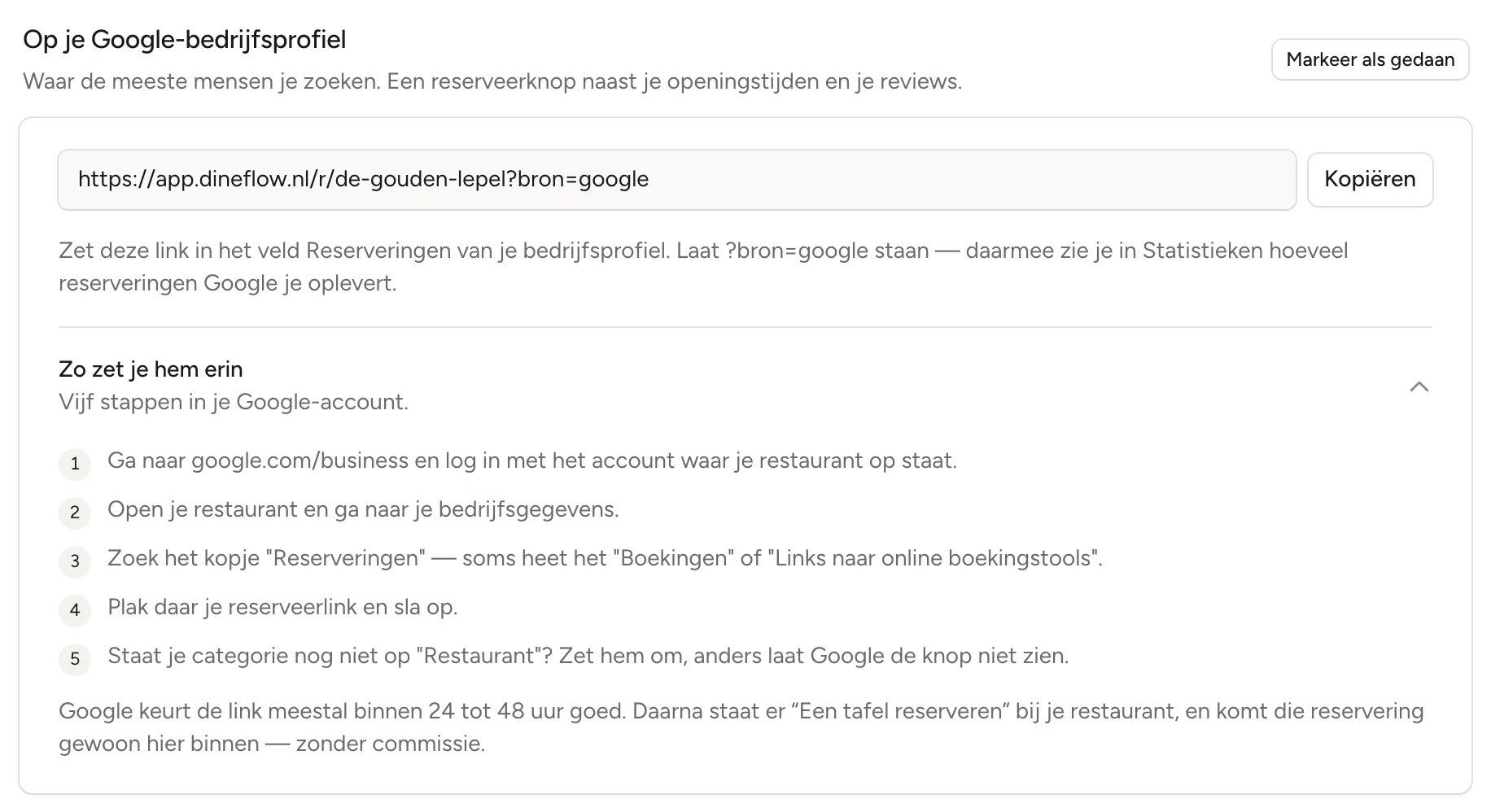
- Druk bij Op je Google-bedrijfsprofiel op Kopiëren naast de link.
- Ga naar google.com/business en log in met het account waar je restaurant op staat.
- Open je restaurant en ga naar je bedrijfsgegevens.
- Zoek het kopje Reserveringen. Soms heet het Boekingen of Links naar online boekingstools.
- Plak je link en sla op.
- Druk in Dineflow op Markeer als gedaan.
Gebruik de link uit dit blok, niet je gewone link. Er staat ?bron=google
achter, zodat je in Statistieken ziet hoeveel
gasten via Google kwamen. Google keurt de link meestal binnen 24 tot 48 uur
goed. Staat je categorie in Google nog niet op Restaurant? Zet hem om, anders
laat Google de knop niet zien.
4. Op Instagram en Facebook: je link-in-bio
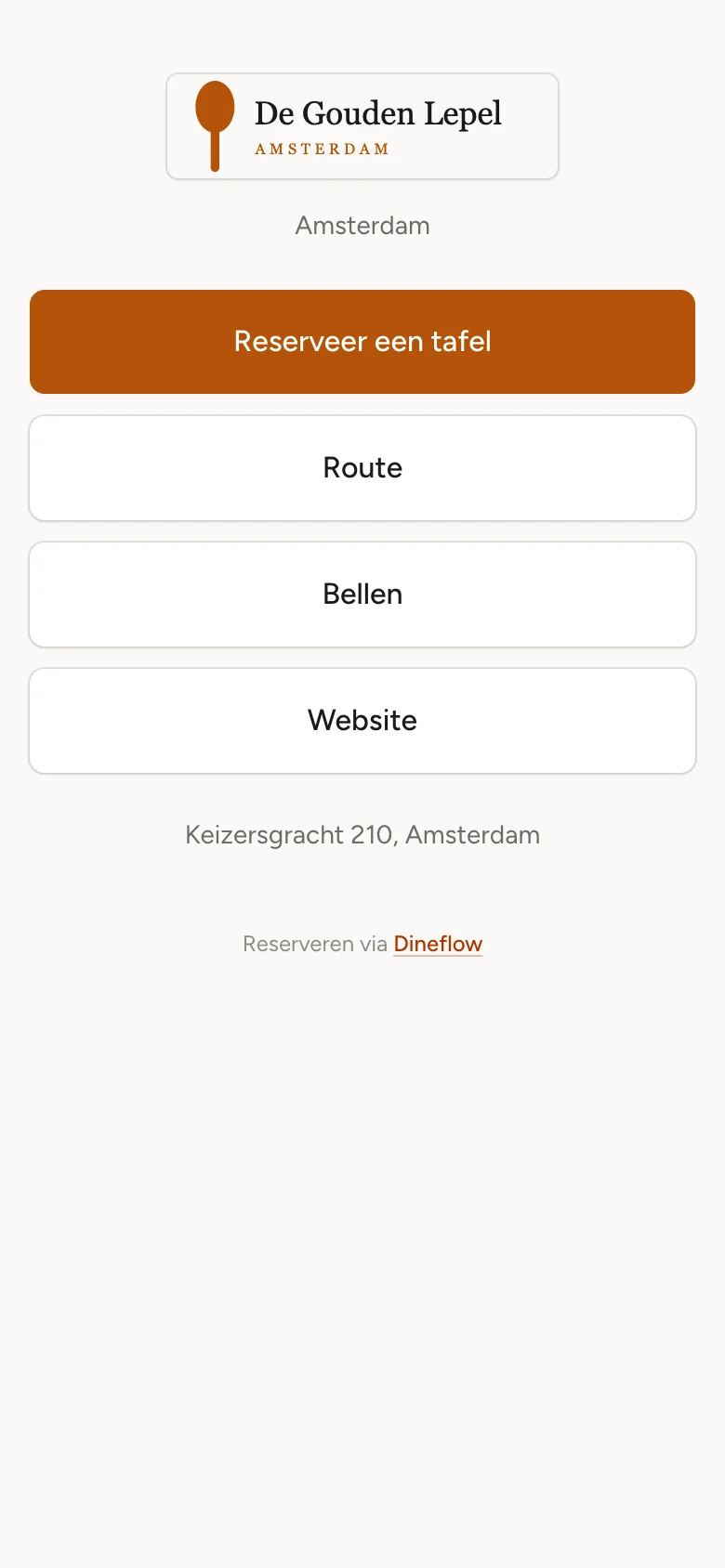
Instagram laat je maar één link zetten. Daarom maakt Dineflow een link-in-bio: één pagina met je logo en grote knoppen voor reserveren, een cadeaubon kopen, de route, bellen, je website en je Instagram.
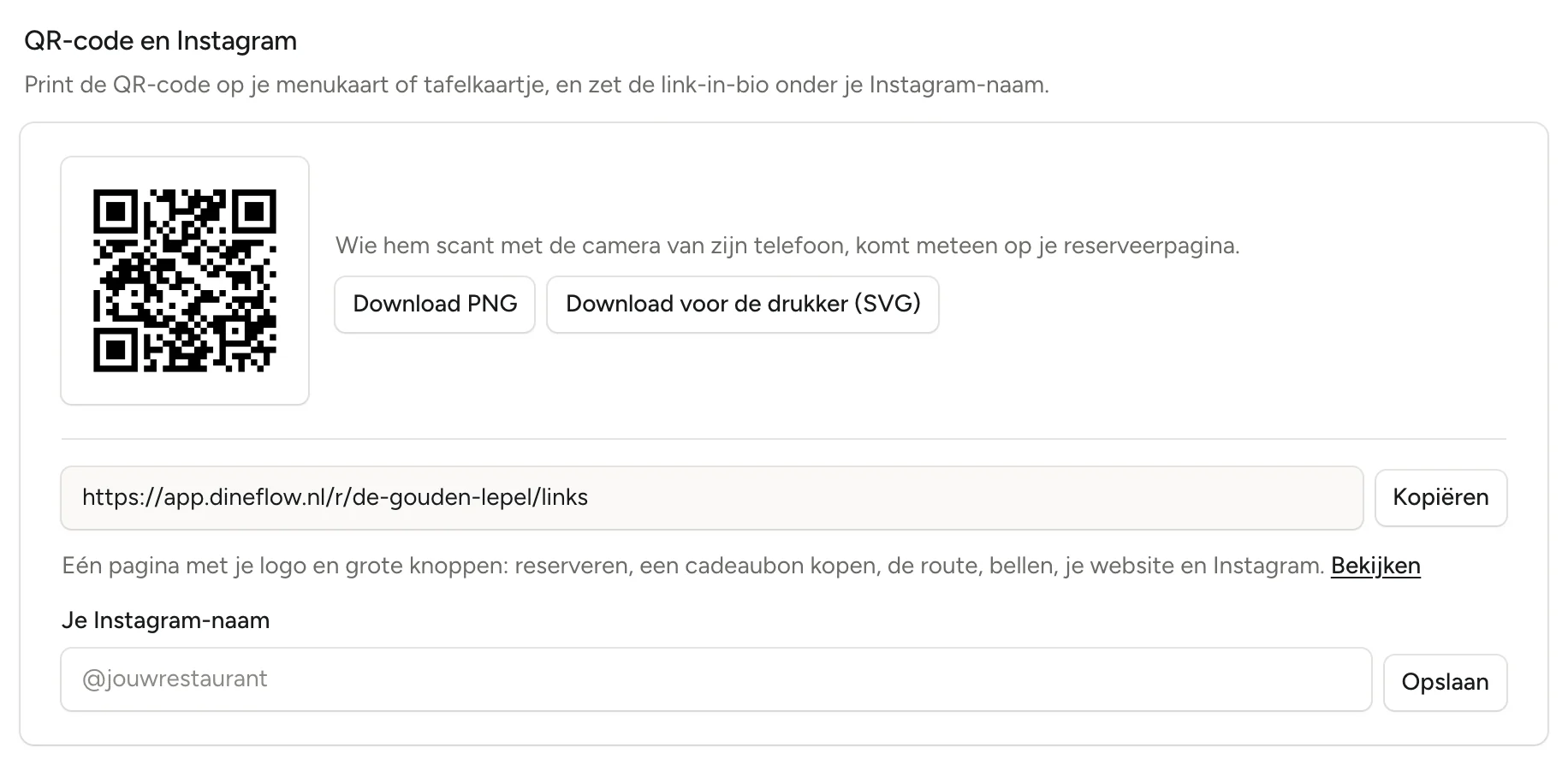
- Typ onder QR-code en Instagram bij Je Instagram-naam je naam, zoals @jouwrestaurant, en druk op Opslaan. Dan staat er ook een knop naar je Instagram op de pagina.
- Druk naast Je link-in-bio op Kopiëren.
- Plak de link in je Instagram-profiel bij Links, en op Facebook bij je paginagegevens.
- Met Bekijken zie je de pagina zoals je volgers hem zien.
Wie via de knop op die pagina reserveert, staat in je boek met de bron Instagram/Facebook.
5. Een QR-code op tafel of op je menukaart
In hetzelfde blok staat een QR-code van je reserveerlink. Wie hem scant met de camera van zijn telefoon, komt meteen op je reserveerpagina.
- Download PNG — voor je eigen printer, een bon of een bericht op social media.
- Download voor de drukker (SVG) — scherp op elk formaat, voor een drukker of je ontwerper.
Print hem op je menukaart, op een tafelkaartje of bij de deur. Gasten die nog na zitten te tafelen, boeken zo meteen hun volgende avond. Verander je later je reserveerlink, dan werkt een geprinte QR-code niet meer.
6. Via een AI-assistent zoals ChatGPT
Steeds meer mensen vragen een AI-assistent als ChatGPT, Claude of Gemini om een restaurant. Herkent zo'n assistent dat je via Dineflow reserveert (aan de knop op je website of je reserveerlink), dan kan hij de gast een link geven waarin het aantal personen, de dag en de tijd al zijn ingevuld. De gast vult zelf zijn naam en contactgegevens in en bevestigt. De assistent kan dus nooit zelf een tafel boeken.
Je hoeft hier niets voor te doen. Zulke reserveringen staan in je boek met de bron AI-assistent, zodat je ziet hoeveel het je oplevert.
Goed om te weten
- Je reserveerpagina gaat pas live als je e-mailadres bevestigd is. Zolang dat niet zo is, staat er bovenaan elk scherm een melding.
- Zonder lopend abonnement of proefperiode staat je reserveerpagina uit. Zie Abonnement en facturen.
- Even dicht? Zet de knop tijdelijk uit met De knop staat op je site, of zet je dagen dicht onder Dagen dicht. De code mag op je site blijven staan.
- Bij elke reservering staat de bron: Website, Google, Instagram/Facebook, AI-assistent, Telefoon enzovoort.
Veelgestelde vragen
Zie ik waar een reservering vandaan kwam? Ja. Bij elke reservering staat de bron, en onder Statistieken zie je hoeveel elke bron oplevert.
Ik heb de code geplakt maar zie geen knop. Kijk of de code op elke pagina staat (meestal in de voettekst) en of De knop staat op je site aanstaat. Lukt het niet, open dan een ticket onder Support met het adres van je website.
Kost een reservering via Google of ChatGPT iets? Nee. De gast komt via jouw eigen link binnen, zonder tussenpersoon en zonder commissie.
Kan ChatGPT een tafel voor een gast boeken? Nee. Een AI-assistent kan alleen een link geven die het formulier invult. De gast bevestigt zelf.
Werkt het formulier ook in het Engels? Ja. Het kiest zelf de taal van de browser van de gast, en de gast kan wisselen tussen NL, EN, DE en ES.