
Een gast die op je reserveerknop drukt, moet zien dat hij nog bij jou is. Onder Instellingen → Logo en kleur zet je daarom je logo en je eigen kleur. Dineflow gebruikt ze op je reserveerpagina, op de reserveerknop op je website, in elke mail aan gasten en op je cadeaubon. Heb je een website, dan haal je ze er met één knop vanaf.
Waar vind je het: Instellingen → Logo en kleur (of op Alle instellingen de kaart Je logo en kleur)
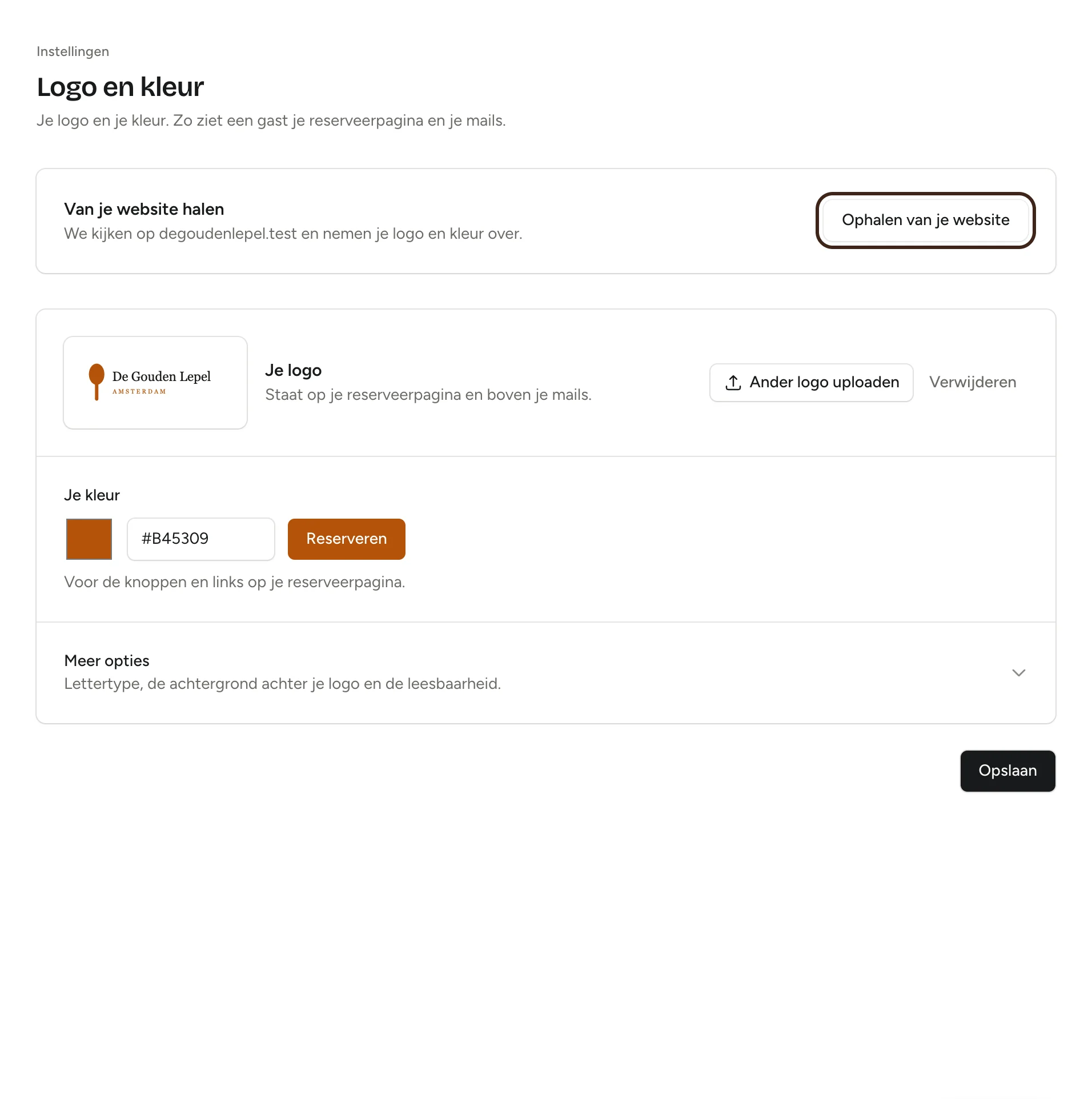
Van je website halen
Heb je een website, dan hoef je niets in te typen. Dineflow leest je site en haalt er je logo, je kleur, een korte omschrijving en je lettertype uit.
- Controleer of je website is ingevuld onder Instellingen → Gegevens, bij Meer opties. Staat hij er niet, dan zegt dit scherm dat ook.
- Druk op Ophalen van je website (of Opnieuw ophalen als je het al eens deed). Je ziet We kijken even op je site…. Dat duurt meestal minder dan een minuut.
- Onder Dit vonden we zie je wat we vonden, elk met een vinkje.
- Vink uit wat je niet wilt overnemen.
- Druk op Overnemen. Wat aangevinkt is, staat meteen op je reserveerpagina. Wil je niets overnemen, druk dan op Laat maar.
Er wordt nooit iets vanzelf overgenomen. Heb je je kleur al gekozen, dan blijft die staan tot jij op Overnemen drukt.
Je logo zelf uploaden
Geen website, of vond Dineflow je logo niet? Upload het dan zelf.
- Druk op Logo uploaden (of Ander logo uploaden als er al een staat).
- Kies het bestand: een PNG, JPG, WebP, GIF of SVG van maximaal 2 MB.
- Je logo staat er meteen op. Je ziet Je logo staat erop.
Een PNG met een doorzichtige achtergrond werkt het best. Met Verwijderen haal je je logo weg; op je reserveerpagina staat dan de eerste letter van je naam.
Een licht logo op een donkere achtergrond
Is je logo wit of heel licht, dan zie je het niet op een witte pagina. Dineflow kijkt daarom zelf naar je logo. Is het bijna wit, dan zie je de melding Je logo is bijna wit en zetten we het op een donker vlak.
Wil je het zelf kiezen? Klik op Meer opties.
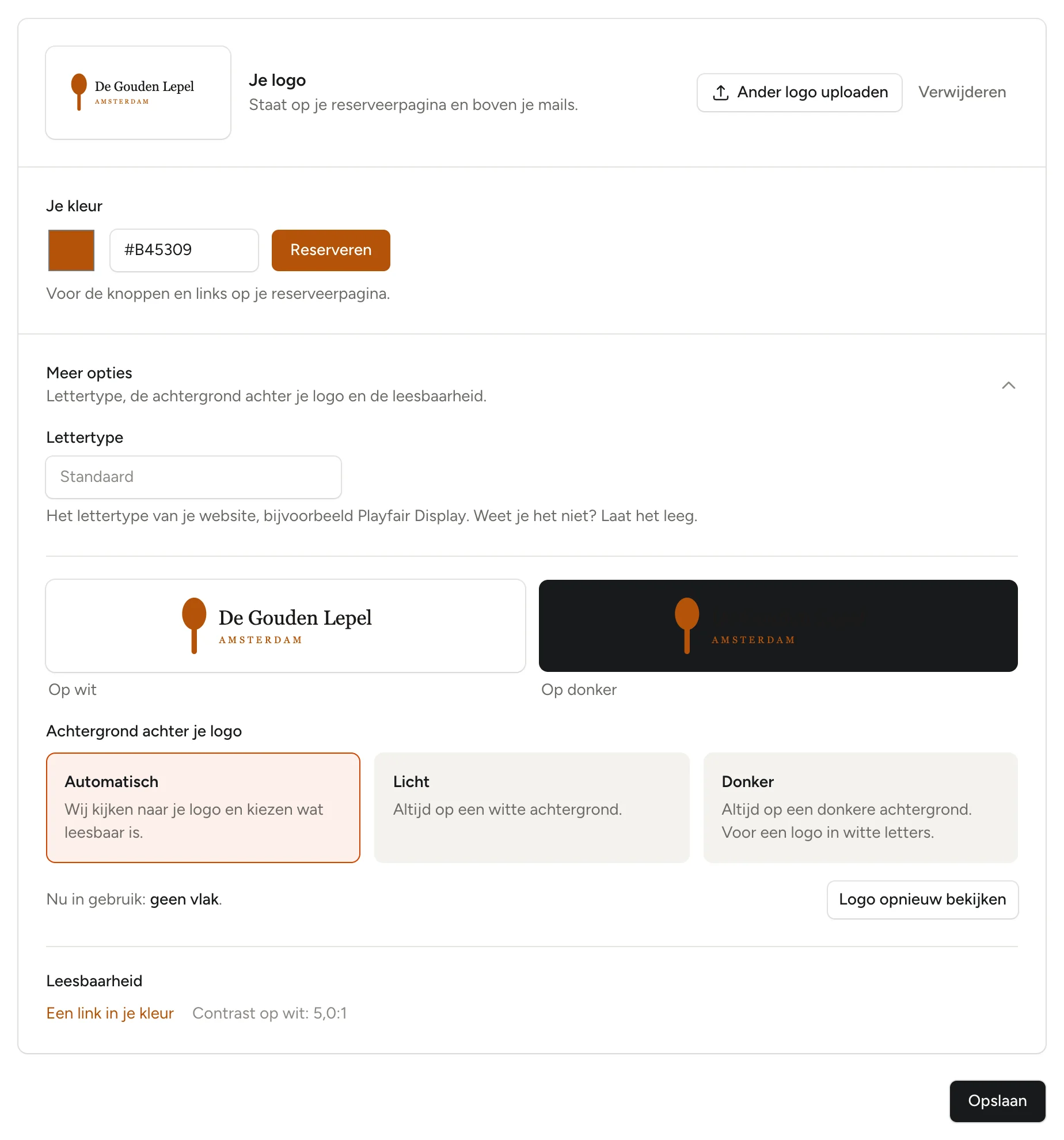
- Op wit en Op donker laten zien hoe je logo eruitziet op een lichte en een donkere achtergrond.
- Achtergrond achter je logo:
- Automatisch — wij kijken naar je logo en kiezen wat leesbaar is.
- Licht — altijd op een witte achtergrond.
- Donker — altijd op een donkere achtergrond. Voor een logo in witte letters.
- Nu in gebruik zegt wat er nu gebeurt: geen vlak, wit vlak of donker vlak.
- Logo opnieuw bekijken laat Dineflow je logo nog eens bekijken.
Druk daarna op Opslaan.
Je kleur kiezen
Bij Je kleur kies je de kleur van de knoppen en links op je reserveerpagina en in je mails.
- Klik op het gekleurde vlakje en kies een kleur, of typ de kleurcode in het
veld ernaast, bijvoorbeeld
#B45309. - Ernaast zie je meteen een knop Reserveren in die kleur.
- Druk op Opslaan.
Onder Meer opties staan nog twee dingen:
- Lettertype — de naam van het lettertype van je website, bijvoorbeeld Playfair Display. Weet je het niet? Laat het leeg, dan gebruiken we een gewone, goed leesbare letter.
- Leesbaarheid — hoe goed je kleur als tekst te lezen is op wit (Contrast op wit).
Goed om te weten
- Je kleur blijft leesbaar. De tekst op je knop maken we vanzelf wit of zwart, wat het best te lezen is. Is je kleur te licht voor tekst, dan gebruiken we voor links een iets donkerdere versie. Je knop houdt je eigen kleur.
- Je reserveerknop volgt deze kleur zolang Dezelfde kleur als je reserveerpagina aanstaat. Zie De reserveerpagina en reserveerknop instellen.
- Je cadeaubon volgt deze kleur ook, tot je onder Instellingen → Cadeaubon een eigen ontwerp opslaat. Zie Cadeaubonnen.
- De schermen waarin jij werkt blijven in de Dineflow-kleuren. Je logo en kleur zijn voor je gasten.
Veelgestelde vragen
Ophalen van je website vindt de verkeerde kleur. Vink de kleur uit voordat je op Overnemen drukt. Kies daarna zelf je kleur bij Je kleur en druk op Opslaan.
Kan ik zelf een logo uploaden? Ja. Druk op Logo uploaden en kies een PNG, JPG, WebP, GIF of SVG van maximaal 2 MB.
Mijn logo is wit en ik zie het niet. Klik op Meer opties en kies bij Achtergrond achter je logo voor Donker. Druk op Opslaan.
Ik weet de kleurcode van mijn huisstijl niet. Klik op het gekleurde vlakje en kies de kleur met de muis. Of vraag je ontwerper om de "hex-code": die begint met een #.
Ik zie mijn lettertype niet op de reserveerpagina. Controleer de spelling. Het moet een lettertype zijn dat gratis online staat, zoals de meeste Google-lettertypen.