
Dineflow laat je weten als er iets gebeurt waar je bij moet zijn: een gast die online boekt of annuleert, een grote groep die op antwoord wacht, een antwoord op je supportvraag. Dat gebeurt op twee manieren: in de bel rechtsboven, en als melding op je telefoon of computer, ook als Dineflow niet open staat. Je kiest zelf waarvoor.
Waar vind je het: de bel rechtsboven. Je keuzes staan onder je naam → Accountinstellingen → Meldingen.
De bel
Rechtsboven staat een bel. Een getal erop zegt hoeveel meldingen je nog niet gezien hebt (9+ bij meer dan negen). Klik erop om ze te lezen.
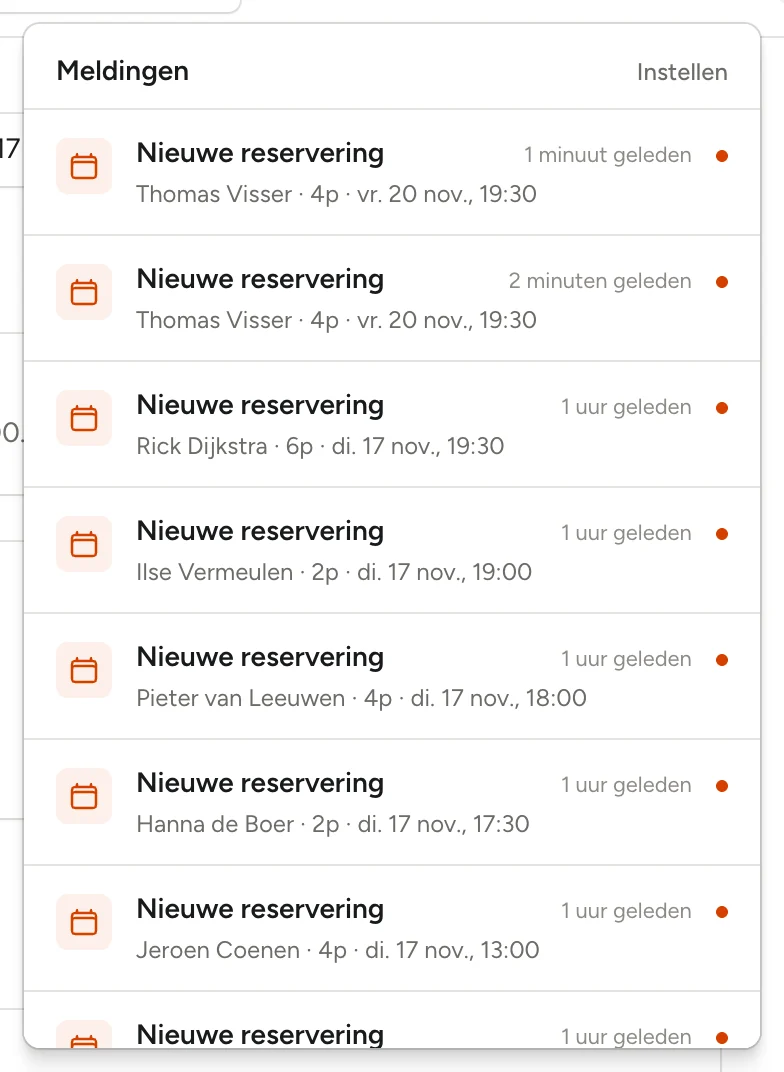
- Elke melding zegt wat er gebeurde, bij wie, en hoe lang geleden.
- Klik op een melding om naar de reservering, de wachtlijst of de beoordeling te gaan.
- Zodra je de bel opent, gelden de meldingen als gelezen.
- Instellen rechtsboven brengt je naar je keuzes.
De bel krijgt iedereen die een melding mag ontvangen, ook zonder meldingen op de telefoon. Een melding op je telefoon is weg als je hem wegveegt; de bel onthoudt hem.
Dineflow als app op je telefoon
Dineflow werkt als app, zonder appstore. Je krijgt een eigen icoon op je beginscherm en een scherm zonder adresbalk.
- iPhone of iPad — open Dineflow in Safari, tik op het deel-icoon (vierkantje met een pijl omhoog) en kies Zet op beginscherm.
- Android — open Dineflow in Chrome, tik op de drie puntjes en kies App installeren of Toevoegen aan startscherm.
- Computer — in Chrome of Edge staat rechts in de adresbalk een installeer-icoon. Of klik onder Accountinstellingen → Meldingen op Installeren.
Open je de app voor het eerst, dan vraagt Dineflow één keer of je meldingen wilt krijgen. Op een iPhone kan dat alléén in de app op je beginscherm, niet in Safari zelf.
Meldingen aanzetten en kiezen
- Klik rechtsboven op je naam en kies Accountinstellingen.
- Klik op Meldingen.
- Klik op Meldingen aanzetten.
- Je browser vraagt of Dineflow meldingen mag sturen. Kies Toestaan.
- Er staat nu Aan op dit apparaat. Met Stuur een test controleer je of het werkt; met Uitzetten zet je het op dit apparaat weer uit.
- Zet de schakelaars aan voor wat je wilt horen.
- Klik op Opslaan.
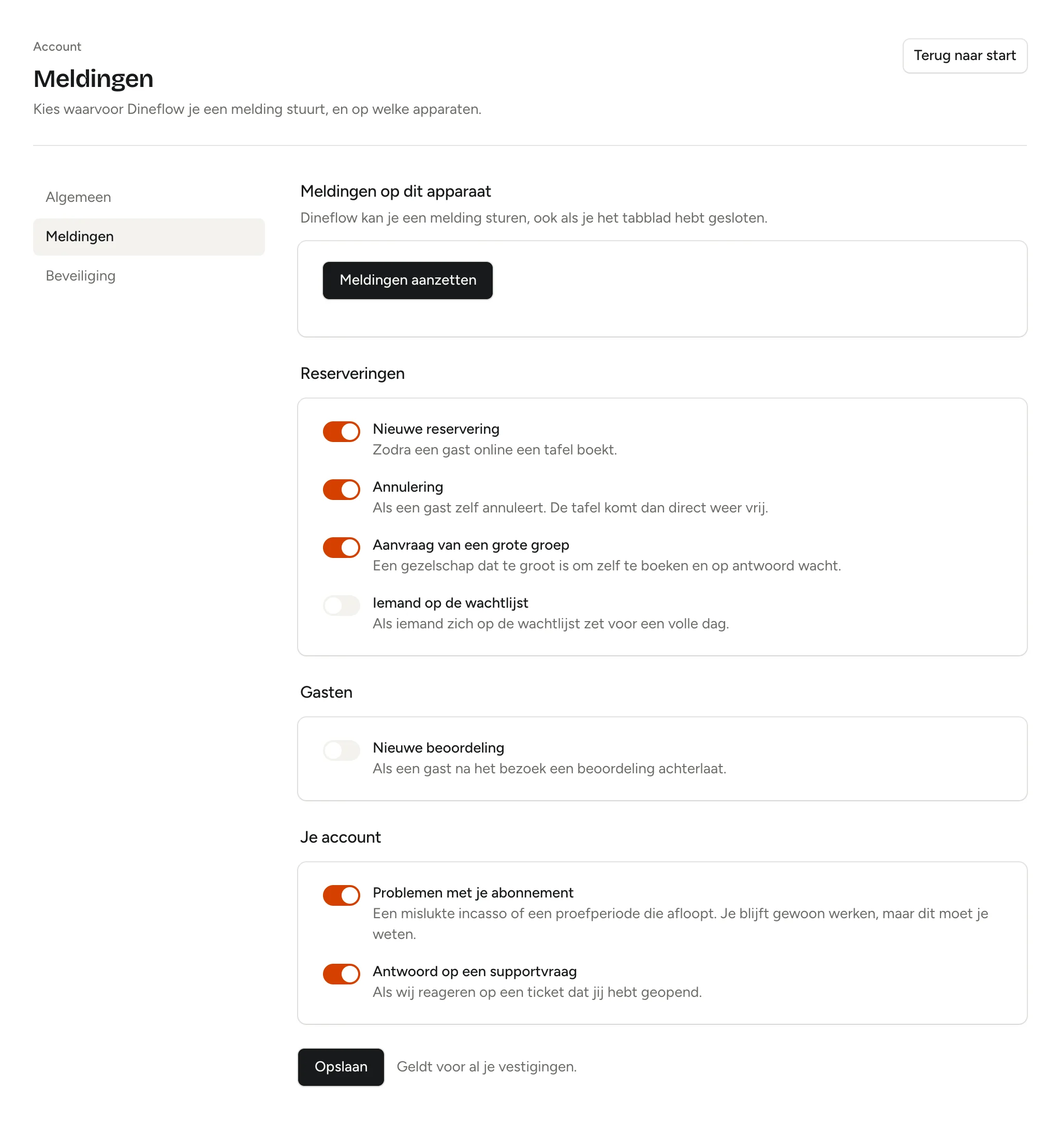
Doe dit op elk apparaat waarop je meldingen wilt. Onder Je apparaten zie je waar meldingen aan staan. Met Loskoppelen haal je er een weg, bijvoorbeeld een oude telefoon.
Waarvoor je een melding krijgt
Reserveringen
- Nieuwe reservering — zodra een gast online een tafel boekt.
- Annulering — als een gast zelf annuleert. De tafel komt dan direct weer vrij.
- Aanvraag van een grote groep — een gezelschap dat te groot is om zelf te boeken en op antwoord wacht.
- Iemand op de wachtlijst — als iemand zich op de wachtlijst zet voor een volle dag. Staat standaard uit.
Gasten
- Nieuwe beoordeling — als een gast na het bezoek een beoordeling achterlaat. Staat standaard uit.
Je account
- Problemen met je abonnement — een mislukte incasso of een proefperiode die afloopt.
- Antwoord op een supportvraag — als wij reageren op jouw vraag.
Je keuzes gelden voor al je vestigingen.
Goed om te weten
- Dineflow is stil over wat je al weet. Een reservering die een collega net zelf intypt, is geen nieuws. Je krijgt alleen een melding als een gast zelf iets doet.
- Sommige meldingen horen bij een rol. Abonnementsproblemen gaan alleen naar de eigenaar, beoordelingen alleen naar eigenaar en managers. Zet je zo'n schakelaar aan zonder die rol, dan krijg je ze toch niet.
- Je keuzes horen bij jou, niet bij een restaurant. Werk je in twee zaken, dan krijg je in allebei een melding voor dezelfde dingen.
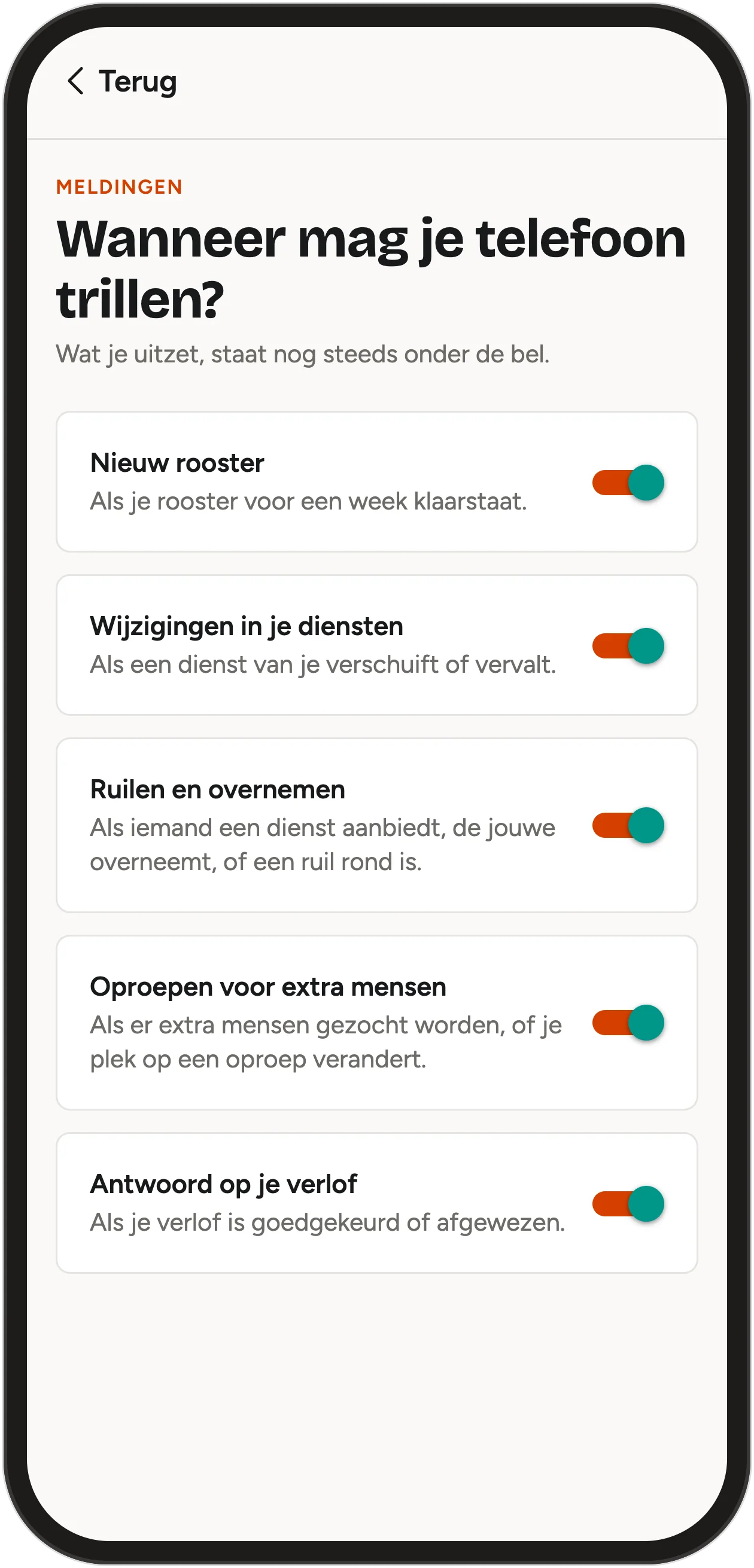
- De medewerker-app heeft eigen meldingen, voor het rooster en ruilen. Die stel je in de app zelf in. Zie De medewerker-app.
Veelgestelde vragen
Hoe krijg ik een melding als er online gereserveerd wordt? Ga naar Accountinstellingen → Meldingen, klik op Meldingen aanzetten en zet Nieuwe reservering aan. Doe dit op elk apparaat waarop je het wilt.
Waarom krijg ik geen meldingen op mijn iPhone? Zet Dineflow eerst op je beginscherm en open het vanaf daar. Klik daarna in de app op Meldingen aanzetten. In Safari zelf kan een iPhone geen meldingen tonen.
Wat doe ik als er "Meldingen staan geblokkeerd" staat? Je hebt eerder geweigerd. Zet meldingen weer aan via het slotje in de adresbalk (of in de instellingen van je telefoon), en klik daarna op Meldingen aanzetten.
Mijn hele team wil meldingen. Moet ik dat voor iedereen instellen? Nee. Iedereen zet het op zijn eigen telefoon aan, met zijn eigen account.
Kan ik meldingen tijdens mijn vrije dag uitzetten? Zet ze op je telefoon tijdelijk uit met Uitzetten, of gebruik de niet-storen-stand van je telefoon. De bel onthoudt alles.