
Onder Personeel → Rooster maak je het personeelsrooster van je restaurant: per week wie wanneer werkt. Je plant rustig in, en pas als je op Rooster versturen naar je team drukt, ziet je team het in de Dineflow-app op hun telefoon, met een melding erbij. Dineflow waarschuwt als iemand verlof heeft, niet kan of te weinig rust krijgt.
Waar vind je het: Personeel → Rooster
Zet eerst je team erin onder Personeel → Medewerkers, zie Medewerkers en pincodes.
Het scherm
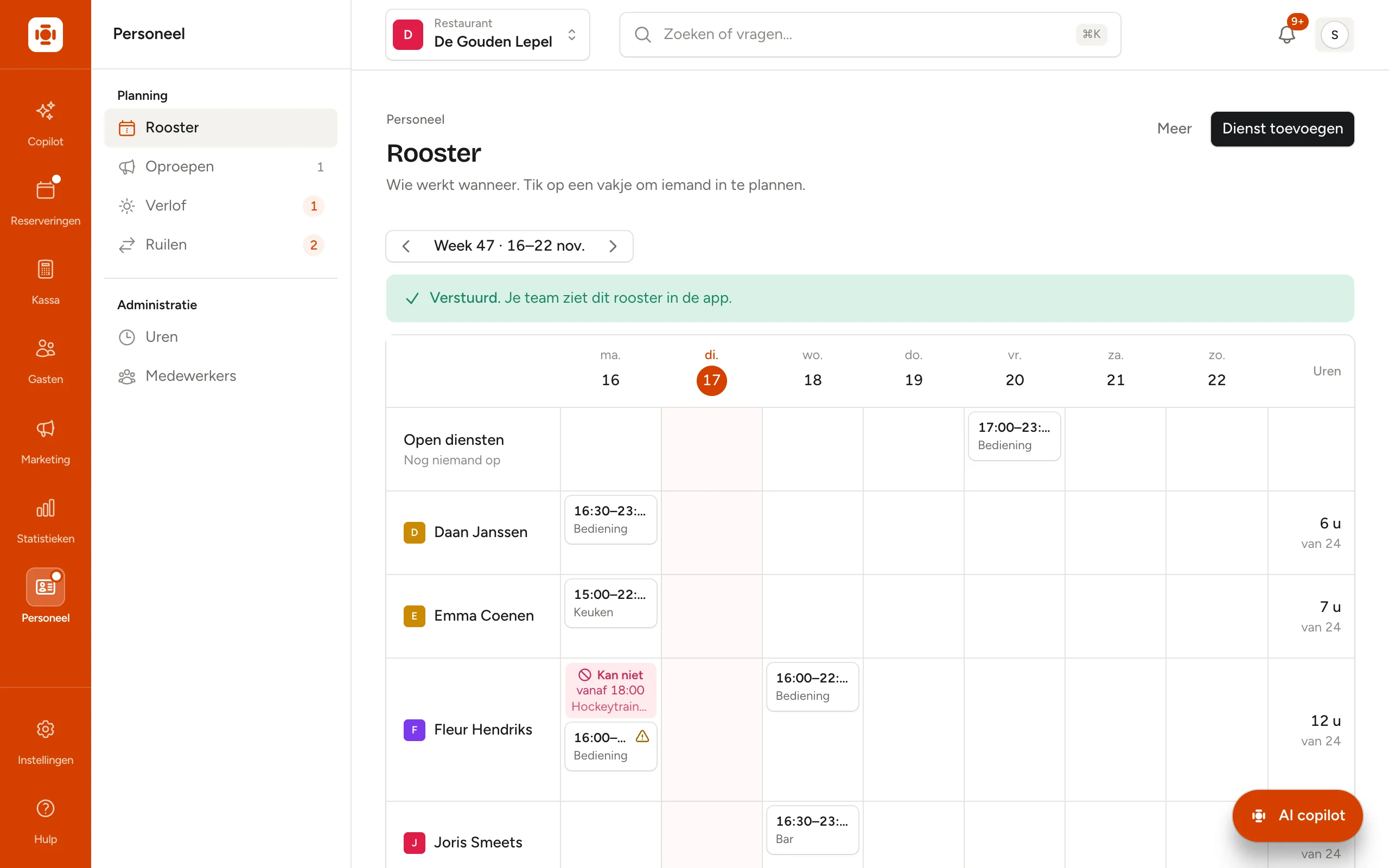
- Bovenaan kies je de week met de pijltjes. Ben je in een andere week, dan brengt Naar deze week je terug. Vandaag is oranje.
- Daaronder staat in één regel hoe de week ervoor staat: hoeveel diensten nog niet verstuurd zijn, of Verstuurd. Je team ziet dit rooster in de app.
- In het rooster heeft iedereen een rij. Rechts staat hoeveel uur iemand deze week gepland staat, met zijn contracturen eronder ("van 24"). Gaat iemand erover, dan wordt het getal oranje.
- Open diensten staat bovenaan zodra er een dienst is waar nog niemand op staat.
- Rechtsboven: Dienst toevoegen, en onder Meer vind je Vorige week kopiëren en Roosterregels.
Onder het rooster staat wat de vakjes betekenen: een dienst met een gewone rand is Verstuurd, een gestippelde rand is Nog niet verstuurd, en een waarschuwingsdriehoekje betekent Let op.
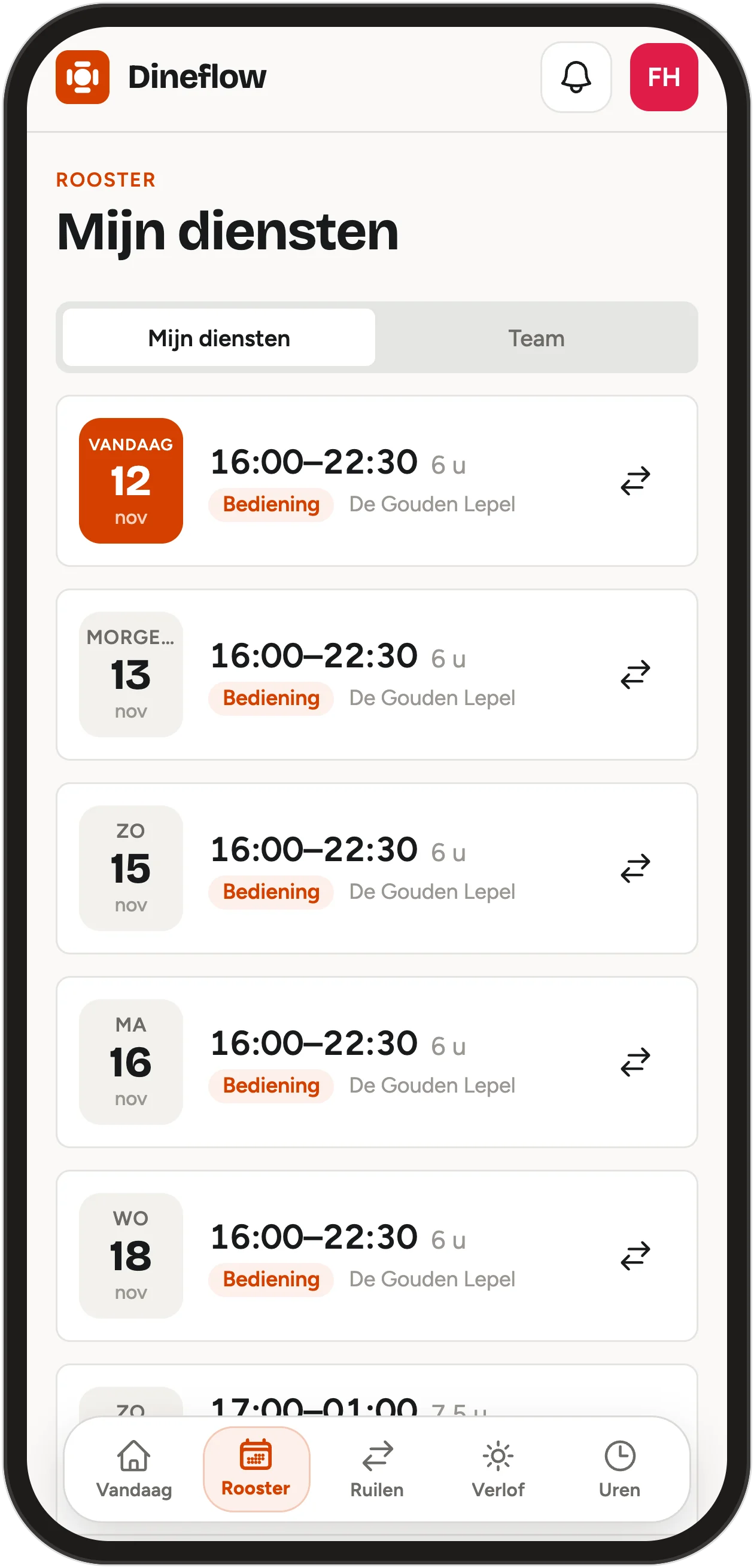
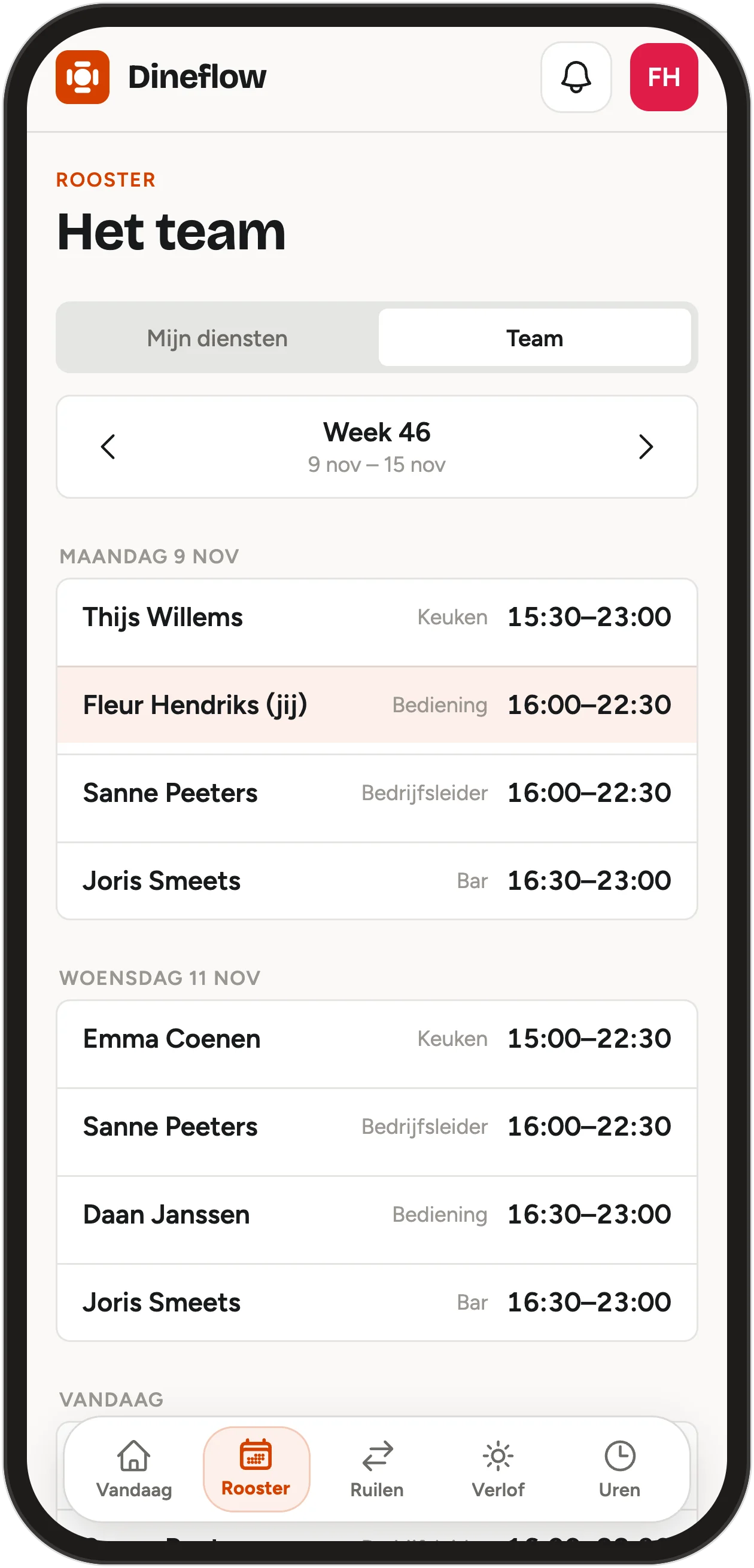
Op een telefoon zie je dezelfde week als een lijst per dag.
Een dienst inplannen
- Ga met je muis over het vakje van de medewerker en de dag, en klik op de +. Op een tablet of telefoon staat de + er altijd.
- Het venster Dienst inplannen opent, met de medewerker en de dag al ingevuld.
- Vul Van en Tot in. Na middernacht mag: 17:00 tot 01:00 hoort bij de dag waarop de dienst begint.
- Onder Meer opties vul je eventueel de Pauze (in minuten, gaat van de gewerkte uren af), de Functie (bar, keuken, bediening) en een Notitie in, zoals "inwerken met Sam".
- Klik op Inplannen.
De dienst staat nu gestippeld in het rooster: hij is er, maar je team ziet hem nog niet.
Verlof en "kan niet" in het venster
Kies je bij Wie iemand die die dag niet kan, dan zie je dat meteen:
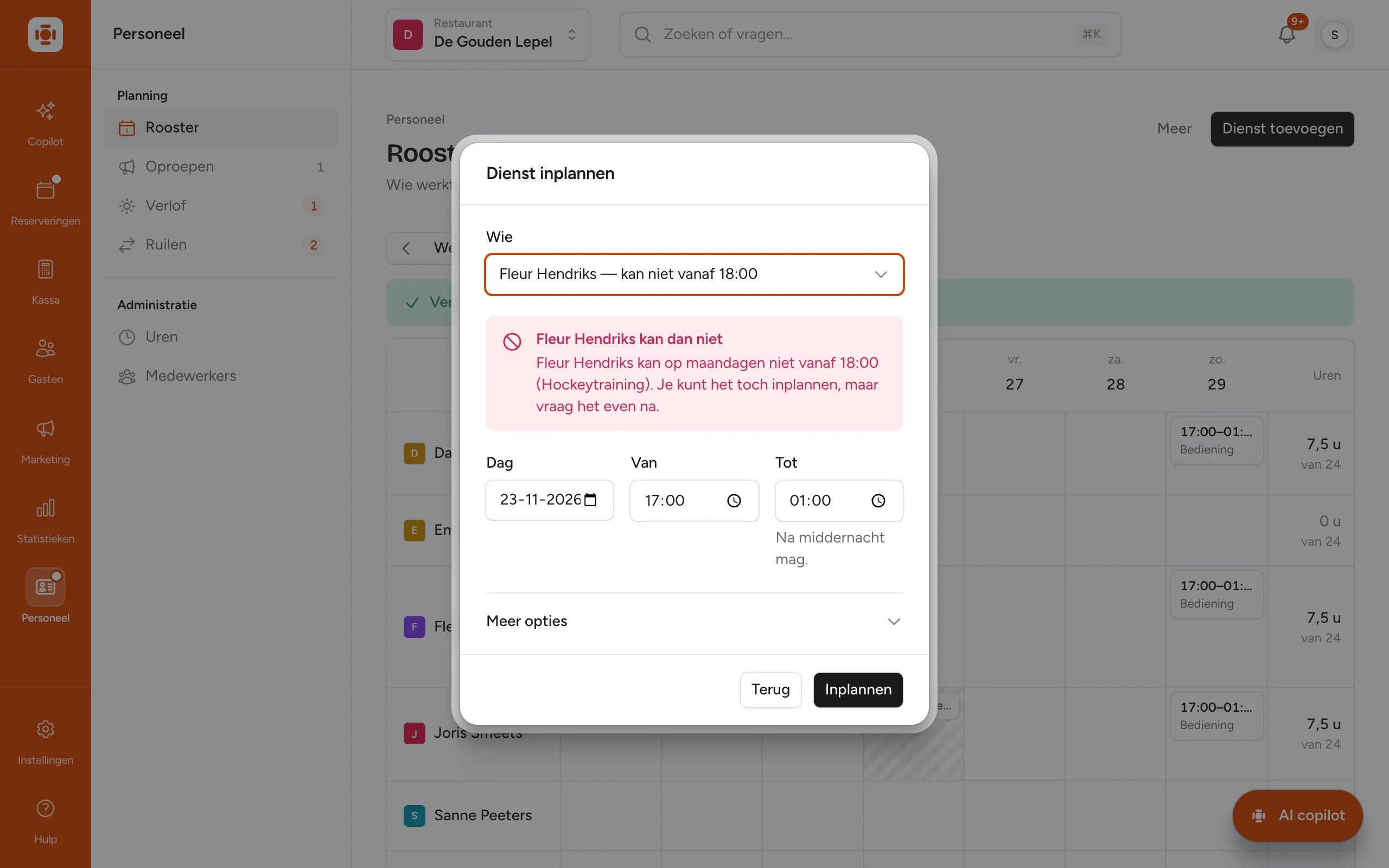
- In de lijst Wie staan eerst de mensen die kunnen, en daaronder onder Kan niet op deze dag wie verlof heeft of die dag niet kan, met de reden erbij.
- Een rode melding … kan dan niet als de tijden botsen met verlof of met een vaste dag waarop iemand niet kan. Je kunt het toch inplannen, maar vraag het even na.
- Een grijze melding Past, maar let op als iemand die dag pas later niet kan en jouw tijden daarbuiten vallen.
In het rooster zelf zie je goedgekeurd verlof als een gestreept vakje met de soort verlof, zoals Vakantie. Een vaste dag waarop iemand niet kan, staat er in rood: Kan niet, met de tijd en de reden. Je medewerkers geven dat zelf aan in de app, zie De medewerker-app.
Een dienst wijzigen of weghalen
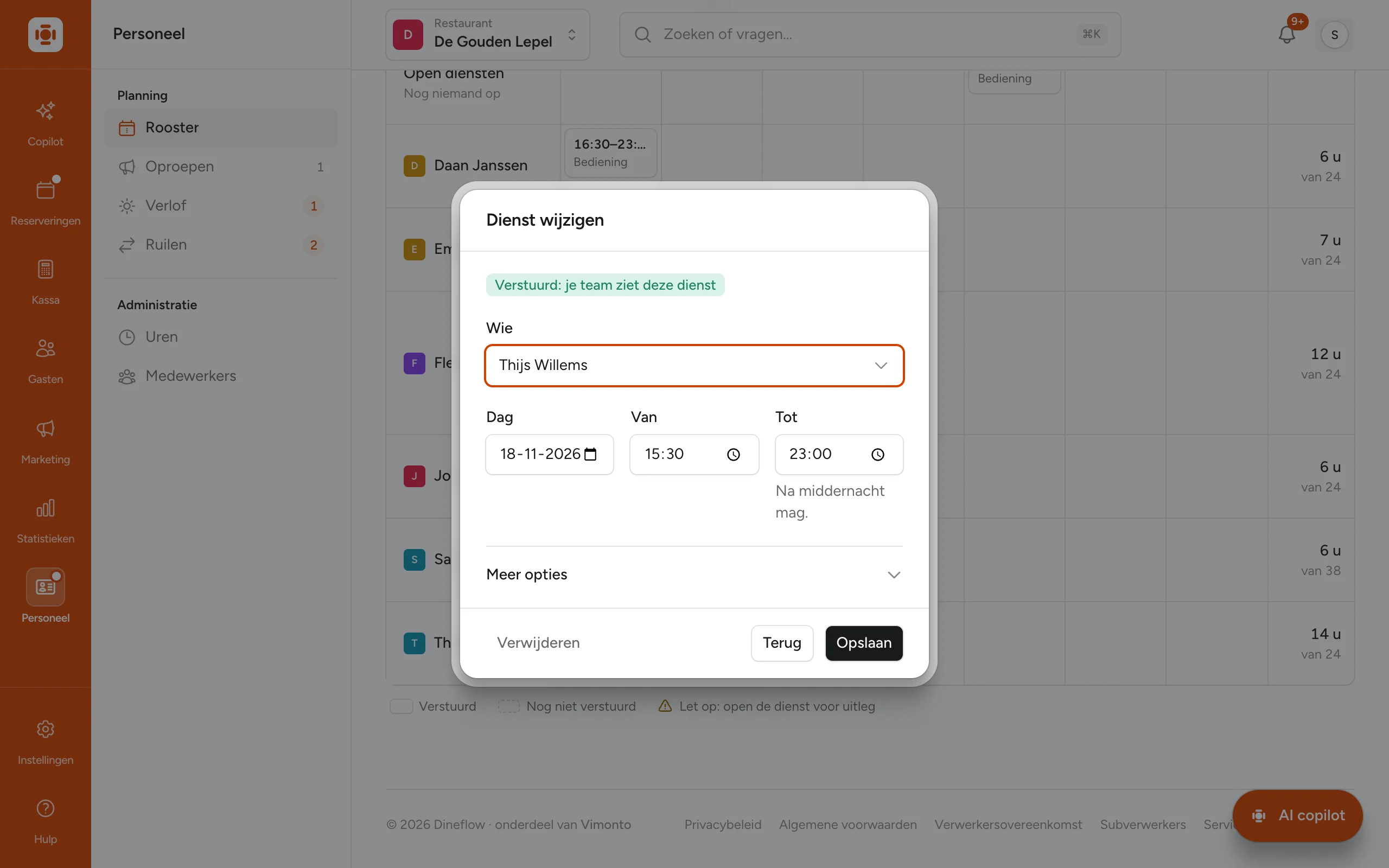
Klik op een dienst. In het venster Dienst wijzigen zie je bovenaan of hij al is verstuurd. Je kunt de tijden aanpassen, hem bij Wie aan een ander geven, of hem weghalen met Verwijderen.
Open diensten
Weet je nog niet wie een dienst gaat doen? Kies bij Wie voor Nog niemand (open dienst). Na het versturen zien je medewerkers hem in de app onder Ruilen en kunnen ze hem Aanvragen. Zoek je voor één avond meerdere mensen, gebruik dan liever een oproep.
Vorige week kopiëren
Lijken je weken op elkaar? Ga naar de week die je wilt vullen en kies Meer → Vorige week kopiëren (in een lege week staat de knop er meteen). Bevestig met Kopiëren. Alle diensten van de week ervoor komen erin, op dezelfde dagen en tijden, nog niet verstuurd. Wat er al stond, blijft staan. Ook rond de wisseling van zomer- naar wintertijd blijven de tijden kloppen.
Het rooster versturen
Ben je klaar, dan staat bovenaan "3 diensten zijn nog niet verstuurd", met de knop Rooster versturen naar je team.
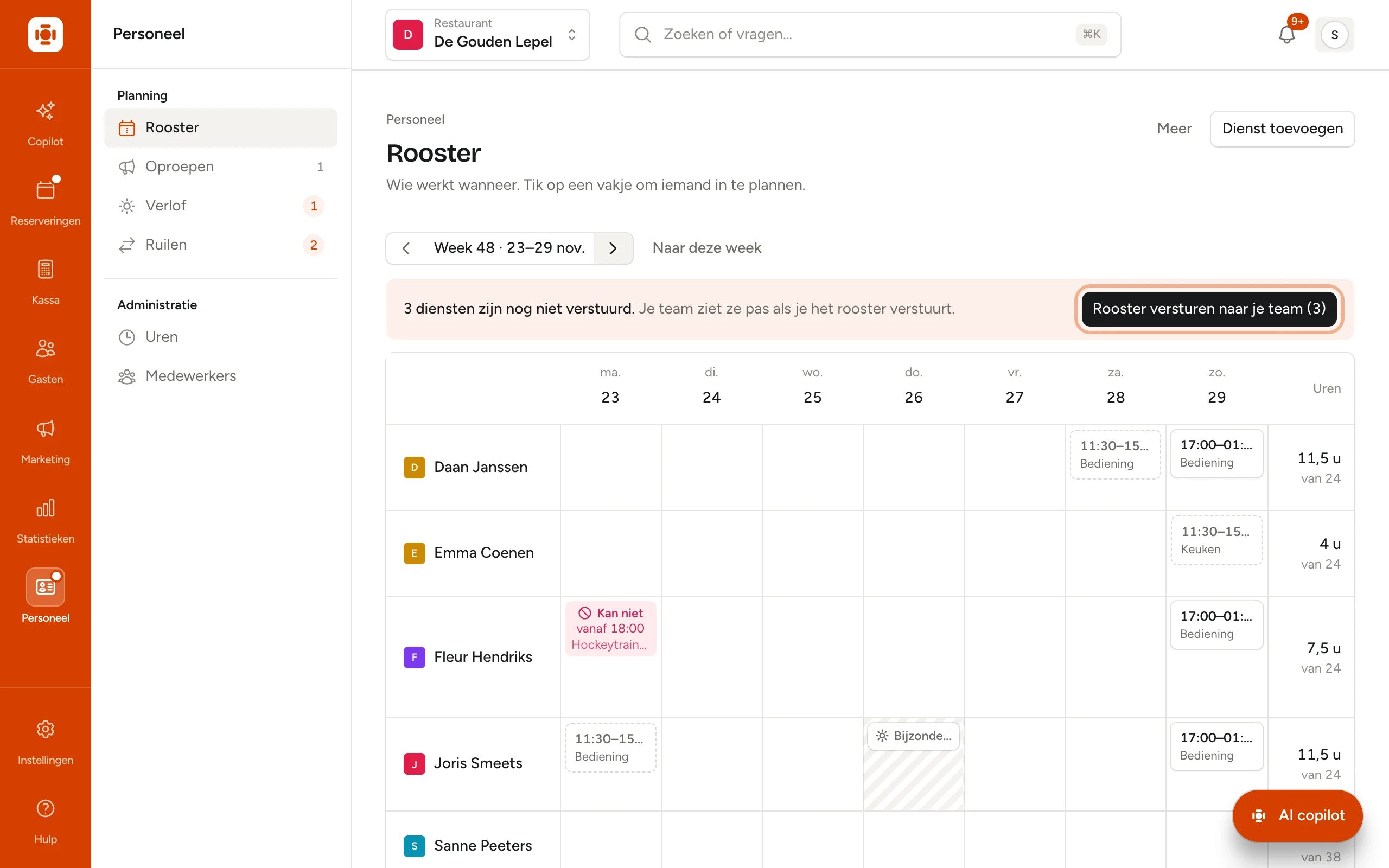
- Klik op Rooster versturen naar je team.
- Dineflow zegt hoeveel diensten er in de app komen. Klik op Versturen.
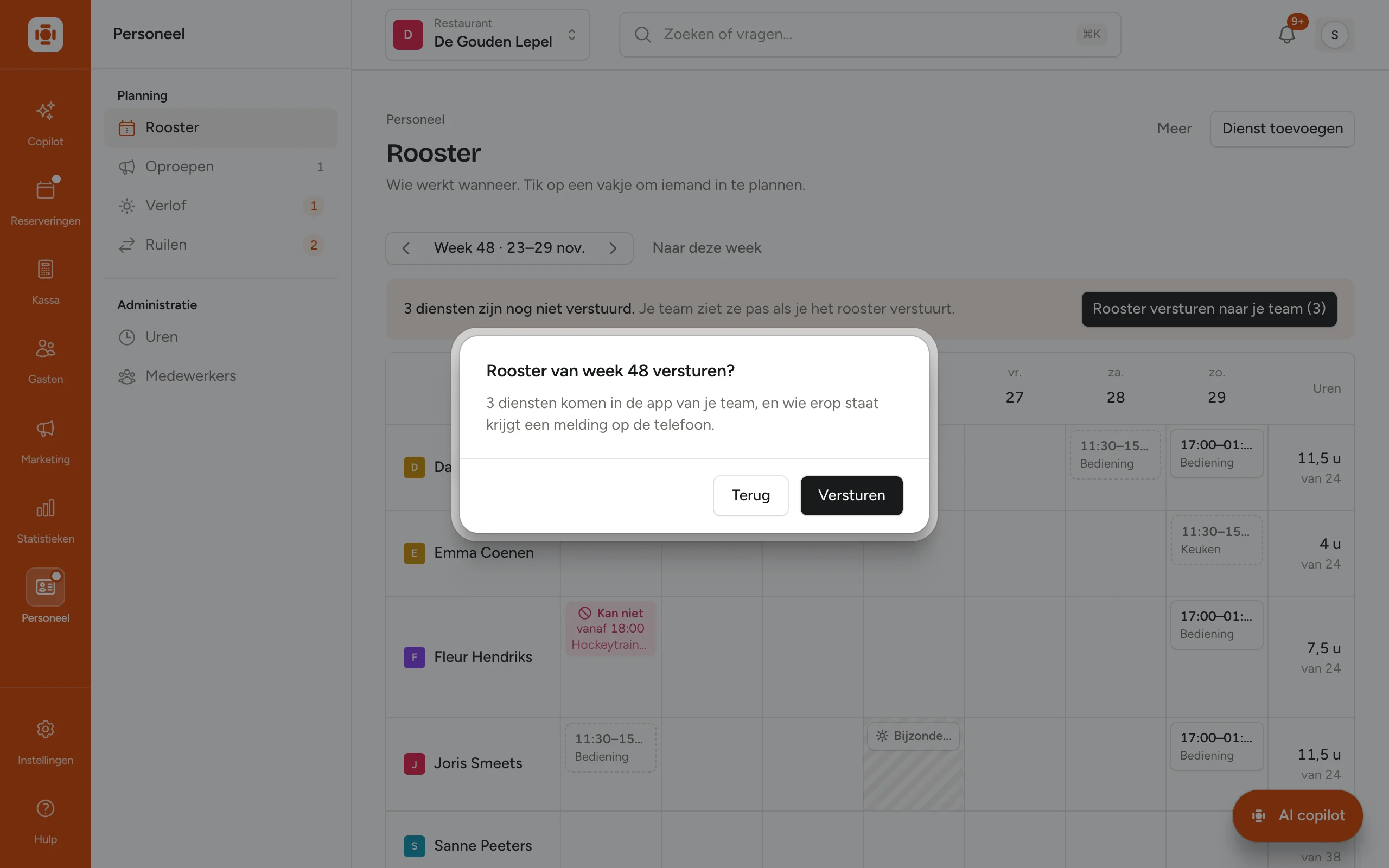
Iedereen die erop staat, krijgt een melding op de telefoon dat zijn rooster klaarstaat. Medewerkers zonder de app zien het niet; laat het hun zelf weten.
Staat Iedereen ziet het hele rooster aan onder Instellingen → Roosterregels, dan ziet je team onder Team ook wie er wanneer werkt.
Waarschuwingen
Klopt er iets niet aan een dienst, dan staat er een driehoekje bij. Klik op de dienst en je leest bovenaan onder Let op wat er is. Je krijgt een waarschuwing als:
- iemand langer dan 12 uur achter elkaar werkt;
- er minder dan 11 uur rust zit tussen twee diensten (één keer per week mag 8 uur);
- iemand meer dan 60 uur in een week werkt;
- twee diensten van iemand overlappen;
- iemand jonger dan 18 is en langer dan 9 uur werkt, meer dan 45 uur per week, of na 23:00 (Dineflow kijkt naar de Geboortedatum bij de medewerker);
- iemand die dag verlof heeft of heeft aangegeven niet te kunnen.
Een waarschuwing is geen verbod. De regels volgen de Arbeidstijdenwet; je cao kan andere grenzen hebben, en jij kent je mensen.
Goed om te weten
- Een wijziging aan een verstuurde dienst is meteen zichtbaar in de app, en diegene krijgt een melding. Een nieuwe dienst wacht tot je opnieuw verstuurt.
- Een verstuurde dienst verwijderen vraagt eerst of je het zeker weet. Hij verdwijnt meteen uit de app, maar er gaat geen melding uit: laat het diegene zelf even weten.
- Een dienst die nog niet verstuurd is, verwijder je zonder vraag; niemand heeft hem gezien.
- Medewerkers zien geen bedragen of loon, alleen hun diensten en uren.
- Iedereen ziet het hele rooster, of alleen zijn eigen diensten? Dat kies je onder Roosterregels.
Veelgestelde vragen
Mijn medewerker ziet zijn rooster niet in de app. Kijk of de week verstuurd is (er staat Verstuurd boven het rooster) en of de medewerker de app heeft: onder Personeel → Medewerkers staat dan Heeft de app.
Kan een medewerker zelf aangeven wanneer hij niet kan? Ja, in de app onder Verlof → Beschikbaarheid. Je ziet het daarna in rood in het rooster en in het venster als je hem inplant.
Hoe plan ik een nachtdienst die na middernacht eindigt? Vul gewoon bijvoorbeeld 18:00 tot 02:00 in op de dag dat de dienst begint.
Kan ik een dienst inplannen voor iemand die uit dienst is? Nee. Zet hem eerst terug onder Personeel → Medewerkers.
Zie ik de geplande uren terug bij de gewerkte uren? Ja. Onder Personeel → Uren staat per week gepland naast gewerkt, zie Uren, inklokken en verlof.