
Onder Statistieken → Uren zie je in Dineflow hoeveel uur er volgens het rooster gepland was, en hoeveel er echt gewerkt is volgens de prikklok. Per weekdag en per medewerker, over de periode die je kiest. Gebruik je ook de kassa, dan zie je erbij wat één gewerkt uur aan omzet opleverde. Zo zie je of je rooster past bij hoe druk het echt is.
Waar vind je het: Statistieken → Uren (alleen voor eigenaren en managers, en alleen als je het rooster van Dineflow gebruikt)
Rechtsboven kies je de periode en druk je op Exporteren voor een bestand dat je in Excel opent, net als bij de andere statistieken.
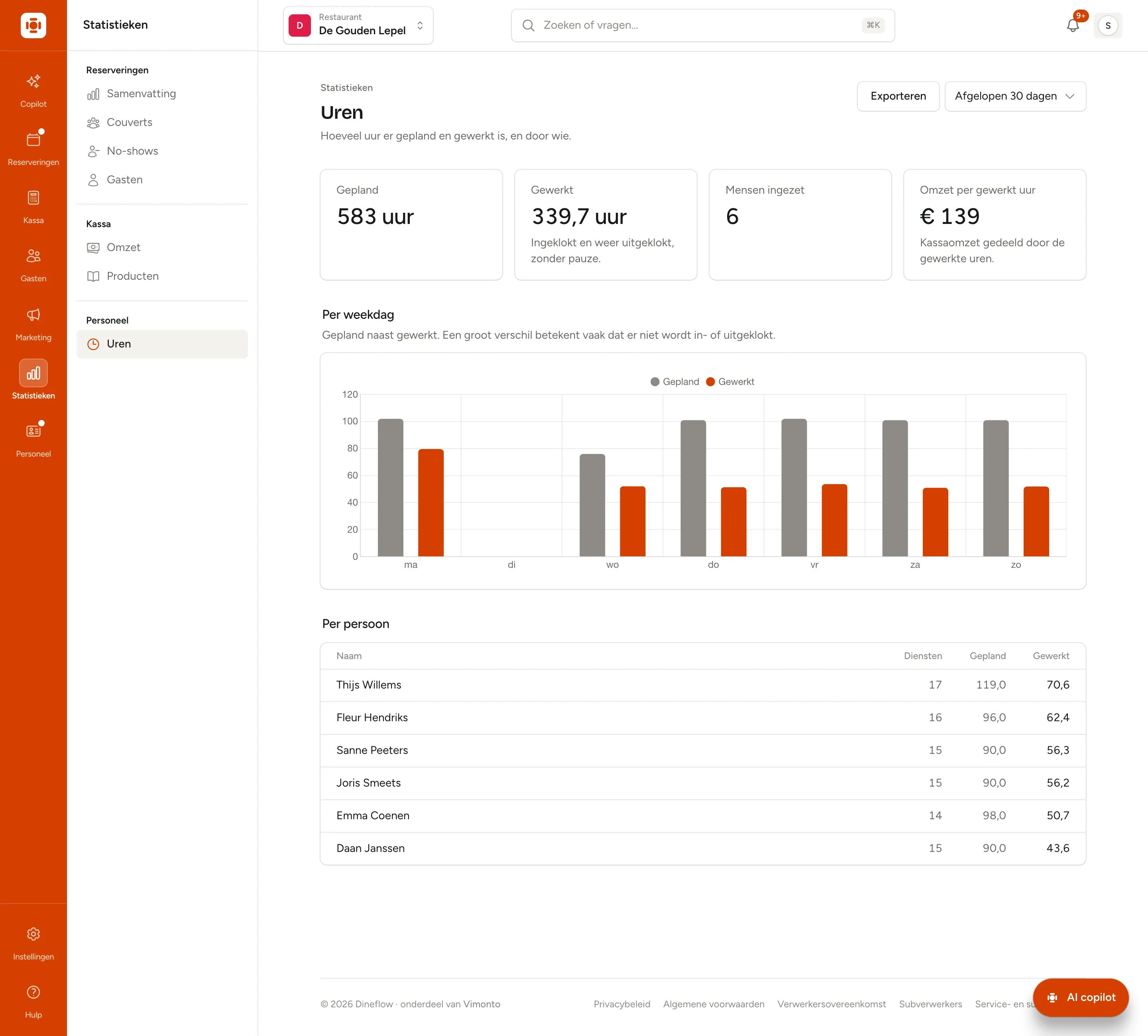
Wat zie je?
Bovenaan staan vier tellers:
- Gepland: de uren in je gepubliceerde rooster, zonder de pauzes.
- Gewerkt: de uren die je team heeft ingeklokt en weer uitgeklokt, zonder pauze. Wie nog ingeklokt staat, telt pas mee na het uitklokken.
- Mensen ingezet: hoeveel verschillende medewerkers er gepland stonden of werkten.
- Omzet per gewerkt uur: je kassaomzet gedeeld door de gewerkte uren. Deze teller zie je alleen als je de kassa gebruikt.
Daaronder:
- Per weekdag: per dag van de week een staaf voor gepland en een voor gewerkt. Een dienst die na middernacht doorloopt, telt bij de dag waarop hij begon. Werk je tot 05:00 's ochtends, dan hoort dat nog bij de avond ervoor.
- Per persoon: per medewerker het aantal Diensten, de uren Gepland en de uren Gewerkt. Wie het meest gewerkt heeft, staat bovenaan.
Wat zegt een verschil tussen gepland en gewerkt?
- Gewerkt veel lager dan gepland? Meestal klokt iemand niet in of niet uit. Kijk onder Personeel → Uren welke uren ontbreken. Zie Uren en verlof.
- Gewerkt hoger dan gepland? Er wordt langer doorgewerkt dan je plande, of er werken mensen die niet op het rooster staan. Pas je rooster aan, zie Een rooster maken.
- Lage omzet per gewerkt uur op één dag? Misschien staan er op die dag meer mensen dan nodig. Vergelijk het met de drukte per uur onder Omzet en producten.
Goed om te weten
- Uren, nooit geld. Dineflow rekent geen lonen of loonkosten uit. Een schatting die afwijkt van de loonstrook zorgt alleen voor gedoe. Het uurloon en de cao regel je met je salarisadministratie.
- Alleen gepubliceerde diensten tellen als gepland. Een concept dat je nog niet hebt gepubliceerd, staat er niet in.
- Inklokken telt pas na uitklokken. Een dienst waarbij iemand nog ingeklokt staat, telt nog niet als gewerkt.
- Wil je de uren voor de salarisadministratie? Gebruik dan de export van goedgekeurde uren onder Personeel → Uren. Deze statistieken tellen ook uren mee die nog niet zijn goedgekeurd.
Veelgestelde vragen
Waarom zie ik Uren niet onder Statistieken? De pagina staat er alleen als je restaurant het rooster van Dineflow gebruikt en je eigenaar of manager bent.
Waarom is Gewerkt zo veel lager dan Gepland? Bijna altijd omdat er niet wordt in- of uitgeklokt. Laat je team inklokken op de kassa of in de medewerker-app.
Kan ik loonkosten zien? Nee. Dineflow laat alleen uren zien. Vermenigvuldig de uren zelf met het uurloon, of laat je salarisadministratie het doen.
Wat is omzet per gewerkt uur? Je kassaomzet in de gekozen periode, gedeeld door alle gewerkte uren van je team. Een hoger getal betekent dat elk gewerkt uur meer opleverde.