
Dineflow mailt je gasten op de momenten die ertoe doen: als ze reserveren, een dag van tevoren, als er iets verandert en de dag na hun bezoek. Al die mails staan klaar vanaf de dag dat je begint, met je eigen logo en kleur. Onder Instellingen → E-mails zet je ze aan of uit en schrijf je ze in je eigen woorden. Daar zet je ook het dagoverzicht voor jezelf aan.
Waar vind je het: Instellingen → E-mails (of op Alle instellingen de kaart Wat krijgt je gast?)
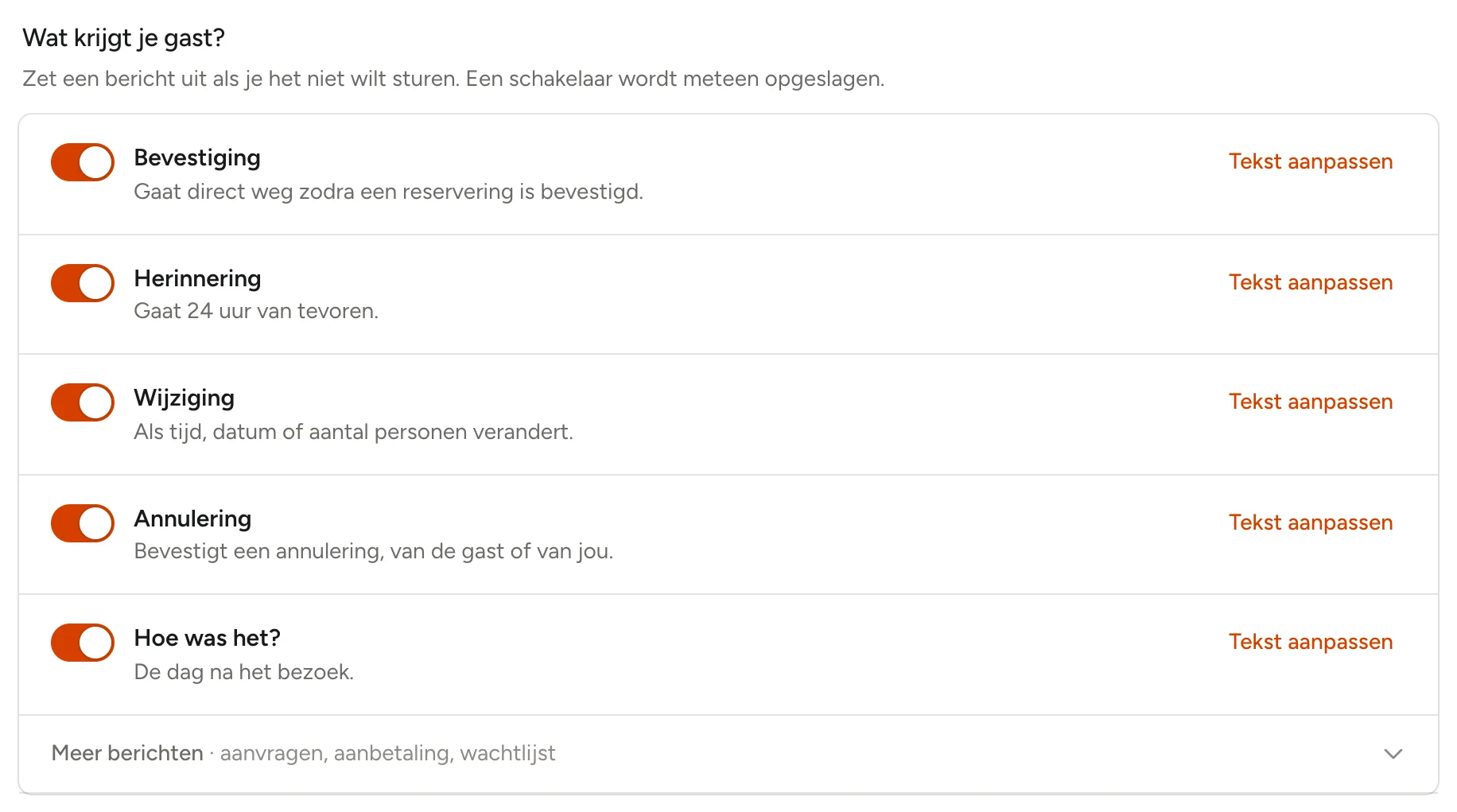
Wat krijgt je gast?
Bovenaan staan de vijf berichten die elk restaurant stuurt:
| Bericht | Wanneer de gast hem krijgt |
|---|---|
| Bevestiging | Direct nadat een reservering is bevestigd. |
| Herinnering | Standaard 24 uur van tevoren. De goedkoopste manier om no-shows te voorkomen. |
| Wijziging | Als de tijd, de datum of het aantal personen verandert. |
| Annulering | Als de reservering wordt geannuleerd, door de gast of door jou. |
| Hoe was het? | De dag na het bezoek, met een link om een beoordeling te geven. |
Onder Meer berichten staan de berichten voor aanvragen, aanbetalingen en de wachtlijst: Er is een tafel vrij, Aanbetaling nodig, Aanvraag ontvangen, Aanvraag geaccepteerd en Aanvraag afgewezen.
Met de schakelaar voor een bericht zet je het aan of uit. Dat wordt meteen opgeslagen. Staat een bericht uit, dan krijgt geen enkele gast het meer.
Een bericht in je eigen woorden zetten
- Druk bij het bericht op Tekst aanpassen.
- Pas het Onderwerp en de Tekst aan. Een lege regel begint een nieuwe alinea.
- Wil je de naam van de gast, de datum of de tijd erin? Klik in je tekst waar het moet komen, klap Wat er automatisch in komt open en tik op het woord.
- Druk op Opslaan. Met Sluiten ga je terug zonder op te slaan; heb je iets veranderd, dan vraagt Dineflow eerst of je die wijzigingen wilt weggooien.
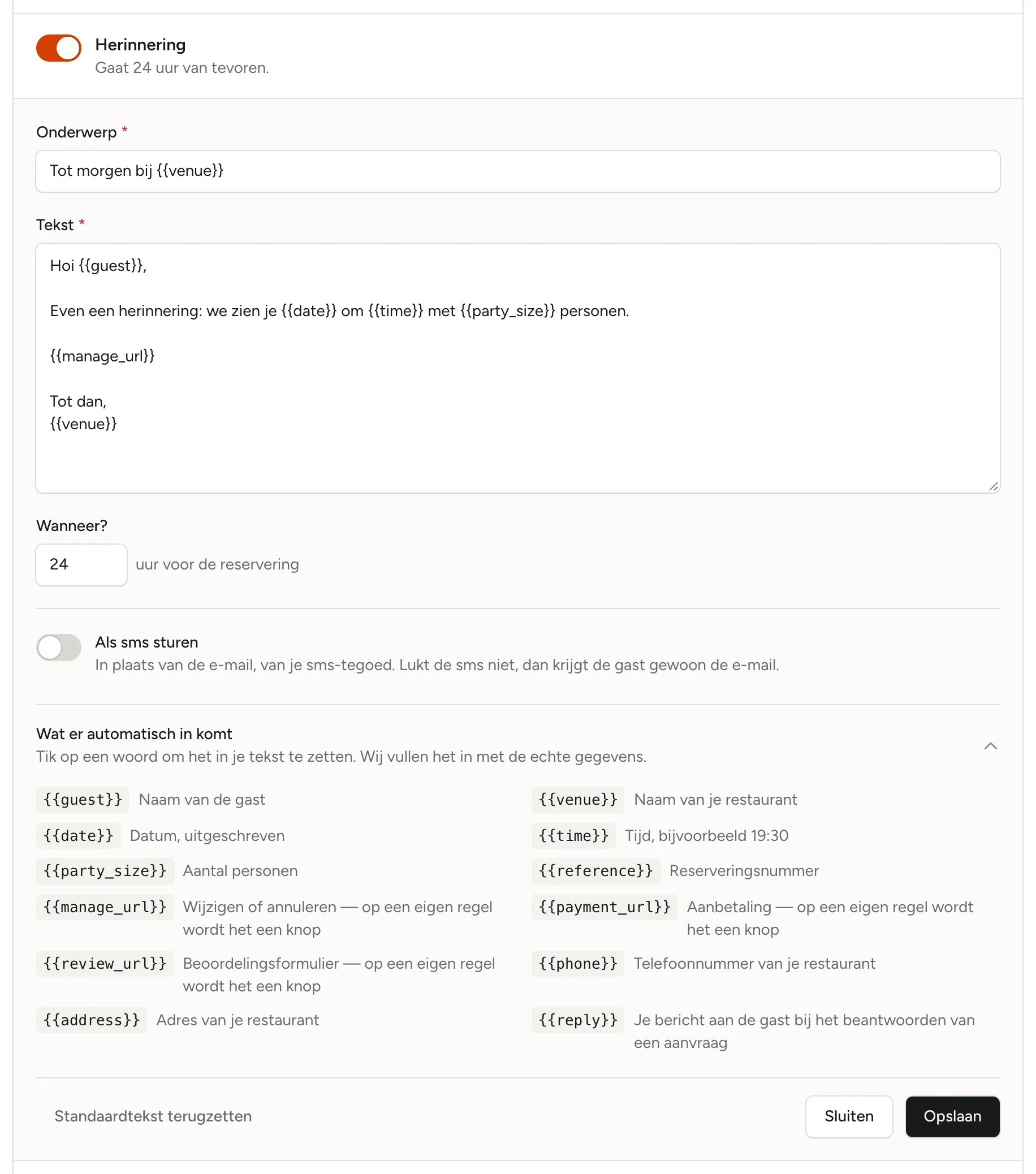
De woorden tussen dubbele accolades vult Dineflow bij elke gast in. Schrijf je
Hoi {{guest}}, dan leest Anna "Hoi Anna".
| Woord | Wordt |
|---|---|
{{guest}} |
de naam van de gast |
{{venue}} |
de naam van je restaurant |
{{date}} |
de datum, uitgeschreven |
{{time}} |
de tijd, bijvoorbeeld 19:30 |
{{party_size}} |
het aantal personen |
{{reference}} |
het reserveringsnummer |
{{manage_url}} |
de link om te wijzigen of te annuleren |
{{payment_url}} |
de link om de aanbetaling te doen |
{{review_url}} |
de link naar het beoordelingsformulier |
{{phone}} |
het telefoonnummer van je restaurant |
{{address}} |
het adres van je restaurant |
{{reply}} |
je bericht aan de gast als je een aanvraag beantwoordt |
Een link wordt een knop. Zet {{manage_url}}, {{payment_url}} of
{{review_url}} op een eigen regel, met een lege regel erboven en eronder. Dan
krijgt de gast een duidelijke knop. Zet je hem midden in een zin, dan worden de
woorden eromheen de link. Een gewoon webadres in je tekst kan een gast niet
aanklikken, dus gebruik altijd het woord.
Standaardtekst terugzetten zet onze tekst terug. Je krijgt eerst de vraag of je het zeker weet. Pas als je daarna op Opslaan drukt, is het definitief.
Hoe laat de herinnering gaat
Bij Herinnering staat Wanneer?: het aantal uren voor de reservering. Standaard 24. Bij een lunchzaak werkt 3 uur soms beter, bij een avond met een vast menu juist 48. Hoe was het? gaat altijd de dag na het bezoek, zo'n zestien uur nadat de gast vertrok, en nooit midden in de nacht.
Als sms sturen
Staat sms aan voor je restaurant, dan zie je bij de bevestiging, de herinnering, de wijziging, de annulering en Er is een tafel vrij ook Als sms sturen. De gast krijgt dan een sms in plaats van de mail, van je sms-tegoed. Onder Tekst van de sms zie je meteen hoeveel delen hij is en wat hij kost. Lukt de sms niet, dan gaat gewoon de mail. Zie Sms.
Voor jezelf: het dagoverzicht
Onder Voor jezelf zet je Stuur me elke dag een overzicht aan. Je krijgt dan elke dag alle reserveringen van die dag als pdf. Gemaakt om te printen en aan de pass te hangen: tijden, namen, tafels, en de allergieën nog eens apart zodat de keuken ze niet mist.
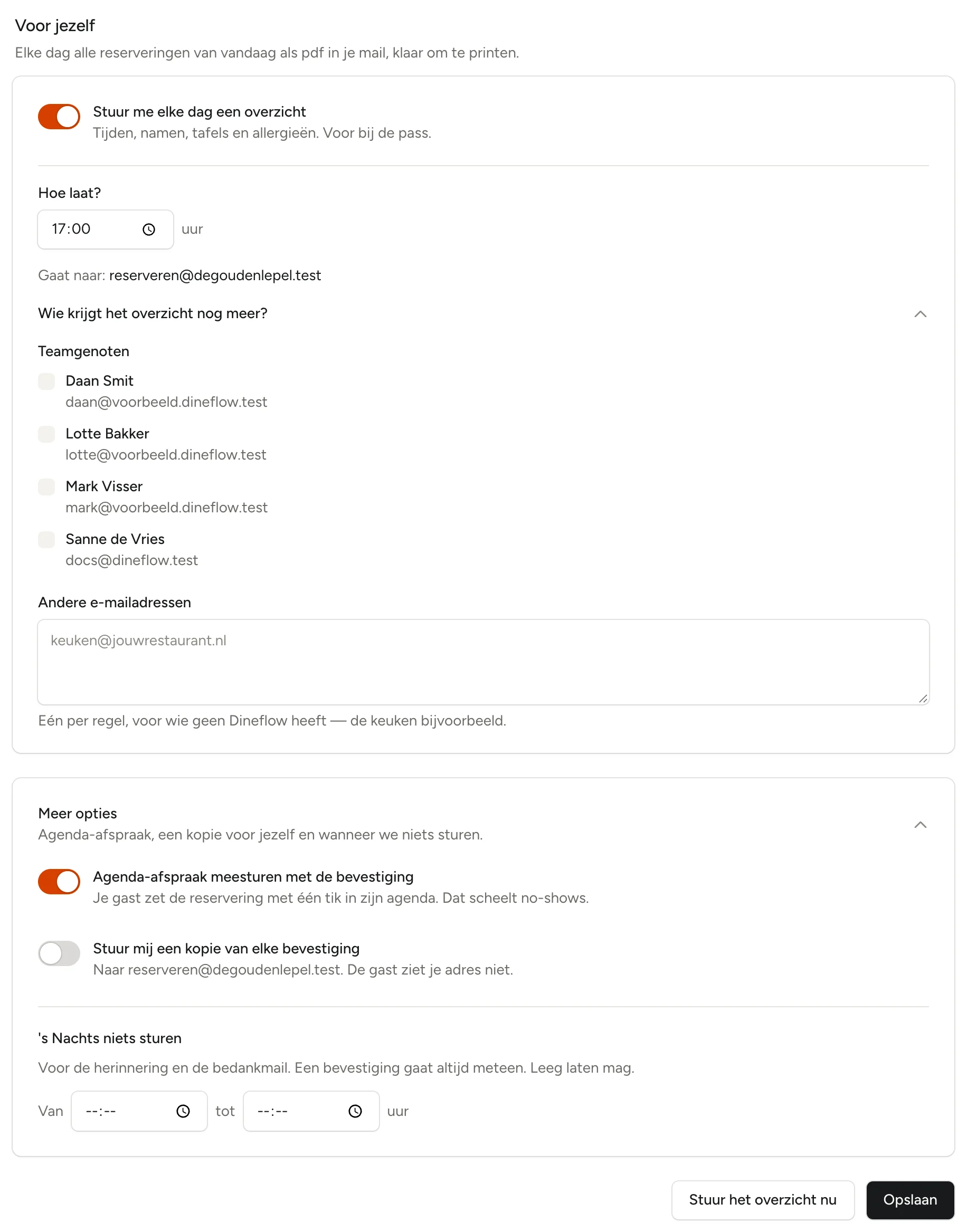
- Zet Stuur me elke dag een overzicht aan.
- Vul bij Hoe laat? de tijd in, in de tijd van je restaurant.
- Onder Gaat naar zie je wie hem krijgt. Het e-mailadres van je restaurant zit er altijd bij.
- Wil je hem ook naar anderen sturen? Klap Wie krijgt het overzicht nog meer? open. Vink Teamgenoten aan, of typ bij Andere e-mailadressen een adres per regel, bijvoorbeeld van de keuken.
- Druk op Opslaan.
Wil je meteen zien hoe hij eruitziet? Druk op Stuur het overzicht nu.
Meer opties voor al je mails
Onder Meer opties staan drie dingen die voor al je mails gelden. Ze worden bewaard met de knop Opslaan onderaan.
- Agenda-afspraak meesturen met de bevestiging — je gast zet de reservering met één tik in zijn agenda. Dat scheelt no-shows. Laat dit aan.
- Stuur mij een kopie van elke bevestiging — naar het e-mailadres van je restaurant. De gast ziet je adres niet.
- 's Nachts niets sturen — vul in Van [22:00] tot [08:00] uur. Dit geldt voor de herinnering en de Hoe was het?-mail. Valt een herinnering in die tijd, dan gaat hij meteen daarna. Een bevestiging, wijziging of annulering gaat altijd meteen: dat is een antwoord op iets wat net gebeurde. Leeg laten mag.
Goed om te weten
- Je mails zien eruit als jouw restaurant, met je logo, je kleur op de knop en je lettertype. Dat stel je in onder Logo en kleur.
- Je eigen tekst blijft van jou. Dineflow verandert niets aan een bericht dat je hebt aangepast.
- Een herinnering gaat alleen naar een reservering die nog staat.
- Hoe was het? gaat alleen na een afgerond bezoek. Een no-show of een annulering krijgt hem niet. Zie Beoordelingen.
- Een teamgenoot die vertrekt en die je uit je team haalt, krijgt het dagoverzicht vanzelf niet meer.
- Alleen de eigenaar en managers kunnen dit scherm openen.
Veelgestelde vragen
Kan ik zien hoe de mail er bij de gast uitziet? Maak een reservering op je eigen naam via je reserveerpagina. Je krijgt dan precies de bevestiging die een gast krijgt.
Een gast zegt dat hij geen bevestiging kreeg. Vraag hem in zijn map met ongewenste mail te kijken, en controleer het e-mailadres bij de reservering.
Kan ik in een mail iets over parkeren of de ingang zetten? Ja. Zet het in de tekst van de Bevestiging. Alles wat je daar schrijft, krijgt elke gast.
Ik wil geen herinnering sturen. Zet de schakelaar bij Herinnering uit. Bedenk wel dat de herinnering de meeste no-shows voorkomt.
Ik wil niet om beoordelingen vragen. Zet de schakelaar bij Hoe was het? uit.