
Zodra de bediening een ronde aanslaat op de kassa van Dineflow, komt die meteen bij de keuken of de bar: als bonnetje uit de printer, op een keukenscherm (een tablet in de keuken, ook wel KDS genoemd), of allebei. Drankjes gaan naar de bar, eten naar de keuken, en het hoofdgerecht komt pas door als de tafel klaar is met het voorgerecht. Je regelt het één keer onder Instellingen → Keuken & printers.
Waar vind je het: Instellingen → Keuken & printers
De pagina heeft drie delen: Waar komen de bonnen? (de plekken), Wat gaat waarheen? (per categorie) en Printers.
Waar komen de bonnen? Plekken maken
Een plek is waar iets gemaakt wordt, zoals de Keuken, de Bar of de Patisserie. Elke plek krijgt zijn eigen bon: de bar krijgt de drankjes, de keuken het eten, ook als ze in één ronde zijn aangeslagen.
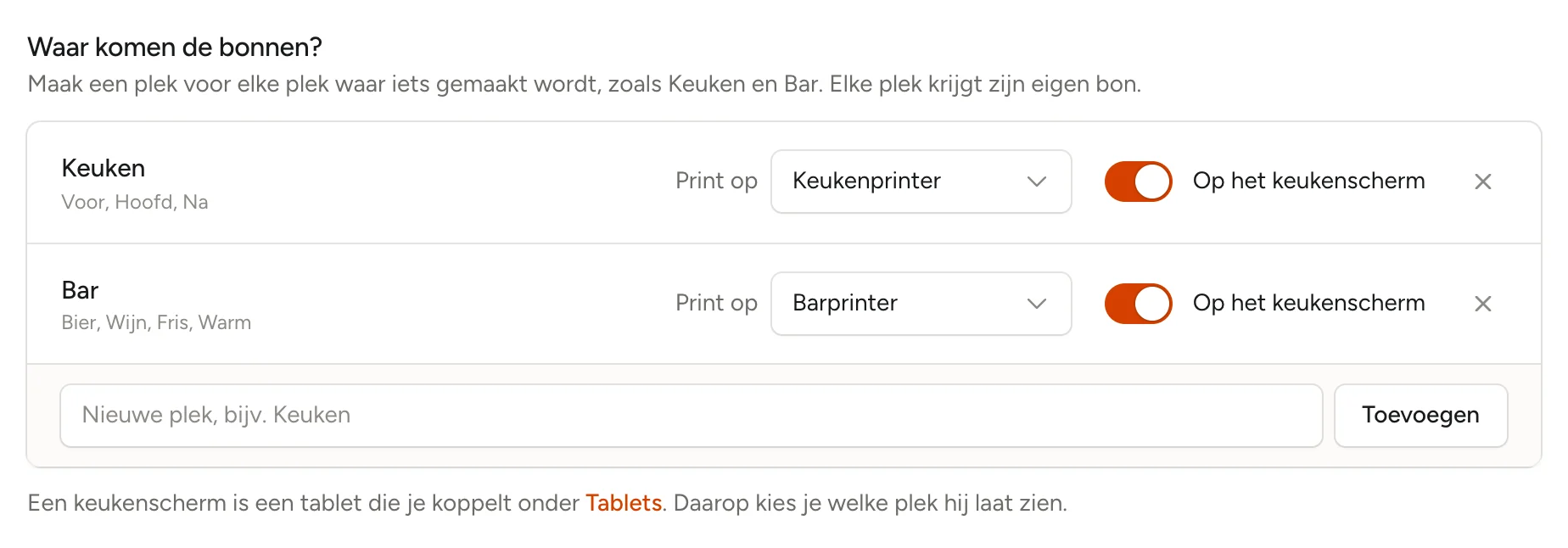
- Typ onder de lijst een naam bij Nieuwe plek, bijv. Keuken en klik op Toevoegen. Doe hetzelfde voor de Bar.
- Onder de naam zie je welke categorieën erheen gaan, of Er gaat nog niets heen.
- Kies bij Print op op welke printer de bonnen komen, of Niet printen.
- Zet Op het keukenscherm aan als de bonnen op een keukenscherm moeten komen.
Met het kruisje haal je een plek weg. Kies daarna bij je categorieën een andere plek, anders wordt dat eten aangeslagen maar door niemand gemaakt.
Wat gaat waarheen? Per categorie de plek en de gang
Hier kies je voor elke categorie van je kaart waar hij heen gaat en wanneer.
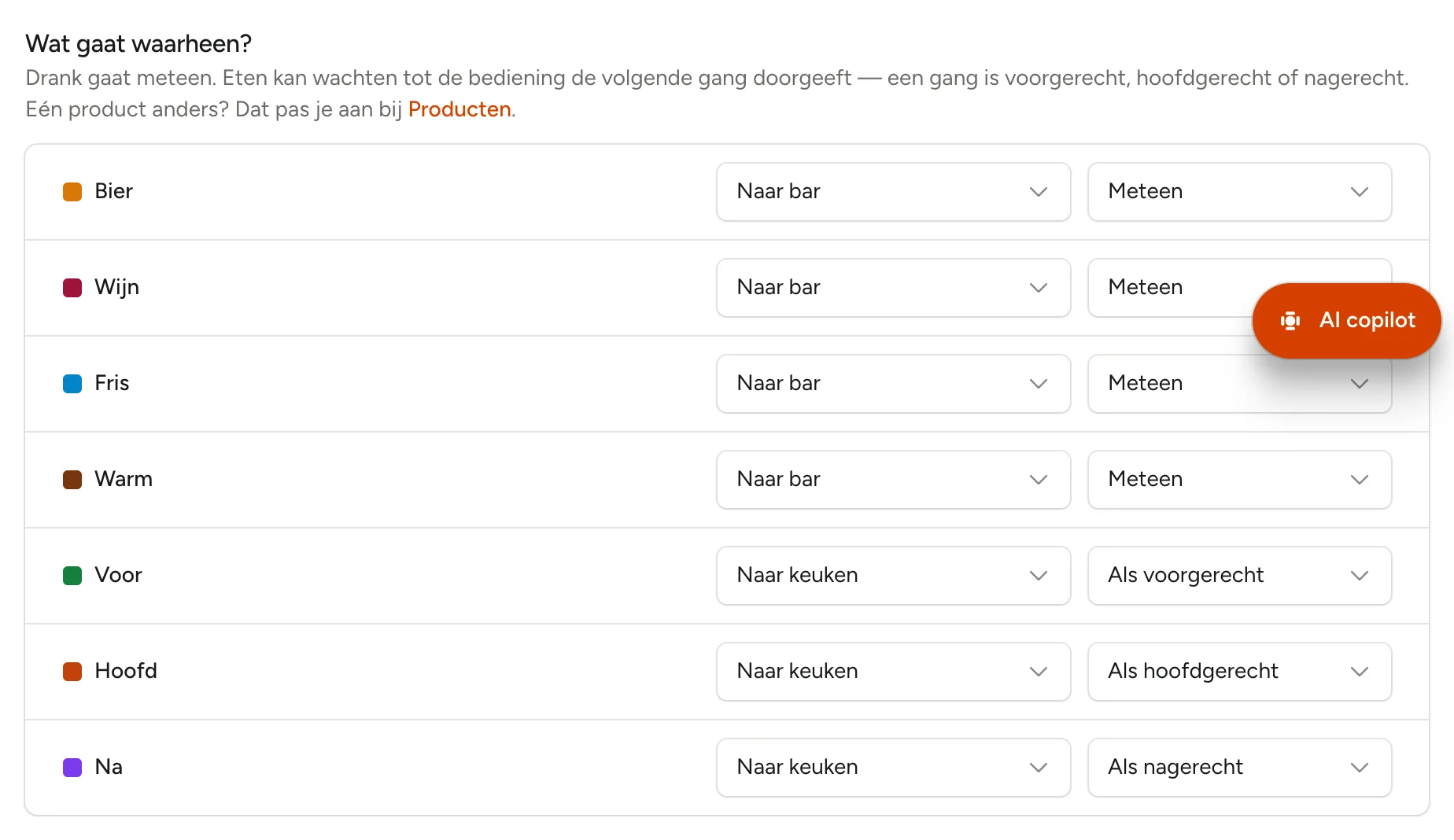
- De eerste keuze is de plek: Naar keuken, Naar bar, of Alleen op de rekening (geen bon) voor iets dat niemand hoeft te maken.
- De tweede keuze is wanneer: Meteen (drank), of Als voorgerecht, Als hoofdgerecht of Als nagerecht.
Een gang is een voorgerecht, hoofdgerecht of nagerecht. Bestelt een tafel alles tegelijk, dan gaat alleen de eerste gang meteen naar de keuken. De volgende gang wacht tot de bediening op de kassa op Vrijgeven tikt. Drankjes gaan altijd meteen. Staat er geen eerdere gang op de rekening, dan gaat een gang meteen door: wie alleen een hoofdgerecht bestelt, hoeft niet te wachten.
Staat er bij een categorie met eten geen plek, dan zie je Komt niet in de keuken en een waarschuwing bovenaan de pagina.
Wijkt één product af, zoals een Irish coffee die bij de nagerechten staat maar aan de bar gemaakt wordt? Dat stel je in bij het product onder Instellingen → Producten, zie Producten en je kaart.
Een bonprinter toevoegen
De meeste bonprinters hangen met een kabel of via wifi aan je router. Zo voeg je er een toe:
- Zoek het adres van de printer op: zet de printer uit, houd de knop voor het papier ingedrukt en zet hem weer aan. Hij print een bonnetje met een adres als 192.168.1.50.
- Vul onder Printer toevoegen een Naam in, zoals "Keukenprinter".
- Vul bij Adres van de printer het adres in.
- Klik op Printer toevoegen.
- Zorg dat de tablet met de kassa op hetzelfde wifi zit als de printer.
Dit werkt voor een Epson-bonprinter (zoals de TM-m30 of TM-T88). De kassa print rechtstreeks, ook als het internet weg is.
Een andere printer (Meer opties)
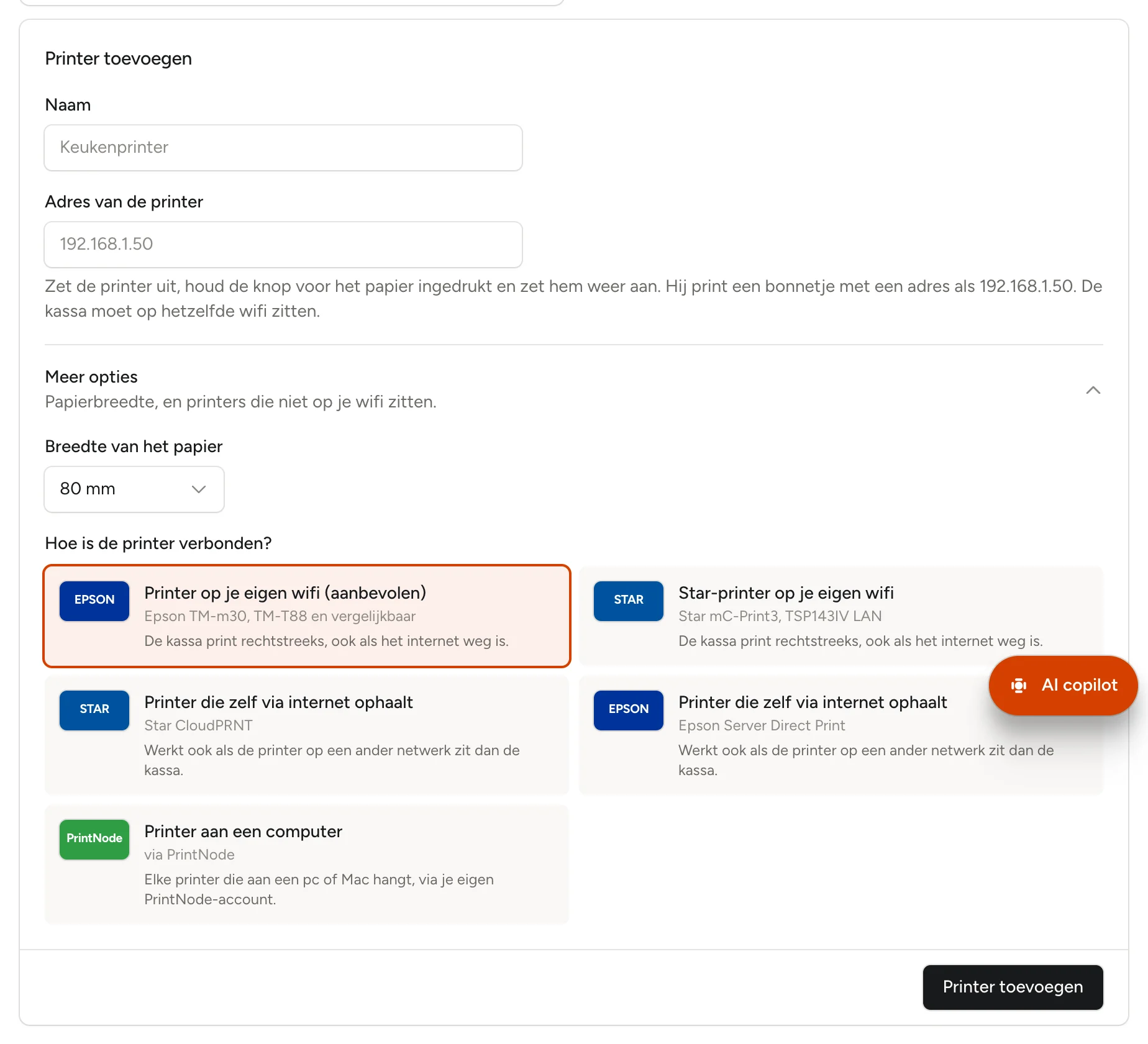
Onder Meer opties kies je de Breedte van het papier (80 mm, de gewone, of 58 mm, de smalle) en Hoe is de printer verbonden?:
| Keuze | Voor |
|---|---|
| Printer op je eigen wifi (aanbevolen) | Epson TM-m30, TM-T88 en vergelijkbaar. |
| Star-printer op je eigen wifi | Star mC-Print3, TSP143IV LAN. |
| Printer die zelf via internet ophaalt | Star CloudPRNT of Epson Server Direct Print. Werkt ook als de printer op een ander netwerk zit, zoals het terras of een tweede keuken. |
| Printer aan een computer | Elke printer aan een pc of Mac, via je eigen PrintNode-account. |
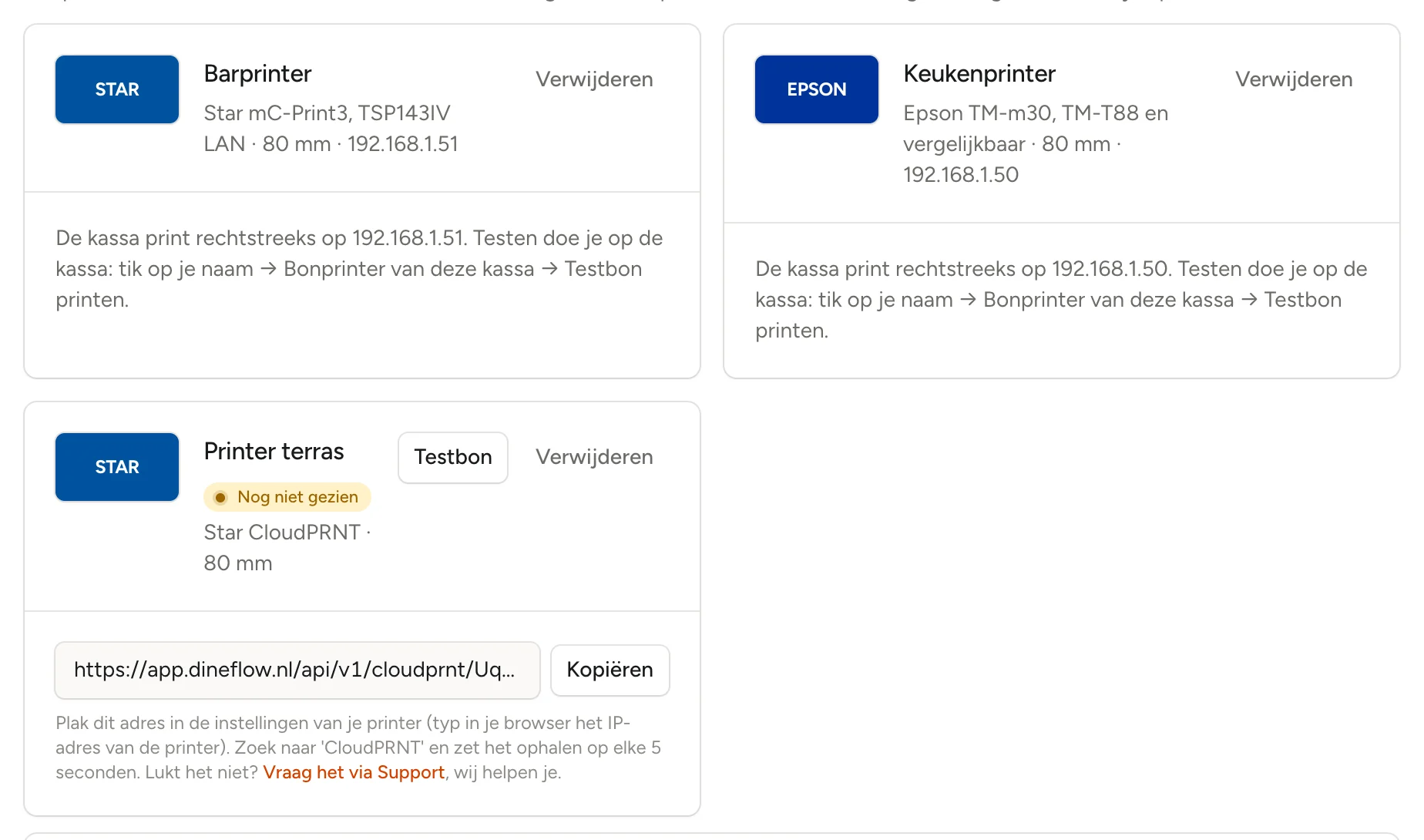
Een printer die zelf via internet ophaalt: na het toevoegen staat bij de printer een Adres voor in de printer. Klik op Kopiëren. Typ in de browser op je computer het IP-adres van de printer om zijn instellingen te openen, zoek naar CloudPRNT of Server Direct Print, plak het adres en zet het ophalen op elke 5 seconden. Zolang de printer zich niet gemeld heeft, staat er Nog niet gezien; daarna Verbonden. Met Testbon probeer je het meteen.
Een printer aan een computer: dat gaat via PrintNode, een dienst die bonnen van internet naar die printer stuurt. Je maakt zelf een account bij PrintNode en betaalt dat ook zelf aan hen. Vul je PrintNode API-sleutel en het Printernummer in PrintNode in.
Testen en de bon voor de gast
Een printer op je eigen wifi test je op de kassa: tik op je naam → Bonprinter van deze kassa → Testbon printen. Daar kies je ook op welke printer de kassa de bon voor de gast print. Zo kan de kassa aan de bar een andere printer gebruiken dan de kassa in de zaal.
Een keukenscherm gebruiken
Liever een scherm dan papier? Elke tablet kan een keukenscherm worden.
- Zet bij de plek Op het keukenscherm aan.
- Koppel een tablet onder Instellingen → Tablets en kies op de tablet Keukenscherm. Zie Tablets koppelen.
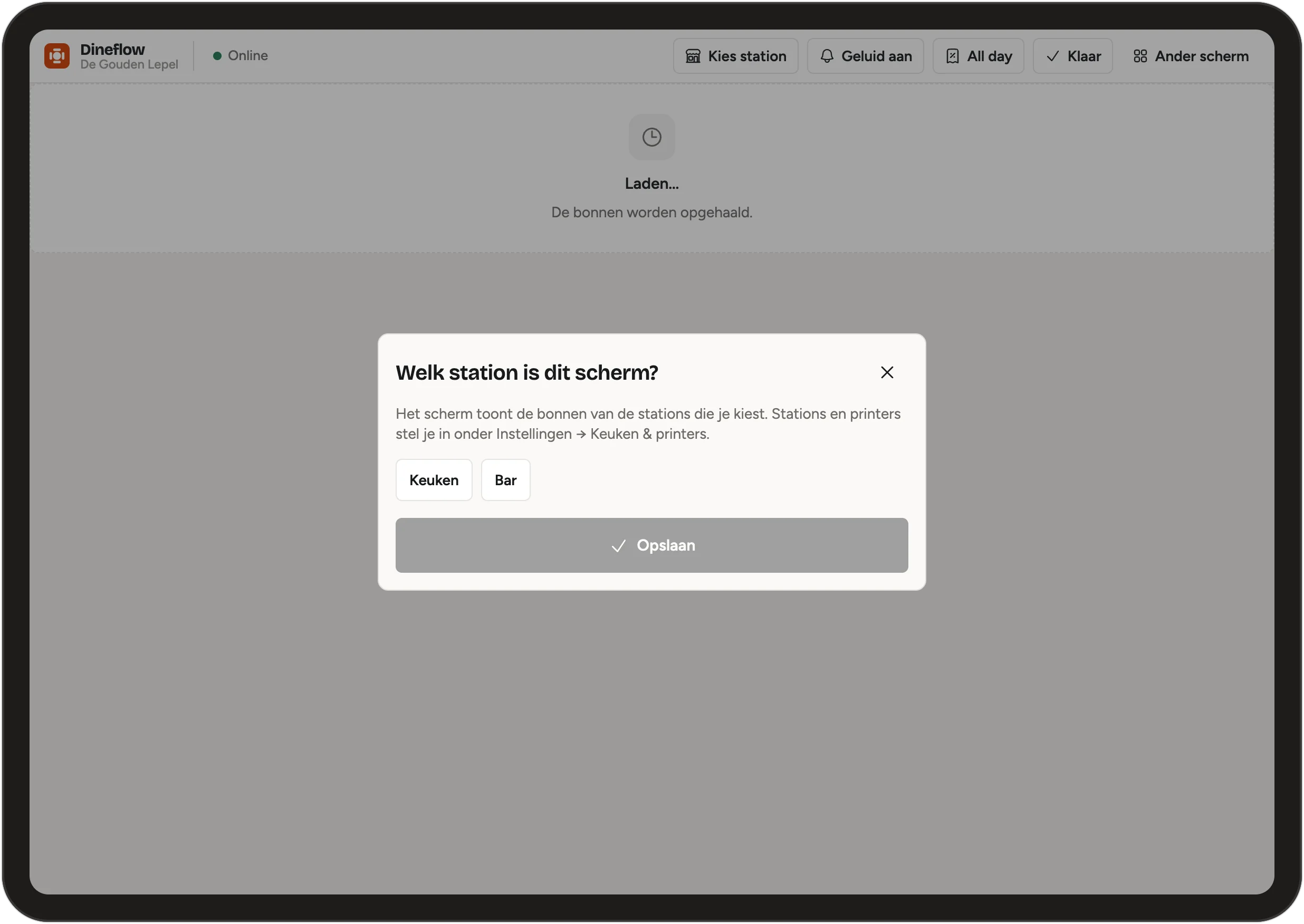
- Het scherm vraagt Welk station is dit scherm? Tik een of meer plekken aan en tik op Opslaan.
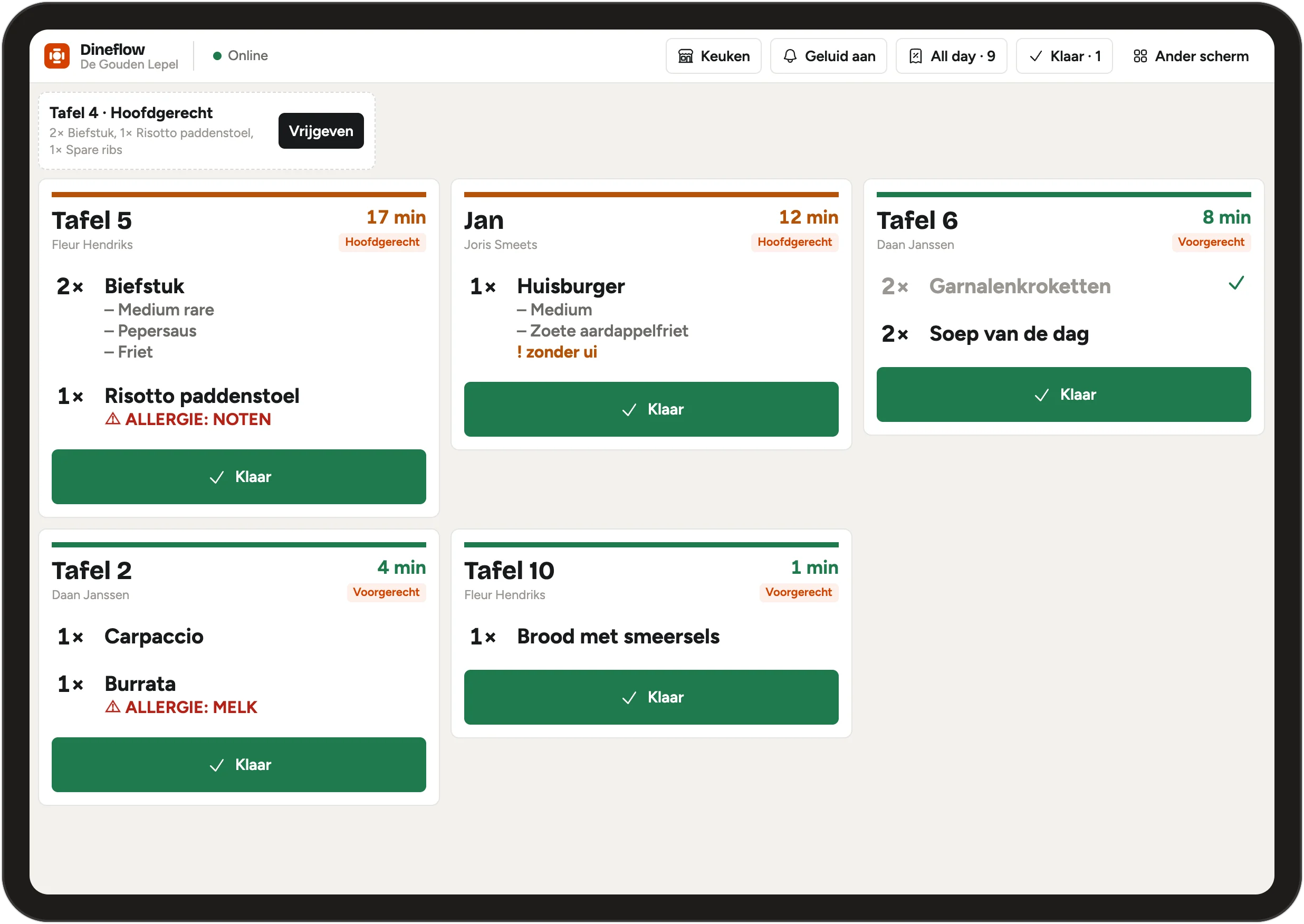
Wat de keuken op het scherm ziet:
- Elke bestelling als een bon met de tafel, de gang en hoe lang hij al wacht (oranje na 10 minuten, rood na 20). De oudste staat eerst.
- Onder elk gerecht de keuzes, de notitie en in rood een eventuele ALLERGIE.
- Tik op een gerecht om het af te vinken. Tik op Klaar als de bon de deur uit is.
- Klaar bovenaan: wat het laatste half uur klaar is gemeld, met Terughalen voor een bon die per ongeluk is weggetikt.
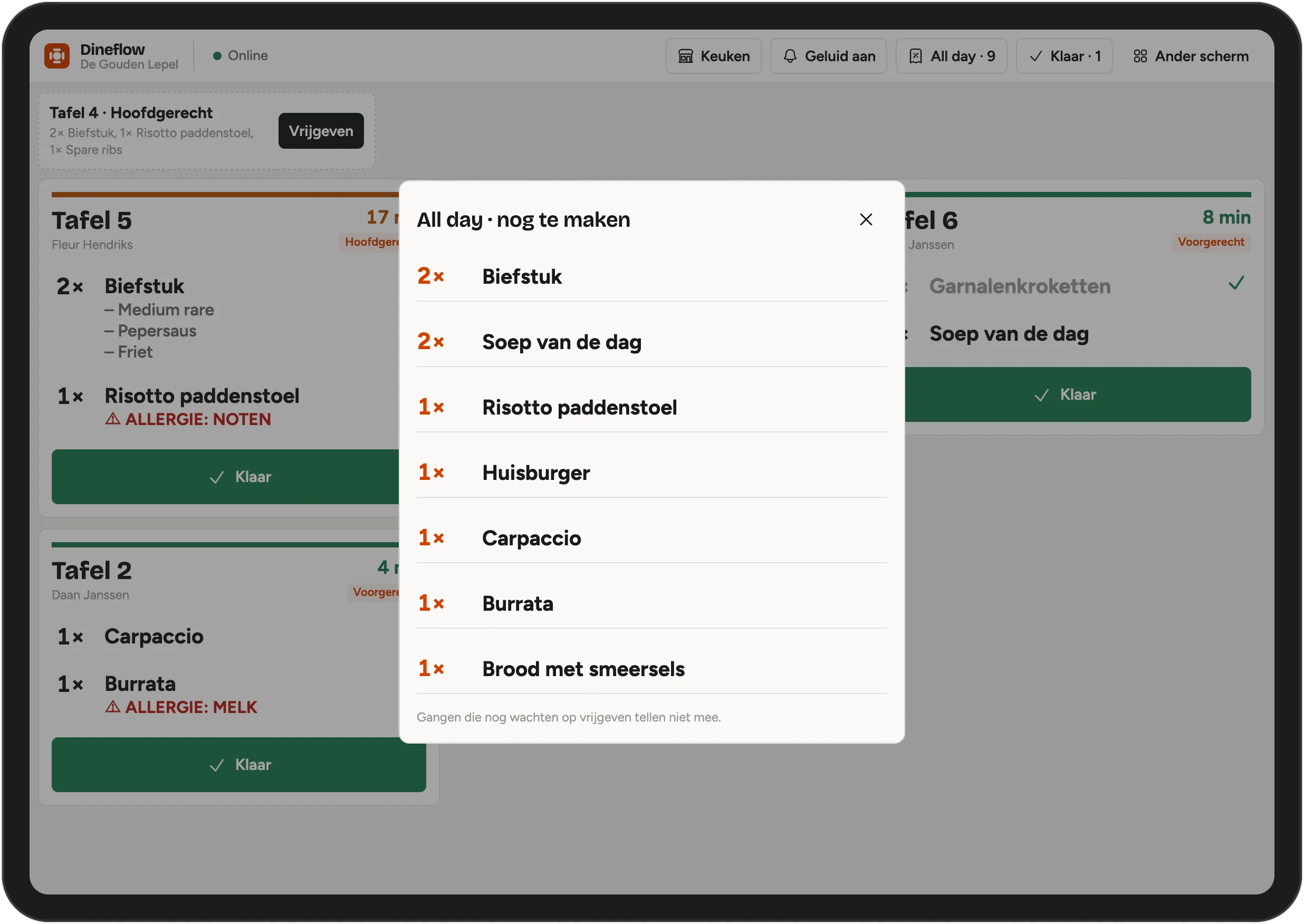
- All day: hoeveel er van elk gerecht nog gemaakt moet worden.
- Gangen die nog wachten, staan bovenaan met Vrijgeven. Zo kan de keuken zelf de volgende gang starten.
- Geluid aan of Geluid uit: een belletje bij elke nieuwe bon.
- Wordt iets op de kassa geschrapt, dan staat het er als VERVALLEN.
Een keukenscherm vraagt geen pincode en kan niets aanslaan of afrekenen. Een plek kan tegelijk printen en op een scherm staan; dan ligt de bon er als reserve.
Tik bovenaan op All day voor één lijst van alles wat er nog gemaakt moet worden, opgeteld over alle bonnen.
Goed om te weten
- Een printer op je eigen wifi werkt ook zonder internet. De kassa praat er rechtstreeks mee. Een printer die via internet ophaalt, heeft wel internet nodig.
- Kon een keukenbon niet geprint worden, dan zegt de kassa Keukenbon niet geprint met Opnieuw. Op het keukenscherm staat hij hoe dan ook.
- Een bon die na tien minuten nog niet is opgehaald, vervalt. Een keukenbon die een kwartier te laat uit de printer komt, geeft meer verwarring dan geen bon.
- Schrap je iets dat al naar de keuken ging, dan print die plek een bon met ANNULERING.
Veelgestelde vragen
Mijn bonprinter print niets. Controleer of de printer aan staat en papier heeft, of het adres klopt, en of de tablet op hetzelfde wifi zit. Print daarna een testbon via je naam → Bonprinter van deze kassa. Lukt het nog niet, vraag het dan via Support.
Waarom gaat het hoofdgerecht niet meteen naar de keuken? Omdat er al een voorgerecht op de rekening staat. Tik op de kassa op Vrijgeven als de tafel zover is. Wil een tafel alles tegelijk, tik dan bij het aanslaan op In gangen zodat er Alles tegelijk staat.
Kan de bar ook een keukenscherm hebben? Ja. Kies op het scherm de Bar, of de Bar en de Keuken samen.
Welke bonprinter moet ik kopen? Een Epson TM-m30 of een Star mC-Print3 met netwerkaansluiting werkt het makkelijkst. Twijfel je, vraag het ons dan via Support voordat je koopt.
Heb ik een printer nodig als ik een keukenscherm heb? Nee. Een keukenscherm is genoeg. De bon voor de gast kun je ook mailen.