
De kassa van Dineflow is een app op een iPad of Android-tablet, voor restaurants, cafés en bars: tafels, rekeningen aan de bar, afrekenen met pin of contant en een dagafsluiting voor je boekhouding. Hij zit in je abonnement, zonder extra kosten per kassa of per bon. Met dit stappenplan richt je hem in ongeveer een half uur in.
Waar vind je het: Kassa → Omzet (het stappenplan) en Instellingen → Producten, Keuken & printers, Tablets en Betalingen
Wat heb je nodig?
- Een tablet: een iPad of een Android-tablet met de app Dineflow uit de App Store of Google Play. Een telefoon kan ook, maar een tablet leest prettiger.
- Wifi in de zaak. Valt het even weg, dan werkt de kassa gewoon door.
- Je kaart: een foto of je website is genoeg om mee te beginnen.
- Optioneel: een bonprinter en een pinautomaat.
Het stappenplan op Omzet
Zolang er nog geen kassa gekoppeld is, staat bovenaan Kassa → Omzet het blok Je kassa instellen. Elke stap krijgt een vinkje zodra hij klaar is, en een klik brengt je naar de juiste pagina. Zodra je eerste tablet gekoppeld is, verdwijnt het blok en zie je je omzet.
De stappen, in volgorde
1. Producten: je kaart in de kassa
Onder Instellingen → Producten zet je je categorieën (Bier, Wijn, Hoofdgerechten) en producten met hun prijs inclusief btw. Maak een foto van je menukaart of laat Dineflow je website lezen, dan staan de meeste producten er in één keer in. Lees hoe in Producten en je kaart.
2. Medewerkers met een pincode
Onder Personeel → Medewerkers geef je iedereen die achter de kassa staat een eigen pincode van vier cijfers. Daarmee opent iemand de kassa, en elke bon staat op de juiste naam. Je medewerkers hebben geen account voor de website nodig. Lees hoe in Medewerkers en pincodes.
3. Kassa koppelen
Zet de app Dineflow op de tablet, kies Voor het restaurant en typ de vijf cijfers die de tablet laat zien over onder Instellingen → Tablets. Lees hoe in Tablets koppelen.
4. Printer (optioneel)
Wil je dat een bestelling meteen bij de keuken of de bar uit de printer komt, of op een keukenscherm verschijnt? Dat regel je onder Instellingen → Keuken & printers. Lees hoe in Bonprinters en keukenscherm.
5. Pinautomaat (optioneel)
Koppel je je pinautomaat, dan zet de kassa het bedrag er zelf op. Zonder koppeling typ je het bedrag op de automaat en bevestig je op de kassa; dat werkt ook prima. Lees hoe in Pinautomaat koppelen.
Daarna kun je aan de slag. Hoe de kassa zelf werkt, van een tafel openen tot afrekenen, staat in Werken met de kassa.
Waar vind je de kassa op de website?
Kassa in de zijbalk is wat je elke dag of elke week bekijkt:
- Open rekeningen: tafels en rekeningen die nog niet betaald zijn.
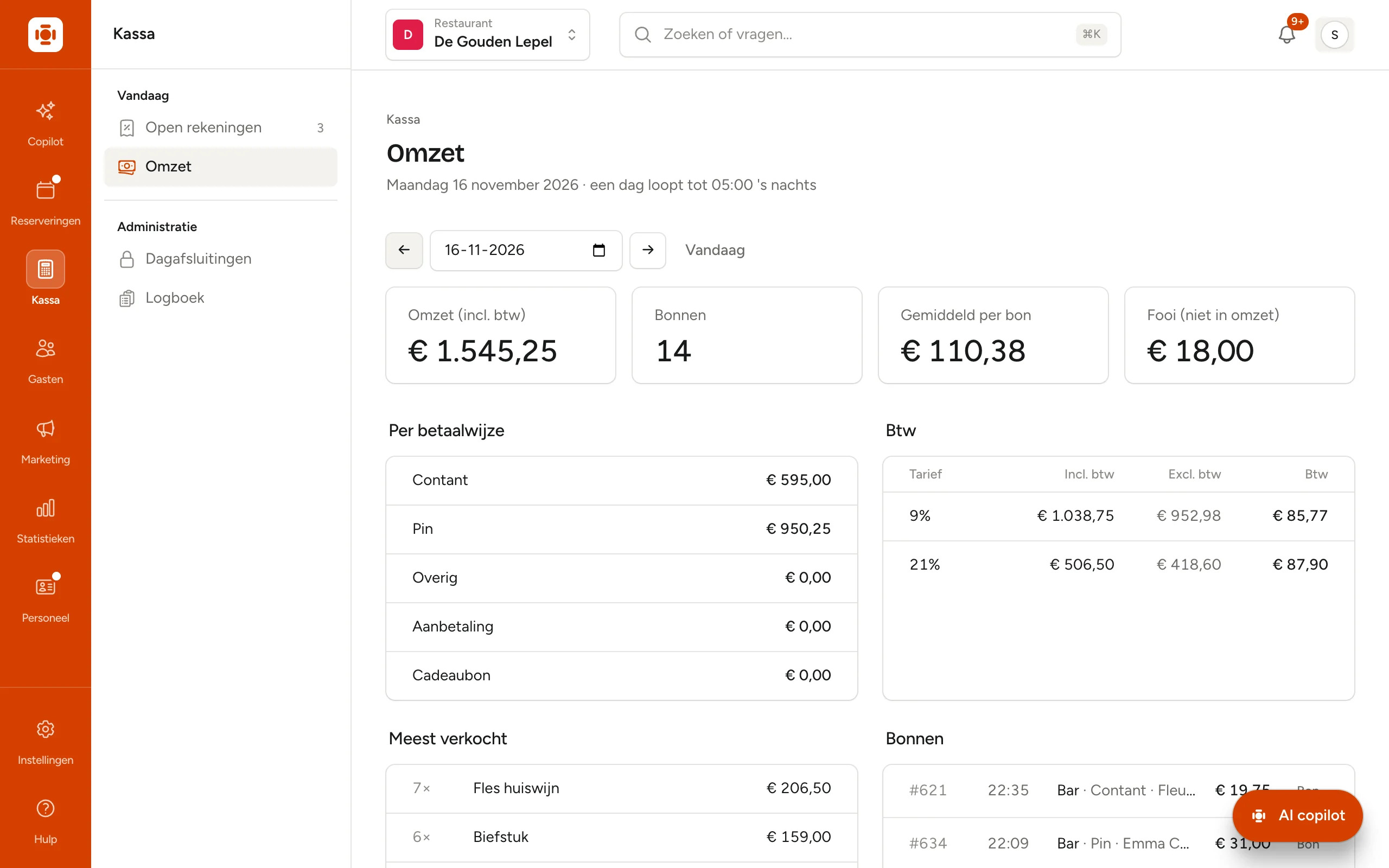
- Omzet: wat je per dag hebt verdiend, per betaalwijze en per btw-tarief.
- Dagafsluitingen: het rapport van elke avond, om terug te lezen of te printen.
- Logboek: alles wat er op je kassa's gebeurde, per medewerker.
Het inrichten staat onder Instellingen, bij het kopje Kassa: Producten, Keuken & printers en Tablets. Betalingen staat onder het kopje Restaurant, omdat Mollie en SumUp ook voor online aanbetalingen en cadeaubonnen zijn. Die pagina ziet alleen de eigenaar.
Goed om te weten
- De tafels op de kassa zijn je tafels uit Instellingen. De kassa gebruikt dezelfde zaal als je reserveringen: Instellingen → Tafels en Plattegrond. Zie Tafels en zones.
- Dineflow verwerkt nooit je geld. Contant gaat in je la, pin loopt via je eigen pinautomaat en je eigen contract. Wij rekenen er niets bovenop.
- Een werkdag loopt tot vijf uur 's nachts. Wat om half één wordt afgerekend, hoort bij de avond ervoor.
- De kassa werkt ook zonder internet. Hij onthoudt wat er gebeurt en stuurt het door zodra er weer verbinding is.
- Staat er "Binnenkort" bij Kassa? Dan staat de kassa nog niet aan voor je restaurant. Je hoort het zodra het zover is.
Veelgestelde vragen
Kost een tweede kassa extra? Nee. Je koppelt zoveel tablets als je wilt, binnen hetzelfde abonnement.
Kan ik de kassa gebruiken zonder bonprinter? Ja. Je kunt de bon mailen of de gast een QR-code laten scannen, en de keuken kan een keukenscherm gebruiken in plaats van bonnetjes.
Welke tablet heb ik nodig voor de kassa? Een iPad of een Android-tablet waarop de app Dineflow draait. Een gewone, recente tablet is genoeg.
Moet ik eerst alle producten invoeren? Begin met wat je het meest verkoopt. Een nieuw product staat binnen een minuut op elke kassa.
Is de kassa van Dineflow geschikt voor een café of bar zonder tafels? Ja. Je werkt dan met rekeningen op naam ("Jan", "Vrijgezellen") en met Snelle verkoop voor wie meteen betaalt.