
Je gastenbestand in Dineflow vult zich vanzelf: elke reservering maakt een gastprofiel of vult het aan, met bezoeken, no-shows, allergieën en voorkeuren. Je ziet in één oogopslag wie je stamgasten zijn, wat de keuken over een gast moet weten en wie er vaker niet kwam opdagen. Je hoeft niemand over te typen.
Waar vind je het: Gasten → Alle gasten
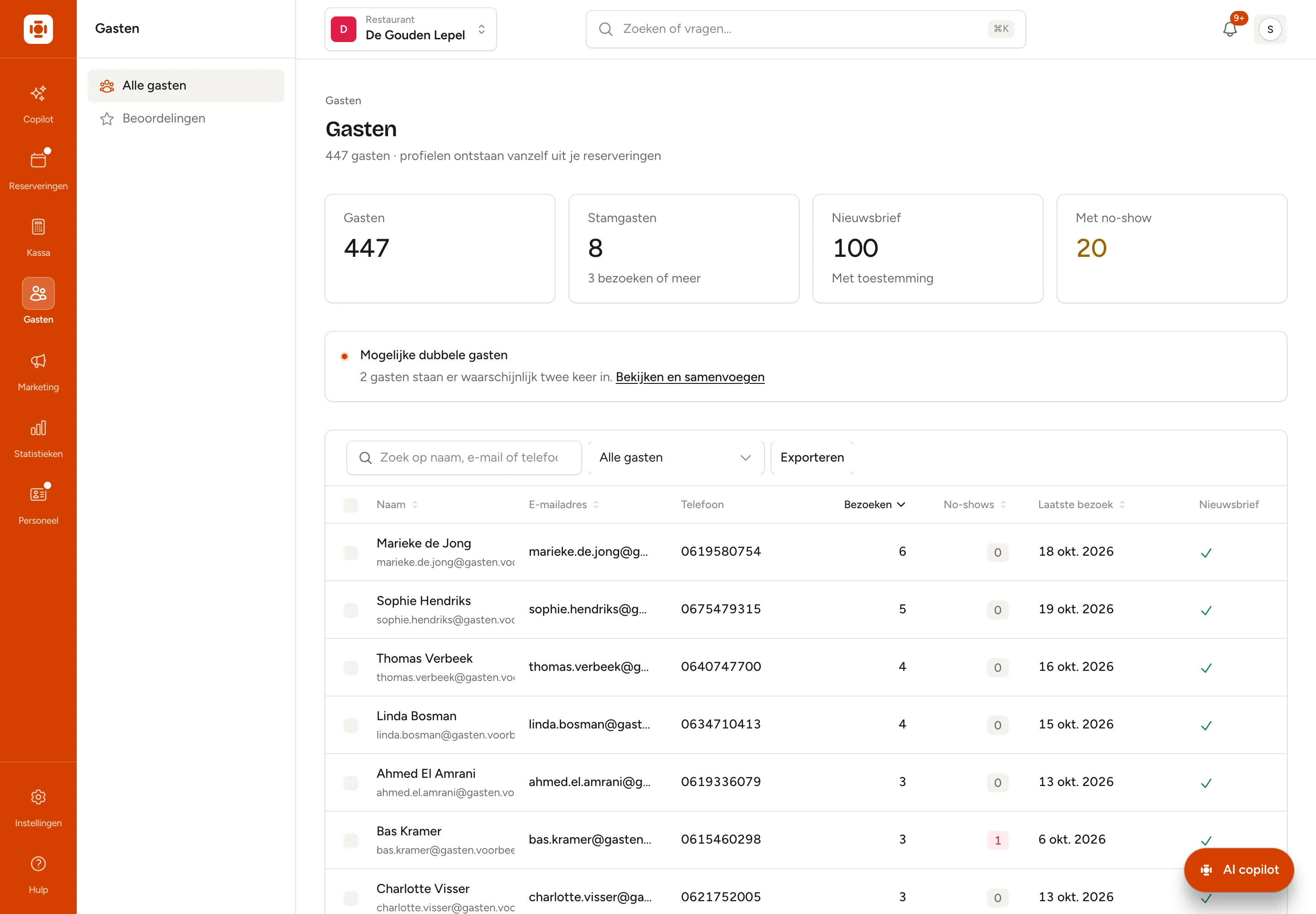
Wat zie je in de lijst?
Bovenaan staan vier tellers:
- Gasten: hoeveel gasten er in je bestand staan.
- Stamgasten: gasten die drie keer of vaker zijn geweest.
- Nieuwsbrief: gasten die hebben bevestigd dat ze je nieuws willen ontvangen. Alleen zij krijgen een campagne of een automatische mail.
- Met no-show: gasten die minstens één keer niet kwamen opdagen.
Daaronder staat de tabel met Naam, E-mailadres, Telefoon, Bezoeken, No-shows, Laatste bezoek en Nieuwsbrief (een vinkje als de gast toestemming gaf). Een bezoek telt pas als de reservering is afgerond. Een no-show of een annulering telt niet als bezoek.
- Zoeken: typ een naam, een e-mailadres of een telefoonnummer in het zoekveld.
- Sorteren: klik op een kolomnaam, bijvoorbeeld Bezoeken. Je trouwste gasten staan dan bovenaan.
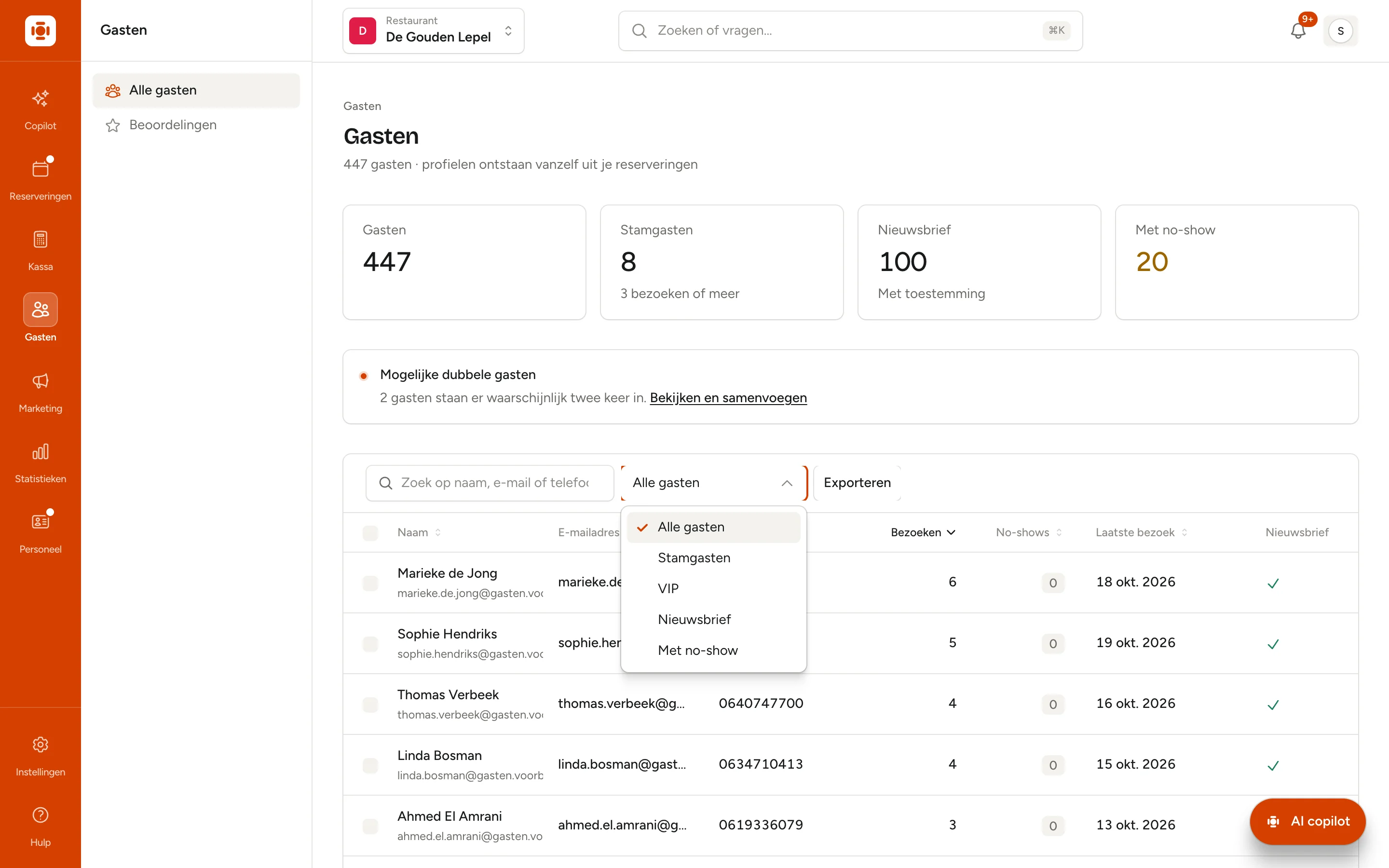
- Filter: kies Stamgasten, VIP, Nieuwsbrief of Met no-show om alleen die gasten te zien. Met Alle gasten zie je weer iedereen.
Je gastenlijst exporteren naar Excel
Druk op Exporteren. Je krijgt een bestand dat je in Excel opent, met de voor- en achternaam in aparte kolommen. Vink je eerst een paar gasten aan, dan verschijnt Selectie exporteren en krijg je alleen die gasten.
Wat staat er in een gastprofiel?
Klik op een gast om zijn profiel te openen.
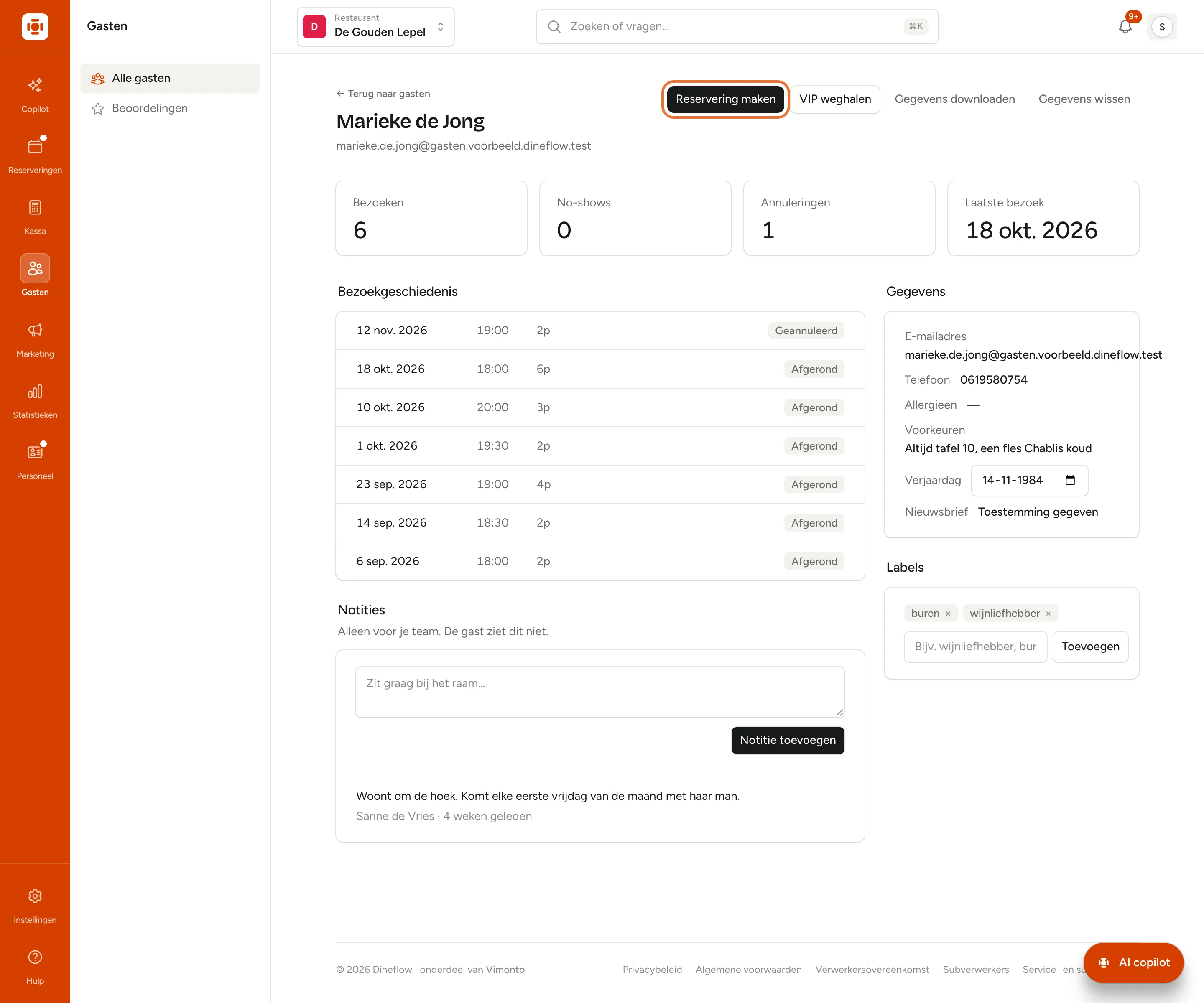
- De tellers bovenaan: Bezoeken, No-shows, Annuleringen en het Laatste bezoek. Kwam een gast vaker niet opdagen, dan zie je een gele melding met de tip om de volgende keer een aanbetaling te vragen.
- Komende reserveringen: wat er nog gepland staat, de eerstvolgende bovenaan. Dit blok zie je alleen als de gast nog iets heeft staan.
- Bezoekgeschiedenis: eerdere reserveringen, met datum, tijd, aantal personen, tafel en hoe het afliep.
- Notities: wat je team over deze gast moet weten. Alleen jullie zien dit, de gast nooit.
- Gegevens: e-mailadres, telefoon, Allergieën, Voorkeuren, de Verjaardag en de Nieuwsbrief: Toestemming gegeven, Wacht op bevestiging per mail of Geen toestemming.
- Labels: korte woorden waarmee je gasten groepeert.
Bovenaan staan deze knoppen:
- Reservering maken: opent het reserveringsformulier met deze gast al ingevuld. Handig als een vaste gast belt.
- Markeer als VIP (of VIP weghalen): je bediening ziet het dan bij elke reservering van deze gast, op de regel zelf.
- Gegevens downloaden en Gegevens wissen: voor als een gast vraagt wat je over hem bewaart, of wil dat je alles verwijdert. Alleen voor eigenaren en managers. Zie Gastgegevens en privacy.
Een verjaardag invullen
Vertelt een gast wanneer hij jarig is? Zet het in zijn profiel, dan kan Dineflow hem een verjaardagsmail sturen en staat hij in de groep Jarig deze maand bij Campagnes.
- Open het profiel van de gast.
- Kies onder Gegevens bij Verjaardag de datum. Hij wordt meteen opgeslagen.
- Klopt hij niet meer? Maak het veld leeg, dan is de verjaardag weg.
Een notitie of label toevoegen
- Open de gast via Gasten → Alle gasten.
- Typ onder Notities wat je wilt onthouden, bijvoorbeeld "Zit graag bij het raam".
- Druk op Notitie toevoegen. Onder de notitie staat wie hem schreef en wanneer.
- Wil je een label? Typ het onder Labels (bijvoorbeeld wijnliefhebber, buren of zakelijk) en druk op Toevoegen.
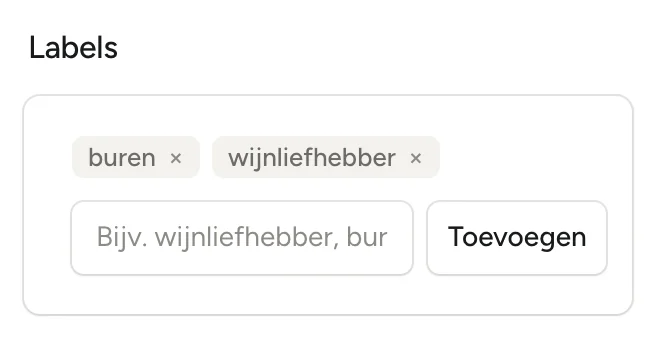
Een label haal je weg door erop te klikken.
Staat een gast er dubbel in? Zo voeg je twee profielen samen
Soms staat één gast er twee keer in. Bijvoorbeeld omdat hij één keer met zijn werkadres reserveerde en één keer belde. Je ziet dan maar de helft van zijn bezoeken, en misschien maar één van zijn twee allergielijsten. Dineflow zoekt daarom zelf naar gasten met hetzelfde e-mailadres, hetzelfde telefoonnummer (ook als het anders is geschreven, zoals 06… en +31 6…) of dezelfde naam zonder gegevens die elkaar tegenspreken.
Er gebeurt niets vanzelf. Dineflow stelt het voor; jij beslist.
Vanuit de lijst:
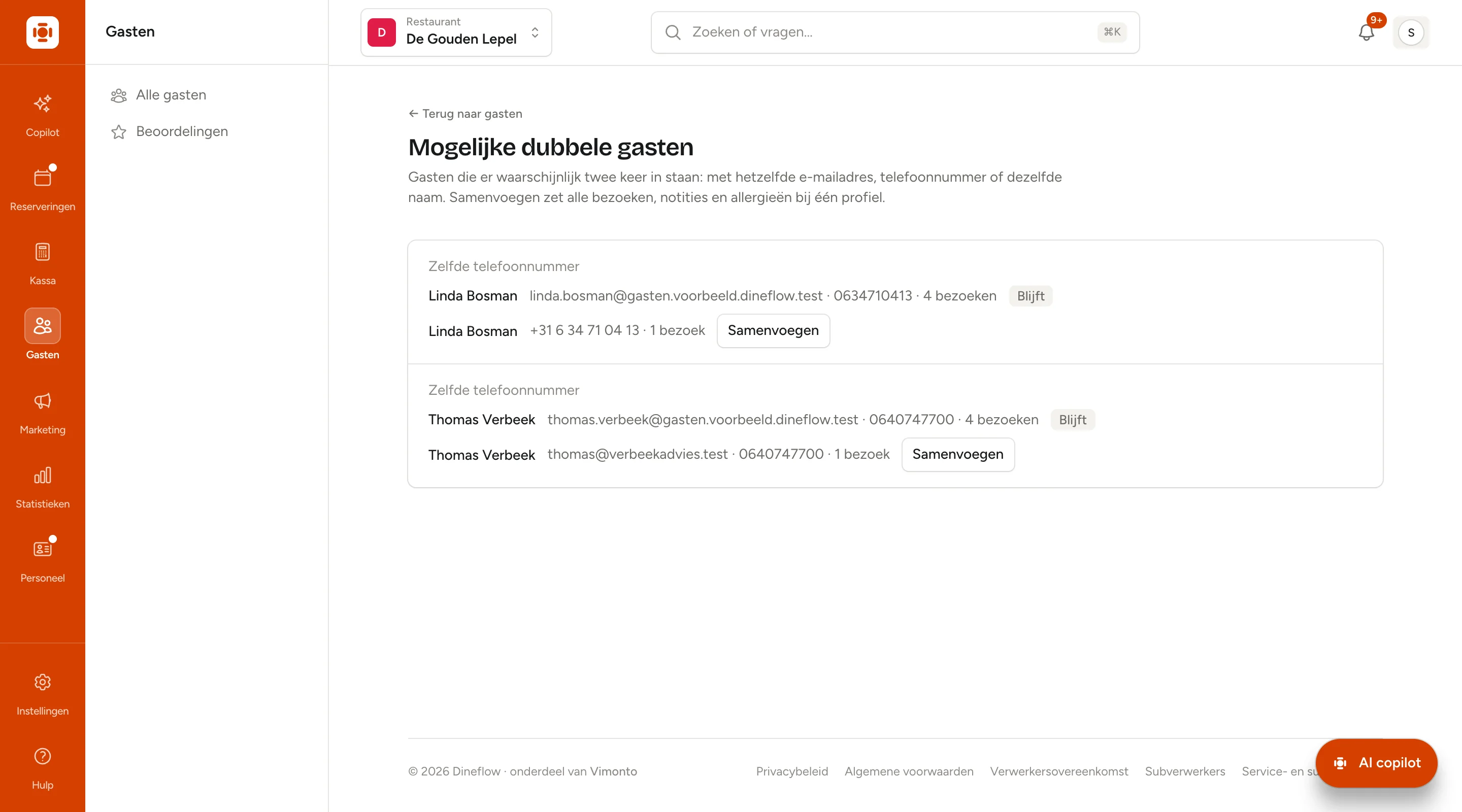
- Ga naar Gasten → Alle gasten. Staan er gasten dubbel in, dan zie je de melding Mogelijke dubbele gasten.
- Druk op Bekijken en samenvoegen.
- Per tweetal zie je waarom het lijkt op dezelfde gast, bijvoorbeeld Zelfde telefoonnummer. Het profiel met de meeste bezoeken heeft het label Blijft.
- Druk bij het andere profiel op Samenvoegen.
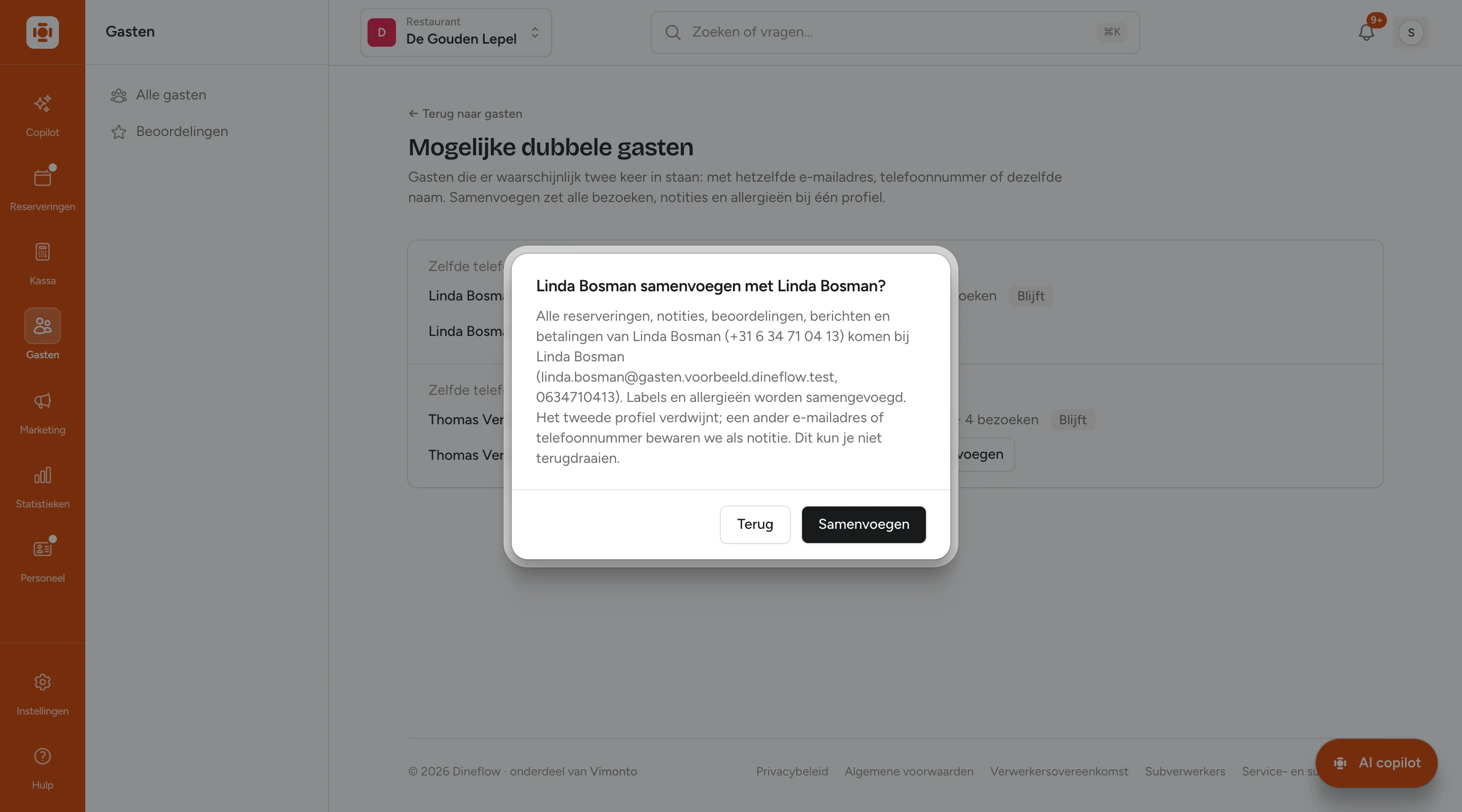
- Lees in de vraag wat er gebeurt en druk op Samenvoegen.

Vanuit een gastprofiel: staat er een tweede profiel van dezelfde gast, dan zie je bovenin Staat deze gast er dubbel in?. Druk op Samenvoegen. Het profiel dat je open hebt, blijft.

Wat er gebeurt bij samenvoegen:
- Alle reserveringen, notities, beoordelingen, berichten en betalingen komen bij één profiel.
- Labels en allergieën worden bij elkaar opgeteld. Er valt geen allergie weg.
- Het aantal bezoeken wordt opnieuw geteld.
- Het tweede profiel verdwijnt. Had het een ander e-mailadres of telefoonnummer, dan bewaren we dat als notitie.
- Je kunt het niet terugdraaien.
Goed om te weten
- Allergieën komen uit de reservering. Wat een gast bij het reserveren aanvinkt, komt op zijn profiel en op de regel van die reservering in het dagscherm, met een waarschuwingsicoon ervoor. Op de keukenlijst staan ze nog eens apart.
- Een gast wordt herkend aan zijn e-mailadres of telefoonnummer. Reserveert iemand met een ander adres én een ander nummer, dan krijgt hij een tweede profiel. Dat voeg je samen zoals hierboven.
- Wat je al weet, blijft staan. Laat een gast bij een volgende reservering zijn telefoonnummer leeg, dan blijft het oude nummer in het profiel.
- Toestemming voor de nieuwsbrief geeft alleen de gast zelf. Hij zet het vinkje bij het reserveren en bevestigt het daarna in een mail. Je kunt het niet voor hem aanzetten.
- Samenvoegen mag alleen een eigenaar of manager. Anderen zien de meldingen over dubbele gasten niet.
- Het bestand vult zich live. Staat de lijst open terwijl er gereserveerd wordt, dan veranderen de tellers vanzelf.
Veelgestelde vragen
Kan ik zelf een gast toevoegen? Niet los. Een gast ontstaat zodra je een reservering voor hem maakt. Heb je een bestand uit je oude systeem? Dat lees je in via Instellingen → Overstappen, zie Overstappen.
Waarom staat iemand er twee keer in? Meestal omdat hij met een ander e-mailadres én een ander telefoonnummer reserveerde. Voeg de twee profielen samen met Samenvoegen.
Kan ik samenvoegen ongedaan maken? Nee. Kijk daarom goed of het echt dezelfde gast is. Twee mensen met dezelfde naam stelt Dineflow alleen voor als niets erop wijst dat het verschillende mensen zijn.
Ziet de gast mijn notities? Nee. Notities en labels zijn alleen voor je team.
Weet Dineflow wanneer een gast jarig is? Alleen als jij het invult in zijn profiel (bij Verjaardag), als de verjaardag in het bestand stond dat je uit je oude systeem hebt overgezet, of als je hem aan de AI-copilot doorgeeft. Gasten vullen hun verjaardag niet in bij het reserveren.