
Dineflow is één systeem om je restaurant, café of bar te runnen: je reserveringen, je kassa, het rooster van je team en je gastenbestand, met een AI copilot die met je meedenkt. Je betaalt één vast bedrag per vestiging, zonder commissie per gast en zonder losse modules. Dit artikel laat zien wat erin zit, hoe het scherm in elkaar zit en waar je begint.
Voor wie is Dineflow?
Voor iedereen in de horeca die gasten ontvangt: een restaurant dat online reserveringen wil zonder commissie, een café dat een kassa op een tablet zoekt, een zaak die het rooster uit de groepsapp wil halen. Je kiest zelf wat je gebruikt. Wat je niet gebruikt, zie je niet in je menu.
Wat zit erin?
- Reserveren — gasten boeken via je eigen website, Google of Instagram. Jij ziet de dienst van vandaag, de plattegrond, de tijdlijn en de wachtlijst. Tafels worden vanzelf slim ingedeeld. Zie De dienst draaien.
- Kassa — aanslaan op een tablet, bonnen naar de keuken of de bar, afrekenen in delen en een dagafsluiting. Pinnen gaat via je eigen pinautomaat; het geld gaat rechtstreeks naar jou. Zie Werken met de kassa.
- Personeel — het rooster op ieders telefoon, ruilen, verlof en gewerkte uren. Zie Rooster maken.
- Gasten en marketing — een gastenboek dat zichzelf vult, met allergieën en voorkeuren, plus beoordelingen, campagnes, cadeaubonnen en arrangementen. Zie Je gastenbestand.
- Statistieken — couverts, no-shows, waar je gasten vandaan komen, omzet en uren. Zie Statistieken.
- AI copilot — je dag in één overzicht, en een assistent die vragen beantwoordt en dingen voor je regelt. Zie De AI copilot.
Hoe is het scherm ingedeeld?
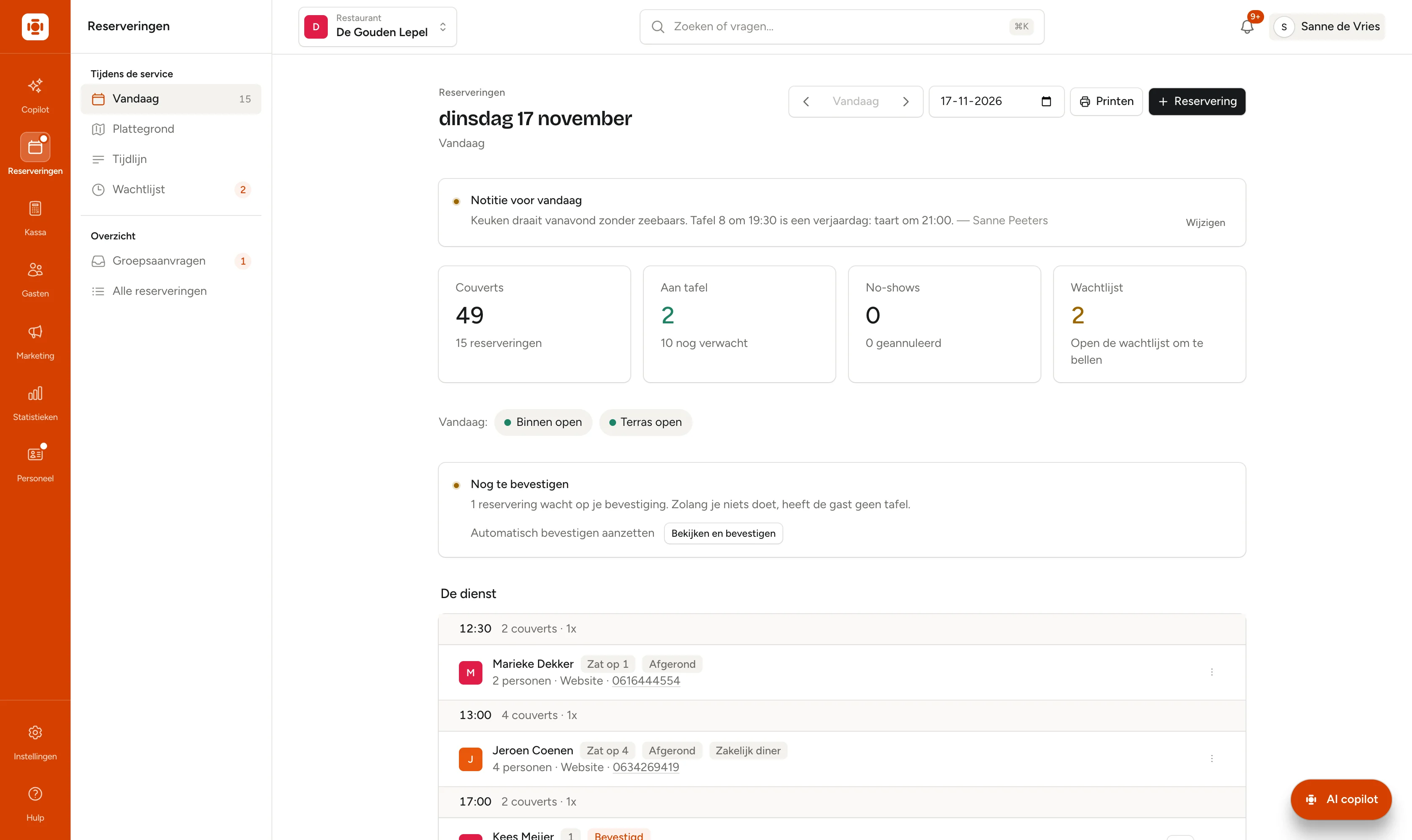
Op een computer of een tablet in de breedte heeft elk scherm dezelfde delen.
- De oranje balk helemaal links met de onderdelen: Copilot, Reserveringen, Kassa, Gasten, Marketing, Statistieken en Personeel. Onderaan staan Instellingen en Hulp. Een stip op een icoon betekent dat daar iemand op je wacht.
- Het menu ernaast met de pagina's van het onderdeel waar je bent. Een getal achter een pagina zegt hoeveel er wacht, bijvoorbeeld op de Wachtlijst.
- De balk bovenaan, met van links naar rechts:
- Restaurant met de naam van je zaak. Hier wissel je van vestiging of voeg je er een toe. Zie Meerdere vestigingen.
- Zoeken of vragen… — zoek een pagina, een gast of een reservering, of stel een vraag aan de AI copilot. Sneltoets: ⌘K (Mac) of Ctrl+K (Windows). Zie Zoeken.
- De bel met je meldingen. Zie Meldingen.
- Je naam met Accountinstellingen, Alle onderdelen, licht of donker, en Uitloggen.
- De pagina zelf, in het midden. Boven de titel staat in kleine letters waar je bent.
- De knop AI copilot rechtsonder. Daarmee vraag je op elke pagina iets aan de copilot, zonder weg te gaan.
Ben je nog in je proefperiode, dan staat er bovenaan ook hoeveel dagen je nog hebt. Dat ziet alleen de eigenaar.
Het startscherm: de Copilot
Na het inloggen kom je op Copilot. Daar staat je dag in een paar regels: hoeveel reserveringen en gasten, wie een allergie heeft, wat er te vieren is en wat op je antwoord wacht. Daaronder stel je een vraag, en zie je zolang je nog aan het instellen bent Je volgende stappen. Zie De AI copilot.
Instellingen
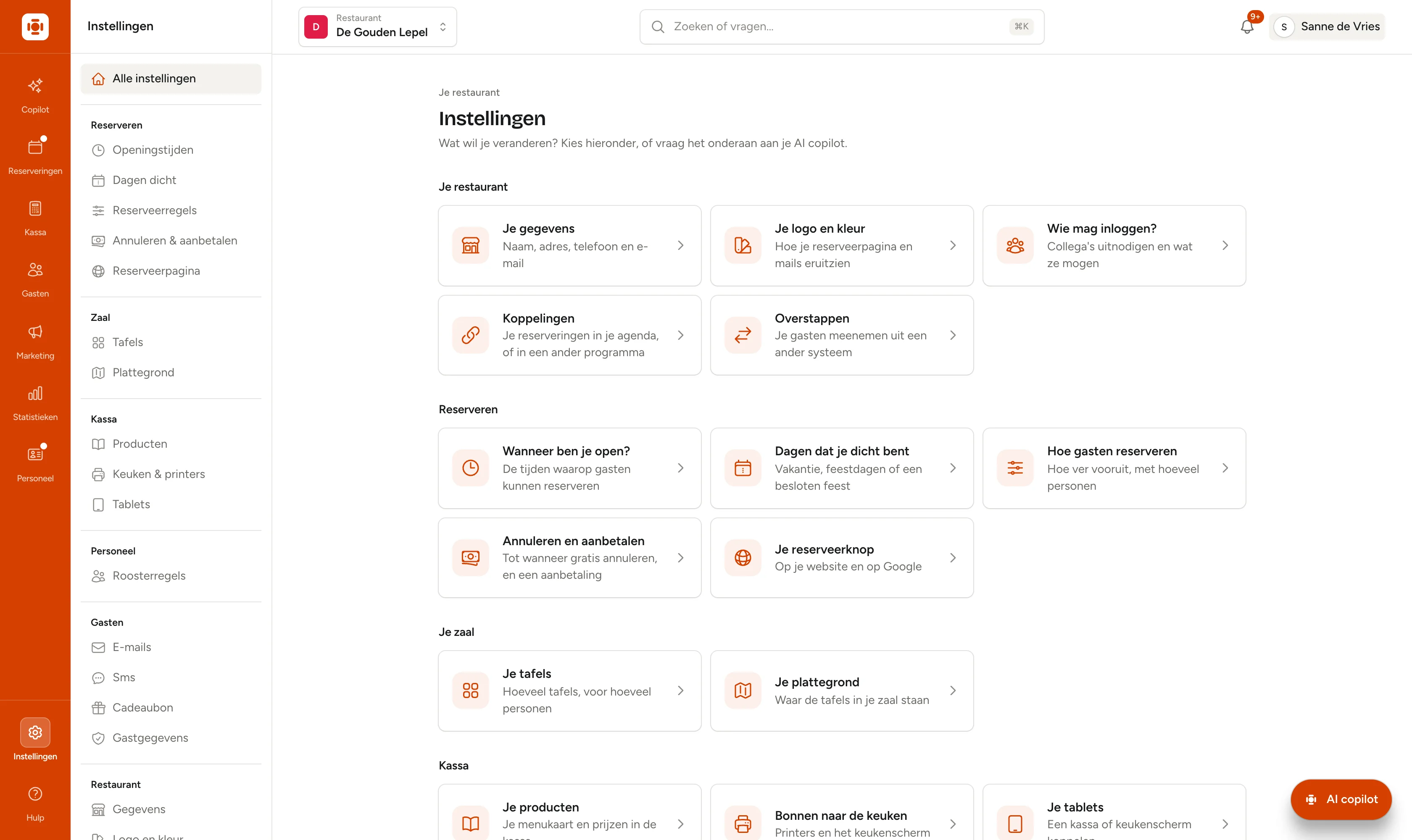
Onder Instellingen zet je alles wat je één keer goed zet. De pagina Alle instellingen stelt het als gewone vragen: Wanneer ben je open?, Wie mag inloggen?, Je reserveerknop. Het menu links heeft koppen per onderwerp: Reserveren, Zaal, Kassa, Personeel, Gasten, Restaurant en Dineflow.
Op je telefoon
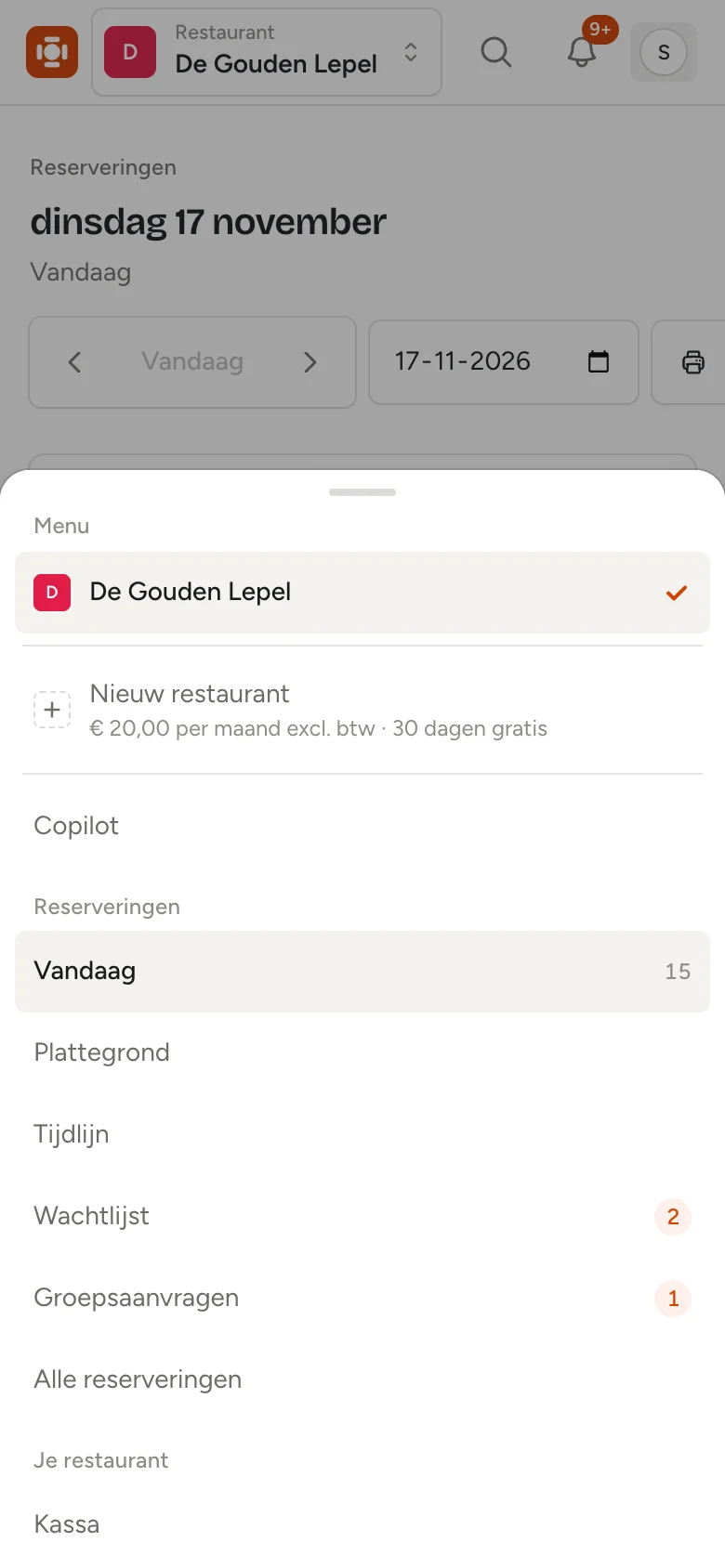
Op een telefoon staat het menu onderaan, waar je duim is.
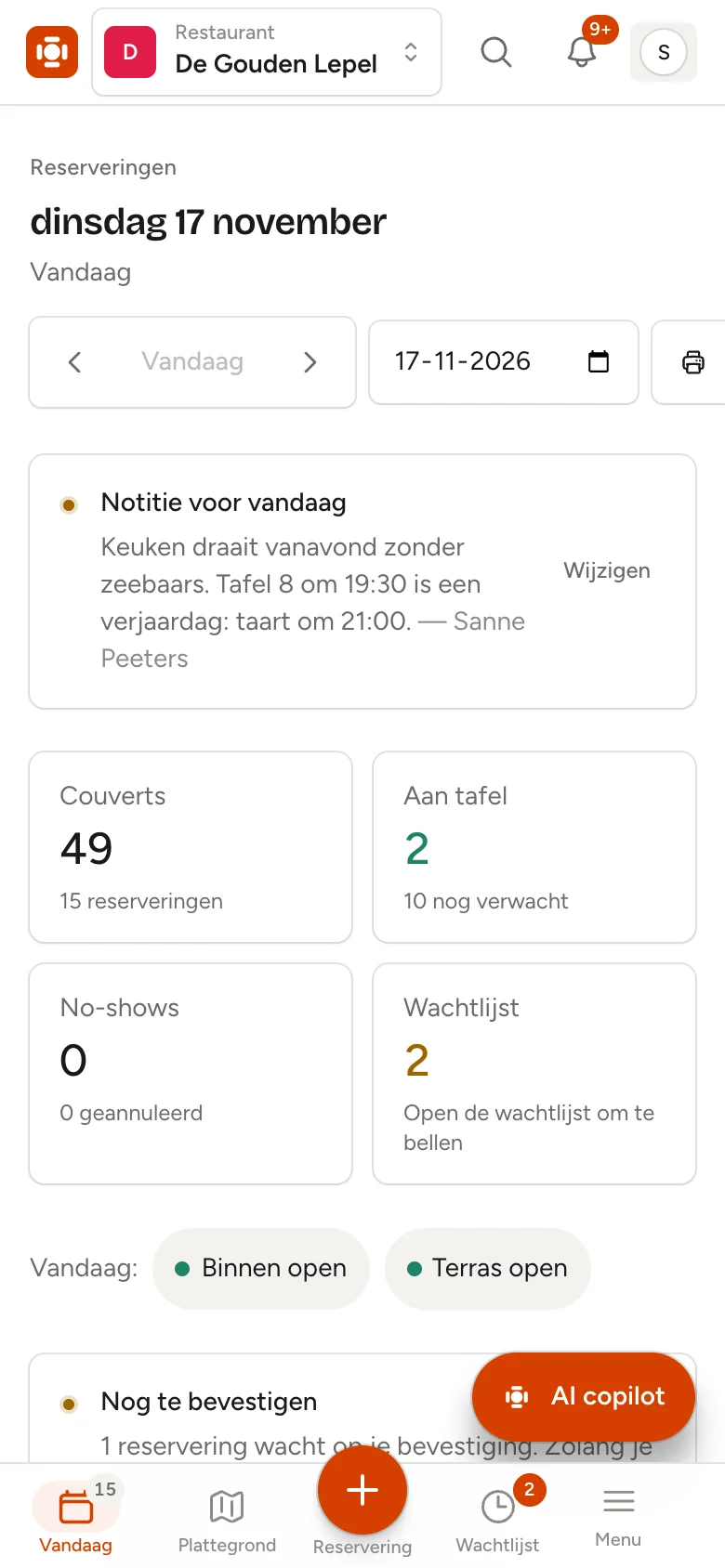
- De vaste knoppen brengen je naar de pagina's die je tijdens de dienst het meest nodig hebt.
- De ronde knop in het midden maakt meteen een nieuwe reservering, handig als de telefoon gaat.
- Menu opent de hele lijst, met het wisselen van restaurant, Instellingen, Support en de Handleiding.
Je kunt Dineflow ook als app op je beginscherm zetten, zonder appstore. Zie Meldingen.
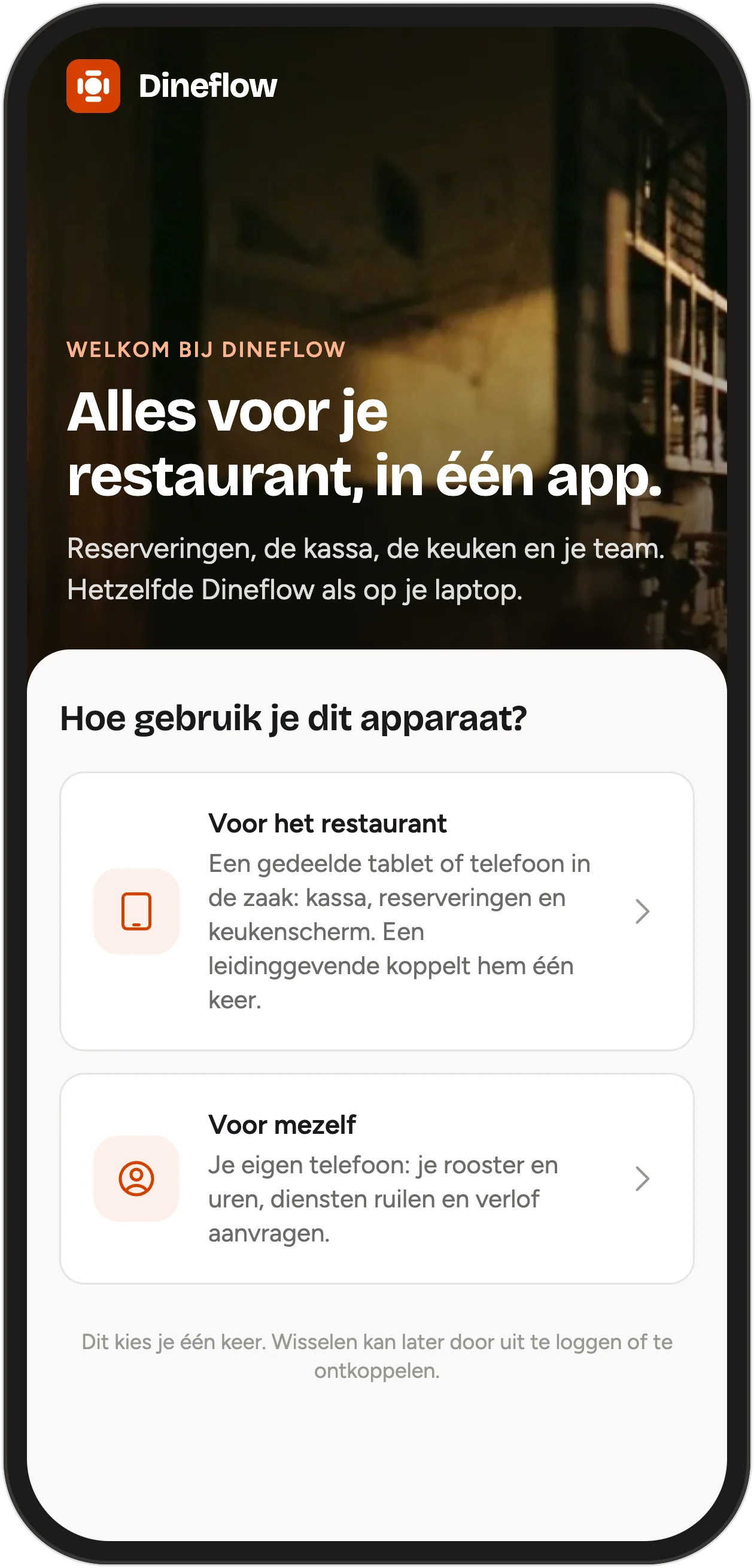
Voor de kassa en het rooster is er ook de app Dineflow voor tablets en telefoons. Bij het openen kies je Voor het restaurant, voor de kassa, het reserveringsboek of het keukenscherm op een tablet in de zaak. Zie Tablets koppelen.
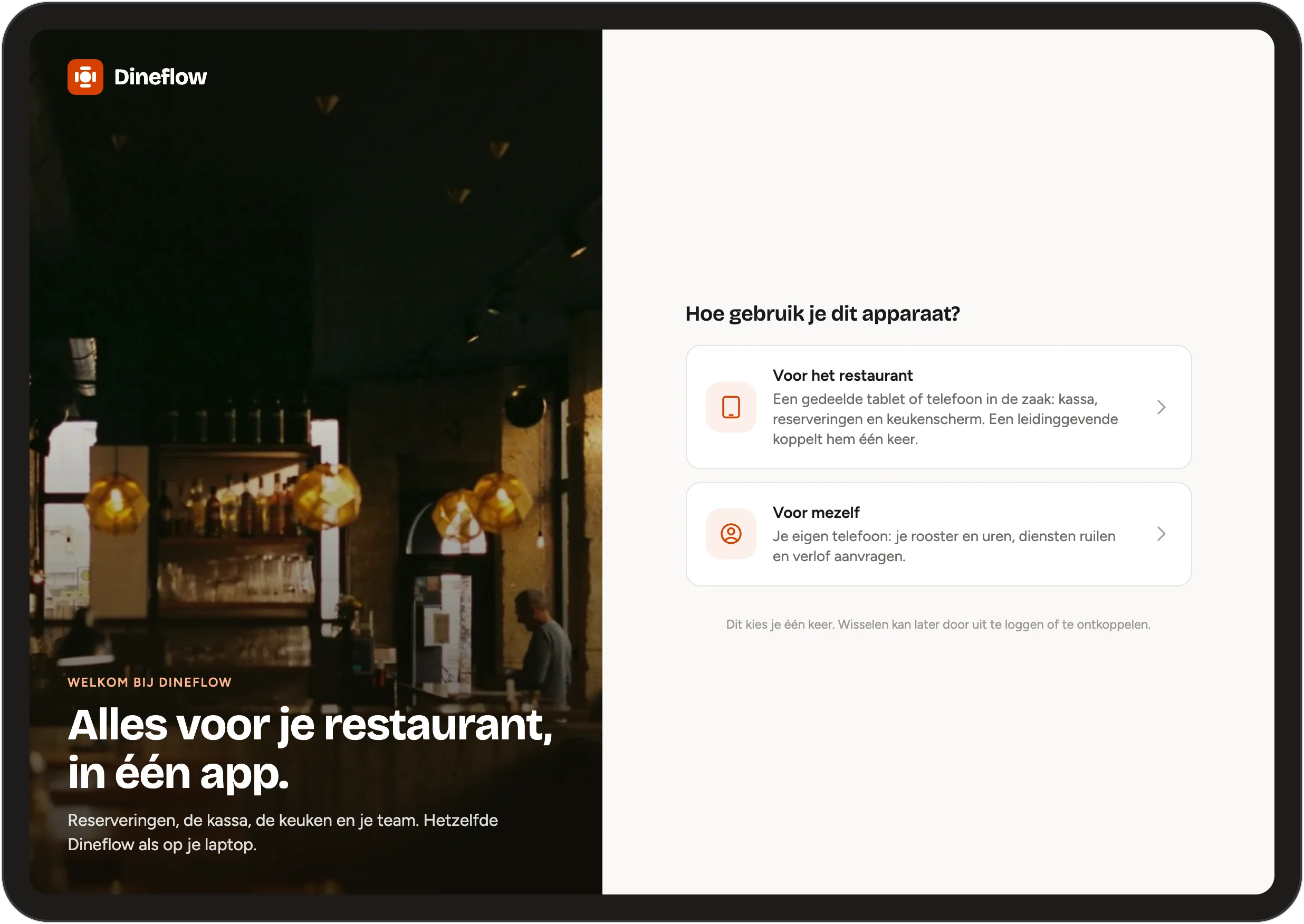
Of je kiest Voor mezelf, voor je eigen rooster, ruilen, verlof en uren op je telefoon. Zie De medewerker-app.
Waar begin je?
Volg een van deze routes:
- Net aangemeld? Lees Je restaurant aanmelden en daarna Je eerste week: vijf dagen, elke dag een paar korte taken.
- Je gaat online reserveringen aannemen? Begin bij Je restaurant inrichten en Je reserveerpagina delen.
- Je komt van een ander systeem? Lees Overstappen.
- Je gaat de kassa gebruiken? Begin bij De kassa instellen.
- Je gaat roosters maken? Begin bij Medewerkers.
- Een woord dat je niet kent? Kijk in de Begrippenlijst.
- Werkt iets niet? Kijk bij Problemen oplossen.
Wat kost het?
Eén vast bedrag per vestiging per maand. Geen commissie per gast, geen kosten per couvert en geen duurdere versie met de functies die je eigenlijk nodig hebt. Je begint met een gratis proefperiode, zonder betaalgegevens. Sms is het enige wat je los betaalt, vooraf per bericht. Zie Abonnement en facturen.
Goed om te weten
- Wat je ziet, hangt af van je rol. Een gastvrouw ziet geen instellingen en alleen de eigenaar ziet het abonnement. Zie Toegang en rollen.
- Alles werkt live. Boekt een gast online terwijl jij naar Vandaag kijkt, dan verschijnt die reservering vanzelf.
- Staat er Binnenkort bij Kassa of Personeel? Dan komt dat onderdeel er voor jouw restaurant nog aan.
Veelgestelde vragen
Wat is Dineflow? Dineflow is horecasoftware voor reserveringen, kassa, personeelsrooster en gastenbeheer in één systeem, met een AI copilot. Je betaalt één vast bedrag per vestiging, zonder commissie per gast.
Moet ik de kassa en het rooster gebruiken? Nee. Je kiest bij het aanmelden wat je gebruikt. Veel zaken gebruiken alleen reserveringen. Wat je niet gebruikt, staat niet in je menu.
Kan ik Dineflow op meerdere apparaten tegelijk gebruiken? Ja. Je laptop, de tablet bij de deur en je telefoon laten hetzelfde zien, en een wijziging staat meteen overal.
Hoe kom ik terug naar de dienst van vandaag? Klik links op Reserveringen en dan op Vandaag. Op je telefoon tik je onderaan op Vandaag.
Waar stel ik een vraag? Vraag het eerst de AI copilot. Kom je er niet uit, ga dan naar Hulp → Support, onderaan de linkerbalk. Zie Hulp en support.