
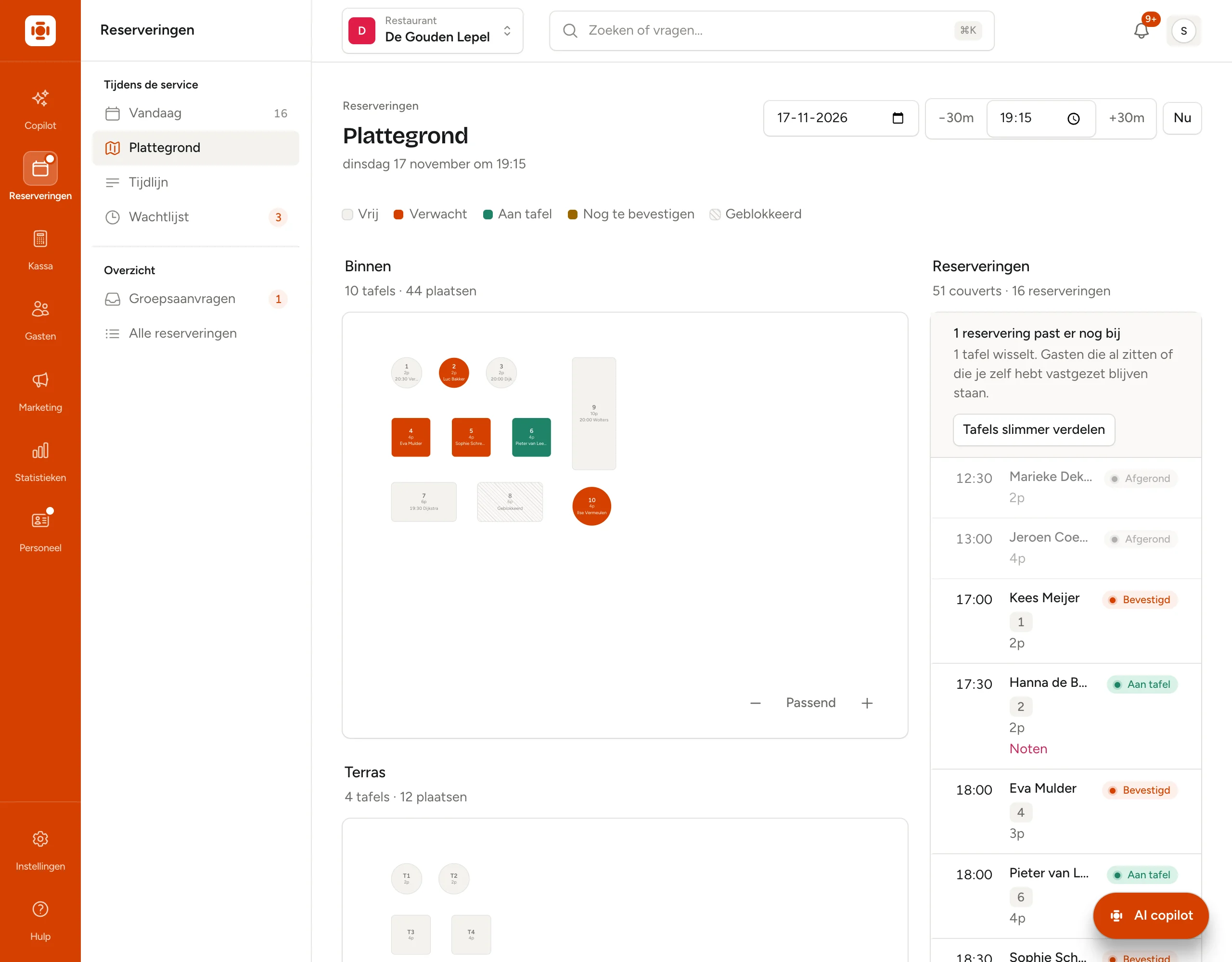
Reserveringen → Plattegrond laat je zaal zien zoals hij er nu bij staat: welke tafels vrij zijn, waar gasten zitten en wie er straks nog komt. Hier zet je een walk-in neer, verplaats je een gast naar een andere tafel en haal je een tafel even uit de roulatie, bijvoorbeeld omdat hij wiebelt. Dineflow houdt de plattegrond vanzelf bij, ook als een collega iets aantikt.
Waar vind je het: Reserveringen → Plattegrond (op je telefoon: Plattegrond in de balk onderin)
Welk moment zie je?
De plattegrond toont altijd één moment. Dat staat onder de titel, bijvoorbeeld "dinsdag 17 november om 19:15". Rechtsboven:
- kies je een andere datum;
- schuif je met −30m en +30m een half uur terug of vooruit;
- typ je zelf een tijd;
- springt Nu terug naar dit moment.
Zo zie je om zes uur al hoe de zaal er om half negen uitziet.
Wat betekenen de kleuren?
Boven de zaal staat wat de kleuren betekenen:
- Vrij (grijs) — op dit moment zit hier niemand.
- Verwacht (oranje) — er is een bevestigde reservering, de gast is er nog niet.
- Aan tafel (groen) — de gast zit er.
- Nog te bevestigen (geel) — er ligt een reservering die jij nog moet bevestigen.
- Geblokkeerd (grijs met schuine streepjes) — deze tafel is even uit de roulatie. Zie hieronder.
Op een tafel staat het nummer, het aantal plaatsen en de naam van de gast. Op een vrije tafel staat wie er straks komt, bijvoorbeeld "20:30 Verheijen". Houd je de muis op een tafel, dan zie je tot hoe laat iemand zit of tot wanneer hij vrij is.
Elke zone, zoals Binnen en Terras, heeft een eigen vak met hoeveel tafels en plaatsen er zijn. Rechts staat de hele dag als lijst: tijd, naam, tafel, aantal personen, allergieën in rood en de status.
Een reservering bekijken
Tik een reservering aan, in de lijst rechts of op de tafel in de zaal. Er opent een kaart met de tijd, de naam, de status, de tafel, het aantal personen, het telefoonnummer en de notities.
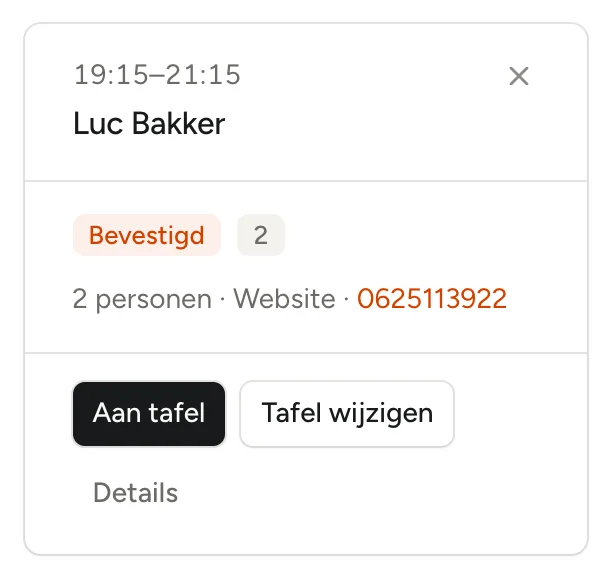
Op de kaart staan de knoppen die nu kunnen:
- Aan tafel — de gast is binnen.
- Vertrokken — zodra ze zitten; de tafel komt vrij.
- Tafel wijzigen (of Tafel kiezen als er nog geen tafel is) — zie Hoe Dineflow tafels toewijst.
- Details — het volledige formulier.
- Tafel losmaken — alleen bij een vastgezette tafel.
Een walk-in neerzetten
Er staan twee mensen aan de deur zonder reservering:
- Zorg dat bovenaan het juiste moment staat. Druk zo nodig op Nu.
- Tik een vrije tafel aan. Onder de zaal zie je tot wanneer hij vrij is.
- Druk op Walk-in.
- Kies het aantal Personen en vul eventueel een Naam in. Laat je die leeg, dan heten ze gewoon "Walk-in".
- Druk op Neerzetten.
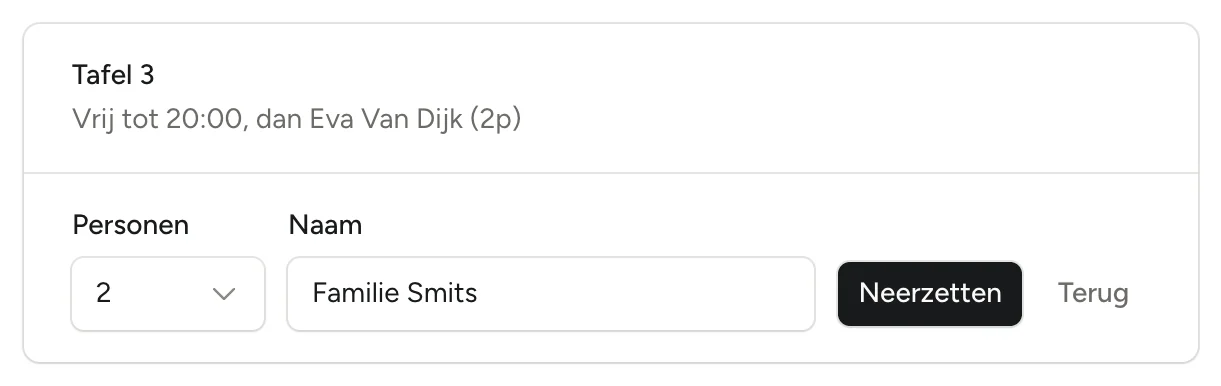
De gasten staan meteen op Aan tafel. Is de tafel later op de avond gereserveerd, dan krijgen ze precies de tijd tot die reservering. Is dat minder dan een half uur, dan zegt Dineflow wie er zo komt en kies je een andere tafel. Zet je meer mensen neer dan er plaatsen zijn, dan zegt Dineflow het en heet de knop Toch neerzetten.
Met Reservering naast Walk-in open je het gewone formulier, voor een reservering op een later moment. Zit je vol, zet de gast dan op de wachtlijst.
Een tafel blokkeren
Een tafel die wiebelt, de tafel voor de taart, de tocht bij de deur in januari: een geblokkeerde tafel krijgt geen nieuwe gasten meer van Dineflow, niet online en niet bij een telefonische boeking zonder gekozen tafel.
- Tik de tafel aan.
- Druk op Blokkeren.
- Typ eventueel een Reden (mag leeg), zoals "Wiebelt".
- Kies bij Hoe lang? Hele dag, of alleen één dienst, zoals Alleen diner.
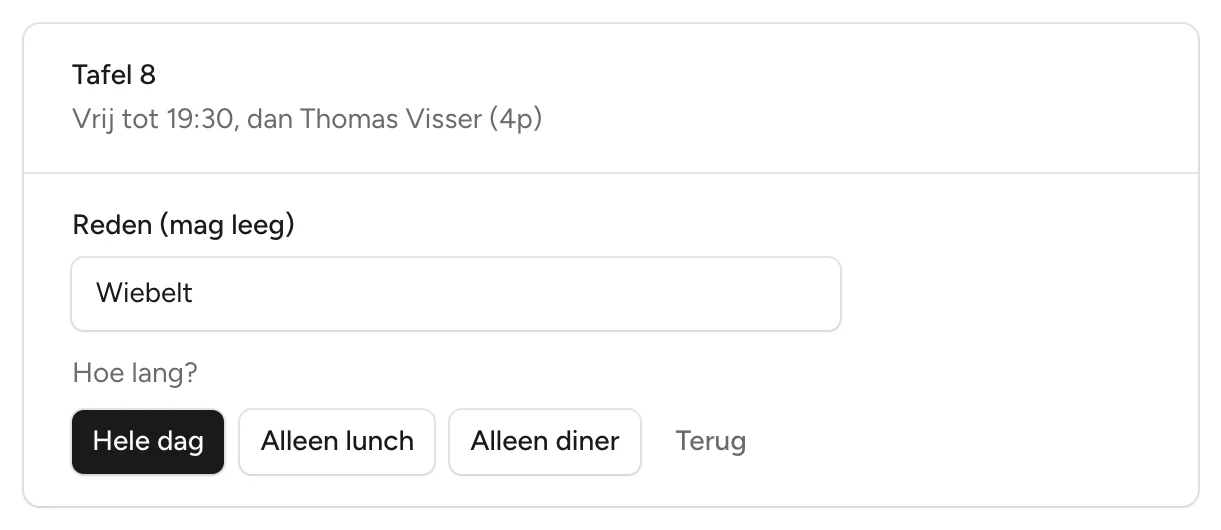
De tafel wordt gearceerd en zegt Geblokkeerd. Morgen is hij vanzelf weer vrij. Wie er al zat of geboekt stond, blijft staan.
Staat er later die dag (of tijdens die dienst) nog iemand aan de tafel, dan vraagt Dineflow het eerst, bijvoorbeeld: Om 20:00 zit Jansen (4p) aan deze tafel. Druk op Toch blokkeren om door te gaan, of op Terug. Blokkeren verplaatst niemand: zet die gasten zelf aan een andere tafel als dat nodig is. Op de tijdlijn zie je een geblokkeerde tafel gestreept.
Weer vrijgeven
Tik de geblokkeerde tafel aan. Je ziet waarom en hoe lang hij geblokkeerd is. Druk op Weer vrijgeven en de tafel doet weer mee.
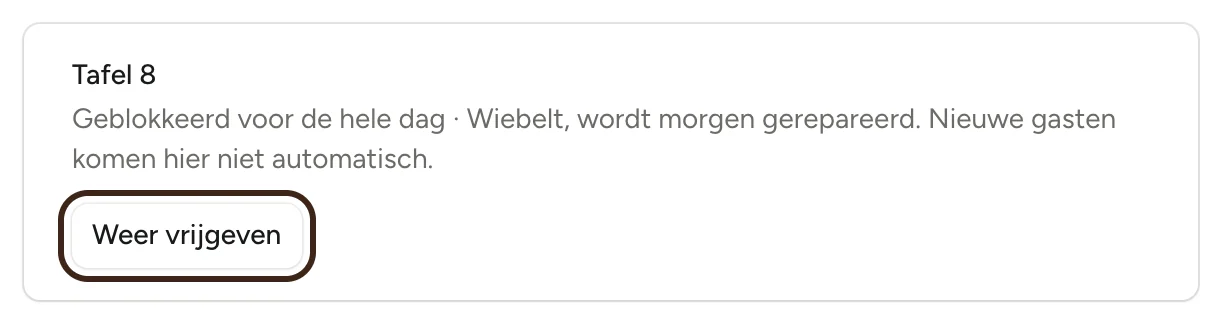
Een tafel blokkeren voor een dag verder vooruit doe je onder Instellingen → Tafels. Zie Tafels en zones.
Op je telefoon of tablet
De plattegrond past zich aan het scherm aan. Knijp om in te zoomen, sleep om te schuiven en tik twee keer om dichterbij te komen. Op een groot scherm gebruik je −, Passend en +.
De zaal tekenen
De plattegrond toont je zaal zoals je hem hebt getekend onder Instellingen → Plattegrond. Daar sleep je tafels naar de plek waar ze echt staan, of teken je je zaal op papier en maak je er een foto van. Je gasten zien de plattegrond nooit.
- Ga naar Instellingen → Plattegrond en kies bovenaan de zone.
- Sleep elke tafel naar zijn plek, of druk op Tafel toevoegen.
- Klik een tafel aan om zijn naam, het aantal personen, de vorm en de grootte te veranderen.
- Druk op Plattegrond opslaan.
Sneller: onder Op papier tekenen download je een invulvel, teken je je zaal erop en upload je een foto. Dineflow zet de tafels dan neer. Meer over tafels, zones en combinaties lees je in Tafels en zones.
Goed om te weten
- Het scherm blijft bij. Wat een collega aantikt, zie je binnen een paar tellen.
- Een geblokkeerde tafel mag jij wél gebruiken. Zet je een gast er met de hand neer, via Tafel wijzigen of op de tijdlijn, dan mag dat. Alleen Dineflow zelf zet er niemand neer.
- Een hele zone dicht voor vandaag doe je op Vandaag, met de knop Terras open.
- Wie mag blokkeren? Iedereen met de rol gastheer/gastvrouw of hoger. Zie Team en rollen.
Veelgestelde vragen
Hoe zie ik hoe de zaal er straks uitziet? Schuif met +30m vooruit of typ een tijd rechtsboven. Nu brengt je terug.
Hoe blokkeer ik een tafel voor vanavond? Tik de tafel aan op de plattegrond, druk op Blokkeren en kies Hele dag of alleen de dienst van vanavond.
Waarom is een tafel gearceerd? Hij is geblokkeerd. Tik hem aan om te zien waarom, en druk op Weer vrijgeven als hij weer mee mag doen.
Ik heb een terras en een binnenzaal. Zie ik die allebei? Ja. Elke zone heeft een eigen vak op de plattegrond.
Mijn zaal klopt niet met hoe hij er echt uitziet. Pas hem aan onder Instellingen → Plattegrond en druk op Plattegrond opslaan.