
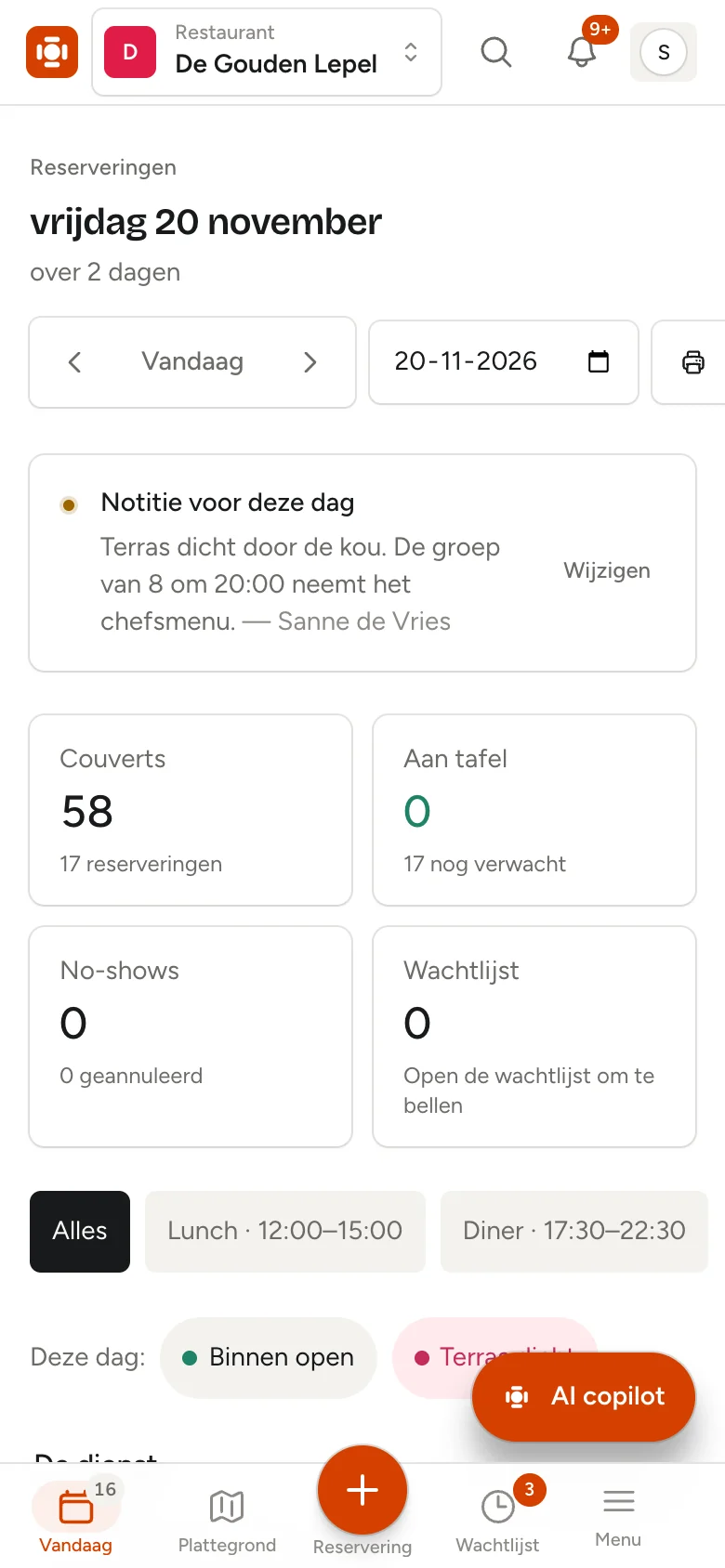
Reserveringen → Vandaag is het scherm waarmee je de dienst draait. Je ziet per tijd wie er komt, op welke tafel, met hoeveel en waar je op moet letten, zoals een allergie of een verjaardag. Met één tik zet je een gast op Aan tafel, Vertrokken of no-show, en je collega's zien dat meteen ook. Dineflow houdt het scherm vanzelf bij, ook als er online een boeking binnenkomt.
Waar vind je het: Reserveringen → Vandaag (op je telefoon: Vandaag in de balk onderin)
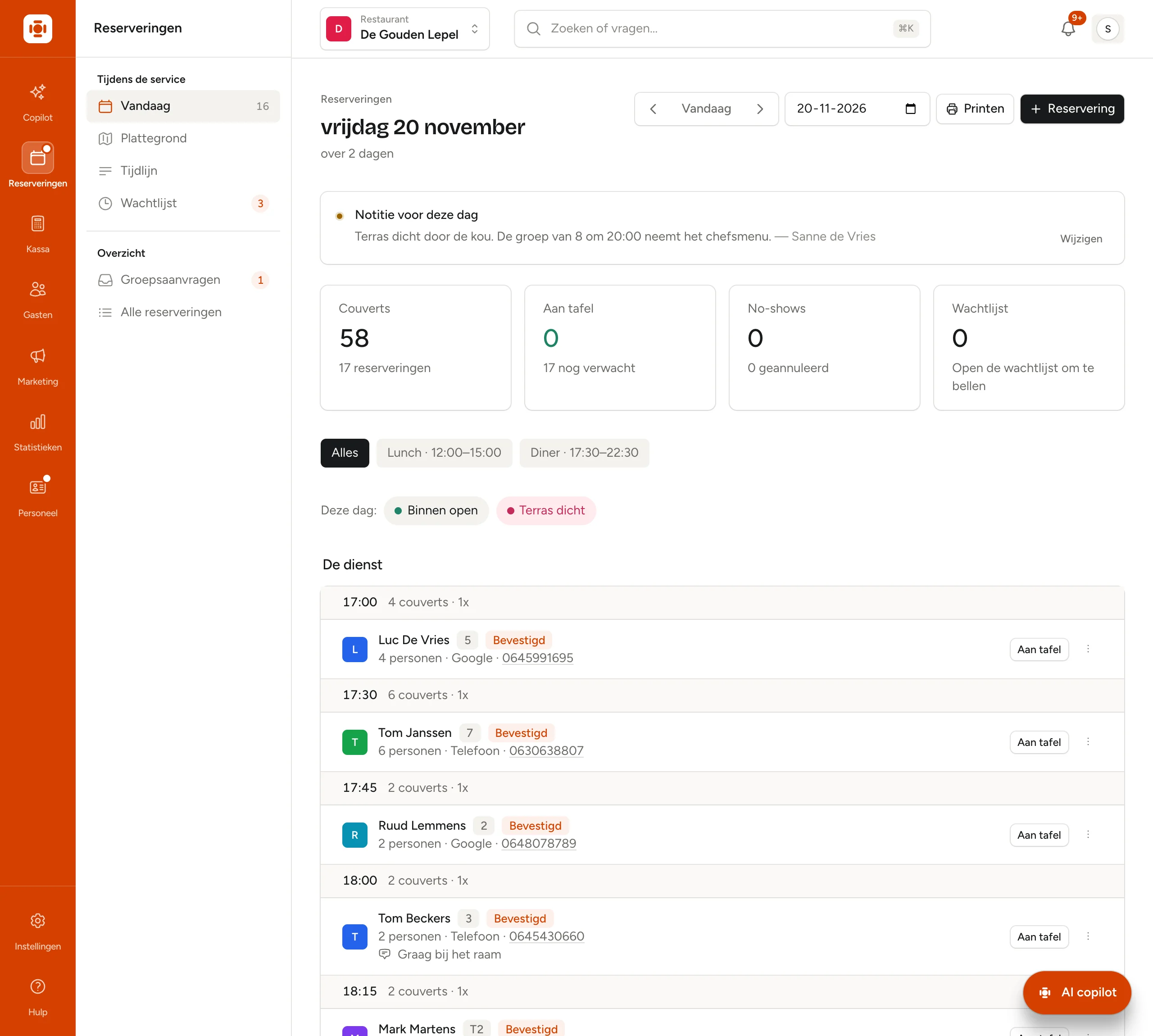
Wat staat er bovenaan?
- De dag. De titel is de datum. Met de pijltjes ga je een dag terug of vooruit, Vandaag brengt je terug naar vandaag en in het datumveld kies je elke andere dag.
- Printen opent de keukenlijst van deze dag in een nieuw tabblad. Zie De keukenlijst printen.
- Reservering zet zelf een boeking in het boek, bijvoorbeeld als er iemand belt. Zie Een reservering maken en wijzigen.
De notitie voor de dag
Een gele strook Notitie voor vandaag is een briefje voor de hele ploeg: "geen zeebaars vanavond", "tafel 8 heeft een taart". Achter de tekst staat wie hem schreef.
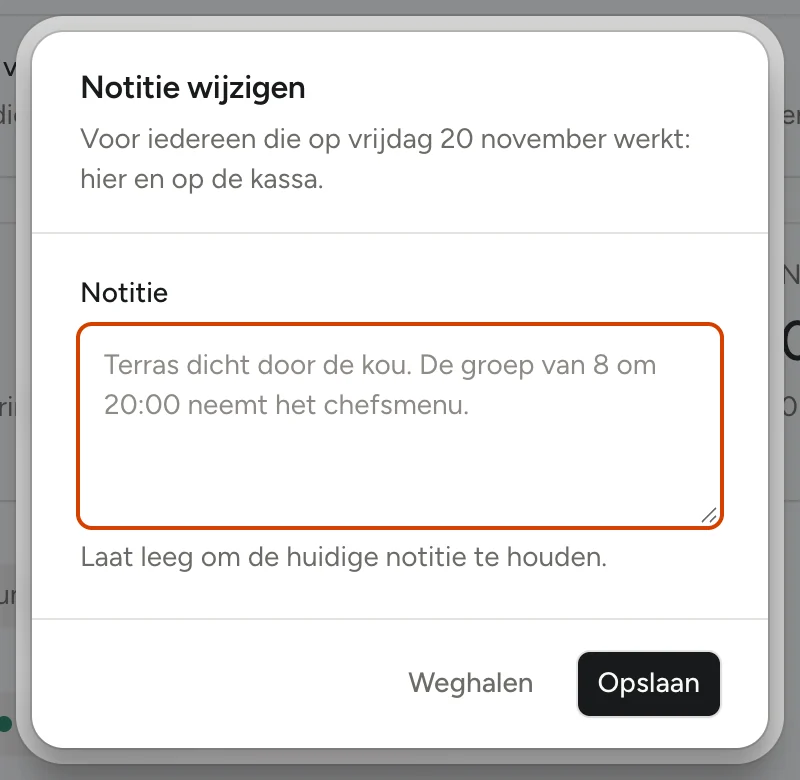
- Druk op Notitie voor de dag (staat er al een, dan op Wijzigen).
- Typ de notitie.
- Druk op Opslaan. Iedereen ziet hem hier en op de kassa.
Met Weghalen gaat de notitie weg. De notitie staat ook bovenaan de keukenlijst.
De vier tellers
- Couverts — het aantal gasten van vandaag (couverts = personen), met het aantal reserveringen eronder. Geannuleerde boekingen en no-shows tellen niet mee.
- Aan tafel — hoeveel gezelschappen er nu zitten, en hoeveel er nog verwacht worden.
- No-shows — wie niet kwam, met eronder hoeveel er zijn geannuleerd.
- Wachtlijst — hoeveel mensen er wachten. Oranje betekent: kijk even op de wachtlijst.
Per dienst kijken
Onder de tellers staat een knop per dienst, zoals Lunch en Diner. Tik er een aan en je ziet alleen die dienst. Alles laat de hele dag weer zien. Kies je een dienst en druk je daarna op Printen, dan print je ook alleen die dienst.
Een zone dichtzetten voor vandaag
Heb je meer dan één zone, bijvoorbeeld binnen en een terras, dan staat er een rij knoppen als Terras open. Regent het, tik dan op Terras open. De knop wordt rood en zegt Terras dicht.

- Gasten kunnen die dag niet meer online op het terras boeken, en Dineflow zet er zelf ook niemand neer: niet bij een telefonische boeking zonder tafel en niet als je een reservering naar die dag verplaatst.
- Wie al op het terras geboekt staat, blijft staan. Dineflow zegt hoeveel reserveringen dat zijn, zodat je ze een andere plek kunt geven.
- Dezelfde tik zet de zone weer open. Morgen is hij vanzelf weer open.
- Een grijze knop die je niet kunt aantikken betekent dat er een langere sluiting voor die zone staat. Die pas je aan onder Instellingen → Dagen dicht; zie Sluitingen.
Wat staat er op een regel?
De lijst heet De dienst en is gegroepeerd per tijd. Boven elke tijd staat hoeveel couverts en reserveringen er dan binnenkomen.
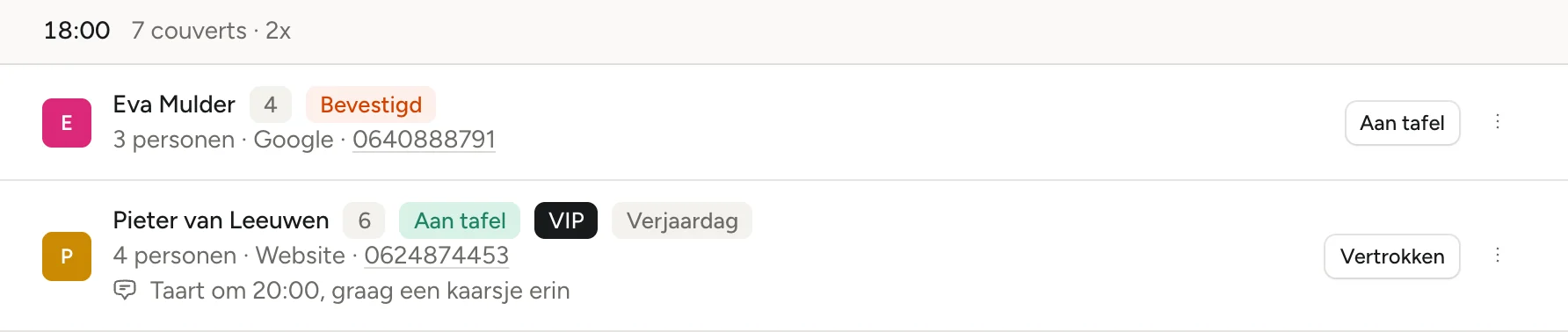
- De naam van de gast. Tik erop om de reservering te openen.
- De tafel, bijvoorbeeld 6. Een speldje ervoor betekent dat iemand die tafel met de hand koos; Dineflow verschuift de gast dan niet meer. Geen tafel in oranje: er is nog geen plek, kies er een op de plattegrond of de tijdlijn. Na vertrek staat er Zat op 6.
- De status (zie hieronder).
- 2x no-show in rood als deze gast al eerder niet kwam opdagen.
- VIP, de gelegenheid (verjaardag, jubileum) en allergieën in rood met een waarschuwingsdriehoek.
- Het aantal personen, waar de boeking vandaan kwam (website, telefoon, Google) en het telefoonnummer.
- Met een tekstballonnetje: wat de gast zelf bij de reservering schreef.

Een gast bellen die te laat is
Het telefoonnummer is een link. Op je telefoon of tablet bel je de gast met één tik.
Wat betekenen de statussen?
- Nog te bevestigen — de gast heeft gereserveerd, maar jij moet nog ja zeggen, of de aanbetaling is nog niet binnen. De regel is geel.
- Bevestigd — staat vast, de gast heeft een bevestiging gehad.
- Aan tafel — de gast is binnen en zit.
- Afgerond — vertrokken, de tafel is weer vrij.
- Geannuleerd — afgezegd. Deze regels verdwijnen uit de lijst; je vindt ze onder Alle reserveringen.
- No-show — niet gekomen en niet afgezegd.
Staan er reserveringen op Nog te bevestigen, dan verschijnt bovenaan een gele strook. Met Bekijken en bevestigen zie je ze op een rij. Met Automatisch bevestigen aanzetten ga je naar de reserveerregels om dit voortaan over te slaan.
Wat tik je aan tijdens de avond?
Rechts op elke regel staan alleen de knoppen die nu kunnen:
- Bevestigen (alleen bij Nog te bevestigen) — de gast krijgt meteen zijn bevestiging.
- Aan tafel — het gezelschap zit. Vanaf nu verschuift Dineflow deze tafel niet meer.
- Vertrokken — staat er zodra ze zitten. De tafel komt vrij en de reservering is Afgerond.
De rest staat onder de drie puntjes aan het eind van de regel.
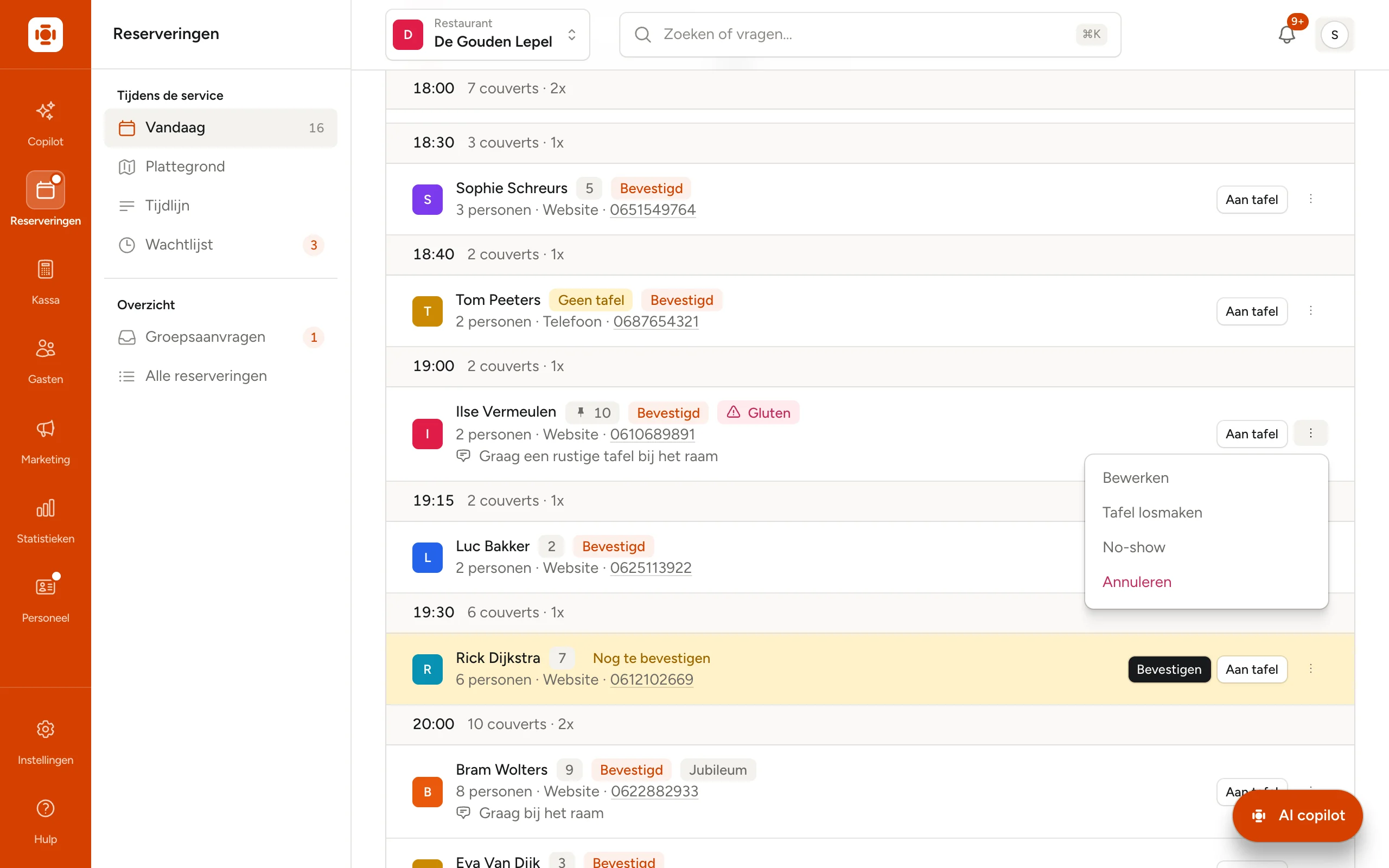
- Bewerken — opent de reservering.
- Tafel losmaken — alleen bij een vastgezette tafel. Dineflow mag de gast daarna weer verplaatsen als dat de zaal beter vult.
- No-show — de gast kwam niet. Dineflow vraagt het eerst na; het wordt bij de gast bewaard.
- Annuleren — de gast krijgt een annuleringsmail en de tafel komt meteen vrij. Ook dit wordt eerst gevraagd.
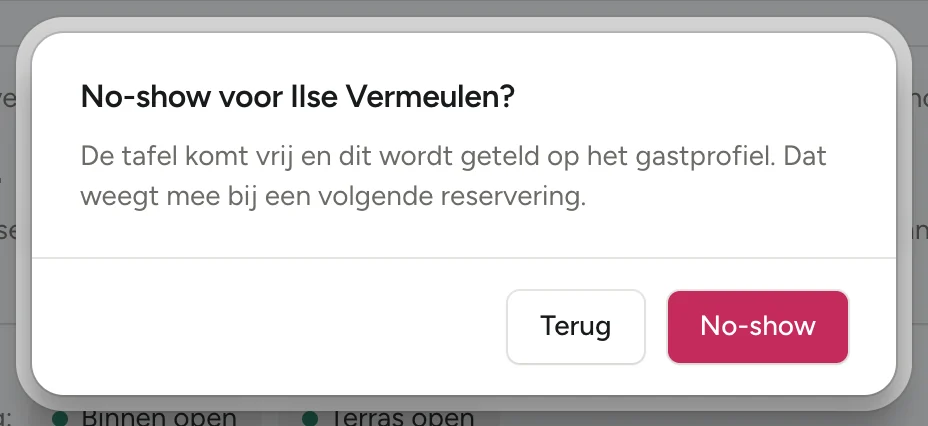
Per ongeluk getikt?
Na Vertrokken, No-show of Annuleren staat boven de lijst een strook Net gedaan met de knop Ongedaan maken. Die werkt 30 seconden. Daarna kun je het niet meer met één tik terugdraaien.
Walk-ins
Een gast zonder reservering zet je het snelst neer op de plattegrond: tik een vrije tafel aan en kies Walk-in. Zit je vol, zet de gast dan op de wachtlijst. Een walk-in staat daarna gewoon in deze lijst, met herkomst Walk-in.
Op de tablet
In de Dineflow-app op een tablet staat hetzelfde boek: kies Reserveringen als scherm, of tik op de kassa bovenaan op Reserveringen. Per tafel zie je een tijdlijn, met daarboven hoeveel gasten er per kwartier zijn. De notitie voor de dag staat erboven.
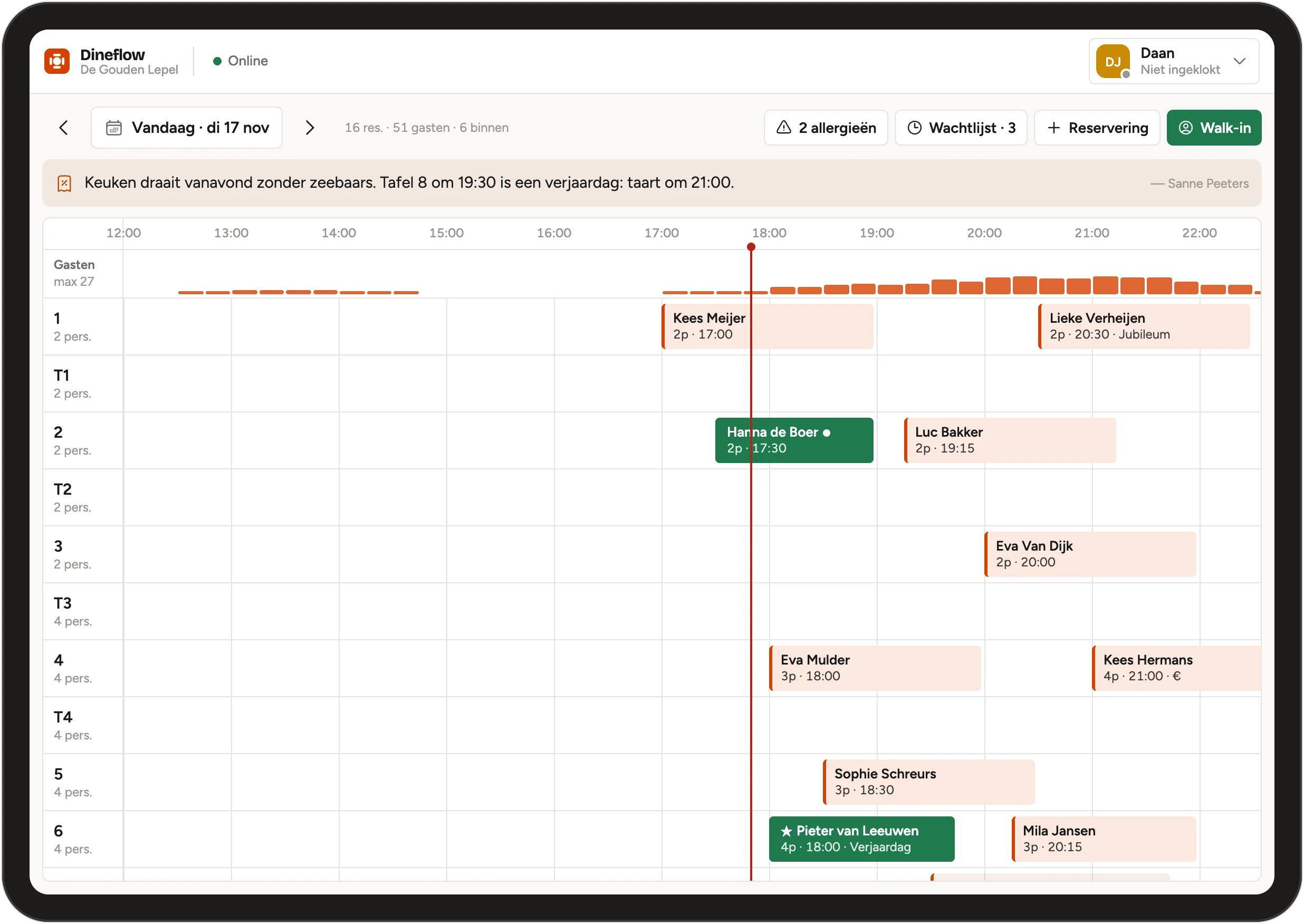
- Tik op een reservering om hem te openen. Komt de gast binnen, tik dan op Aangekomen · rekening openen. Daar staan ook Verplaatsen en No-show, en later Vertrokken.
- Houd een reservering vast en sleep hem naar een andere tijd of tafel.
- Met Reservering en Walk-in bovenaan zet je iemand in het boek.
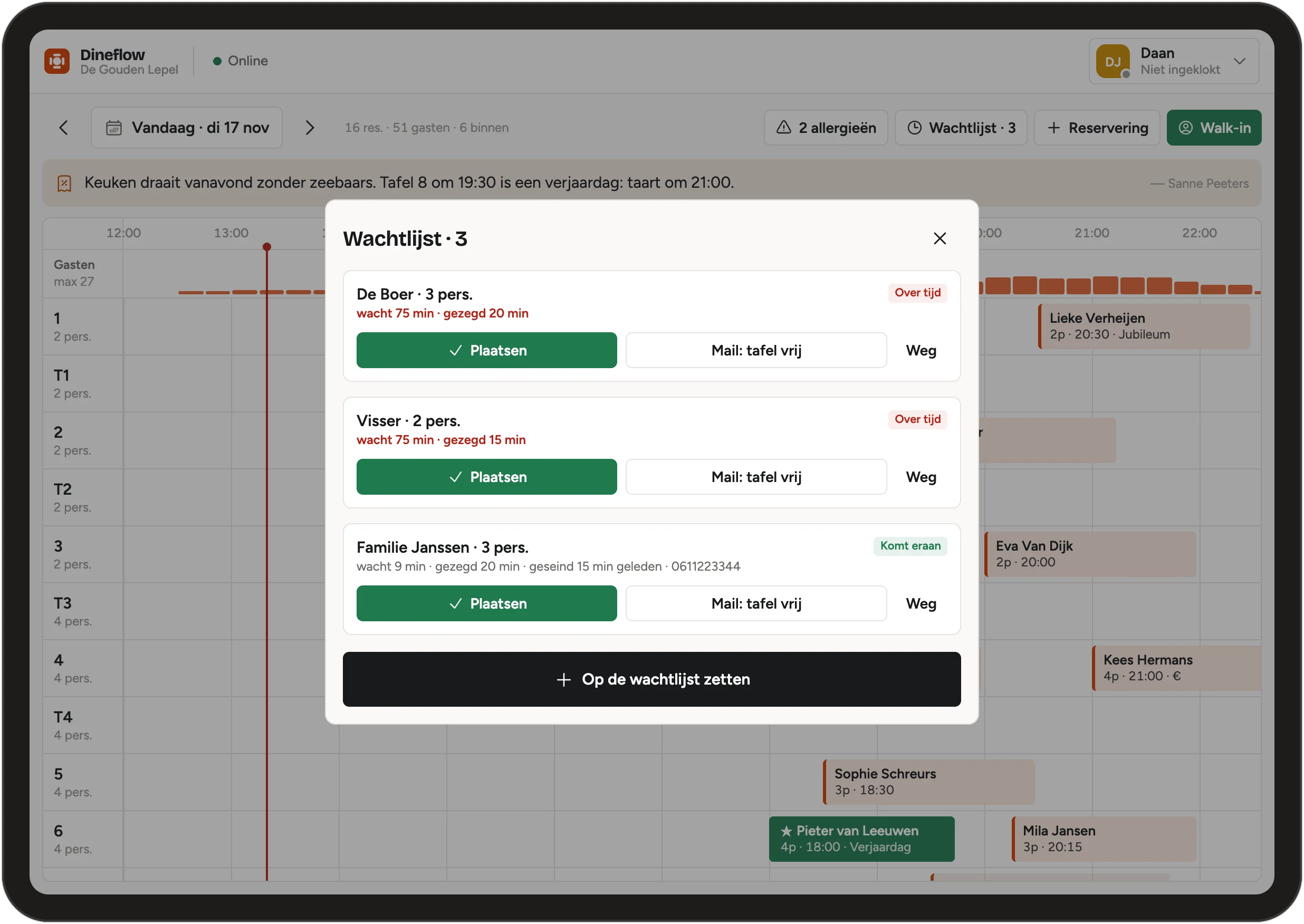
Met Wachtlijst bovenaan zie je wie er wacht en hoe lang al. Tik op Plaatsen als er een tafel vrij is, of sein de gast dat zijn tafel klaar is.
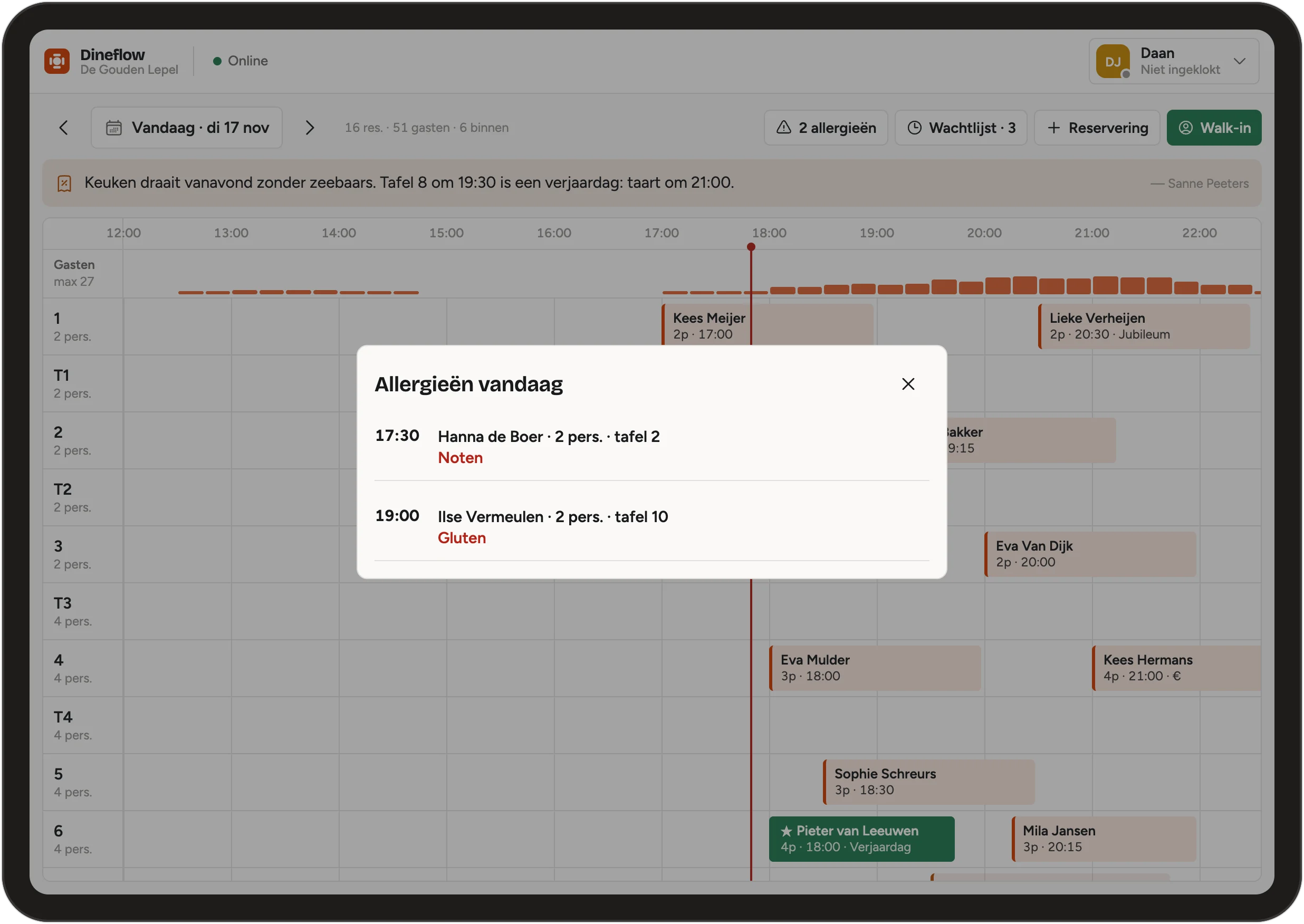
Heeft er vandaag iemand een allergie, dan staat bovenaan een knop als 2 allergieën. Daarachter staan ze op een rij, met de tijd en de tafel.
Op je telefoon
Op een telefoon staat alles onder elkaar. Onderin zit een balk met Vandaag, Plattegrond, de knop voor een nieuwe reservering in het midden, Wachtlijst en Menu. Zo neem je een telefonische boeking aan met één duim.
Goed om te weten
- Het scherm blijft vanzelf bij. Een online boeking of een tik van een collega zie je binnen een paar tellen, zonder te verversen. Een nieuwe boeking voor vandaag meldt zich met een berichtje.
- Annuleren mailt de gast. Wil je dat niet, bel dan eerst.
- Een gast die zit, blijft zitten. Na Aan tafel verplaatst het slimme tafelverdelen deze gast nooit meer. Zie Hoe Dineflow tafels toewijst.
- Wie deed wat? Onder elke reservering staat een geschiedenis.
Veelgestelde vragen
Een gast belt dat hij later komt. Moet ik iets doen? Niet per se. Wil je het vastleggen, open dan de reservering en verschuif de tijd of zet het in de Interne notitie. Op de tijdlijn sleep je de reservering naar de nieuwe tijd.
Waarom staat er "Geen tafel" bij een reservering? Toen de boeking binnenkwam was er geen tafel vrij die paste. De reservering is wel aangenomen. Kies zelf een plek op de plattegrond of sleep hem op de tijdlijn naar een tafel.
Hoe zet ik het terras dicht voor één dag? Tik op Vandaag op Terras open. Gasten kunnen die dag niet meer online op het terras boeken; wie al geboekt staat blijft staan.
Ik zie een geannuleerde reservering niet meer terug. Geannuleerde boekingen staan niet in de lijst, wel in de teller onder No-shows. Je vindt ze onder Reserveringen → Alle reserveringen met het filter Geannuleerd.
Kunnen mijn collega's tegelijk in hetzelfde boek werken? Ja. Iedereen ziet meteen wat de ander aantikt, en twee mensen kunnen niet dezelfde tafel aan twee gasten geven.