
Onder Instellingen → Toegang bepaal je wie er op Dineflow mag inloggen op de computer, tablet of telefoon, en wat die persoon mag doen. Iedereen krijgt een eigen account met een eigen wachtwoord. Zo hoef je nooit je wachtwoord door te geven, en zie je wie wat heeft veranderd. Je kunt zoveel mensen toevoegen als je wilt; je betaalt niet per gebruiker.
Waar vind je het: Instellingen → Toegang
Toegang of Medewerkers?
Er zijn in Dineflow twee lijsten met mensen. Ze zijn voor iets anders.
- Instellingen → Toegang — mensen die inloggen op Dineflow in de browser: jijzelf, je bedrijfsleider, de gastvrouw die de reserveringen doet.
- Personeel → Medewerkers — iedereen die bij je werkt, met een pincode voor de kassa, een plek in het rooster en de medewerker-app. De meeste bediening en keuken hoeft nooit in te loggen op de website. Zie Medewerkers.
Iemand kan op allebei staan, bijvoorbeeld je bedrijfsleider. Bovenaan de pagina Toegang staat dit verschil ook, met een link naar Medewerkers.
Het scherm
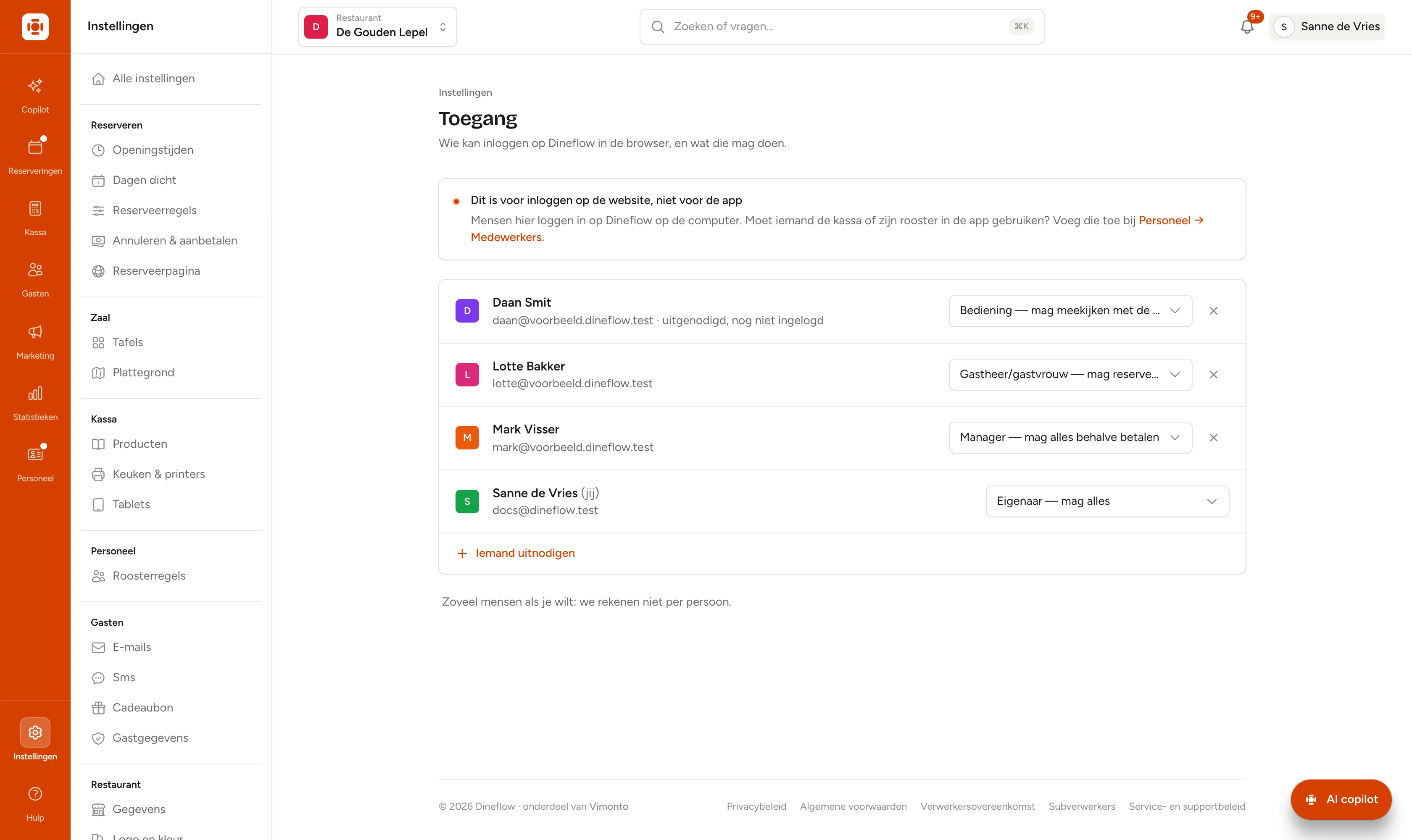
In de lijst staat iedereen met een account voor dit restaurant: naam, e-mailadres en rol. Achter je eigen naam staat (jij). Staat er uitgenodigd, nog niet ingelogd, dan heeft die persoon de uitnodiging nog niet gebruikt.
- Een rol veranderen — kies een andere rol in het keuzemenu achter de naam. Dat gaat meteen.
- Iemand uit het team halen — klik op het kruisje achter de naam en bevestig met Verwijderen. Het account blijft bestaan, maar heeft geen toegang meer tot jouw restaurant.
De rollen
- Eigenaar — mag alles. Ook het abonnement, betalingen, koppelingen, sms, het team en het restaurant verwijderen.
- Manager — mag alles behalve betalen. Alle instellingen, statistieken, marketing, de kassa-overzichten en het personeel, maar niet het abonnement, Betalingen, Koppelingen en Sms.
- Gastheer/gastvrouw — mag reserveringen en gasten doen. Reserveringen, gasten en de wachtlijst. Geen instellingen.
- Bediening — mag meekijken met de dienst. Reserveringen bekijken en afhandelen, maar bijvoorbeeld geen tafel blokkeren of een zone dichtzetten.
| Eigenaar | Manager | Gastheer/gastvrouw | Bediening | |
|---|---|---|---|---|
| Reserveringen, gasten, wachtlijst | Ja | Ja | Ja | Ja |
| Tafel blokkeren, zone dichtzetten | Ja | Ja | Ja | Nee |
| Instellingen (tafels, openingstijden…) | Ja | Ja | Nee | Nee |
| Toegang (wie mag inloggen) | Ja | Ja | Nee | Nee |
| Marketing en Statistieken | Ja | Ja | Nee | Nee |
| Kassa-overzichten en Personeel | Ja | Ja | Nee | Nee |
| Abonnement, Betalingen, Koppelingen, Sms | Ja | Nee | Nee | Nee |
| Iemand eigenaar maken | Ja | Nee | Nee | Nee |
Voor de meeste zaken werkt het zo: jij bent eigenaar, je bedrijfsleider is manager, en wie de reserveringen doet is gastheer of gastvrouw.
Wat iemand niet mag openen, ziet hij ook niet in het menu. Een gastheer of gastvrouw ziet dus geen Kassa en geen Personeel in de zijbalk. Gebruikt je restaurant de kassa of het personeel helemaal niet, dan zie je ze zelf ook niet; dat kies je onder Gegevens.
De AI copilot volgt dezelfde rollen: hij doet voor iemand alleen wat die persoon zelf ook mag.
Iemand uitnodigen
- Ga naar Instellingen → Toegang.
- Klik onder de lijst op Iemand uitnodigen.
- Vul Naam en E-mailadres in.
- Kies bij Wat mag die doen? een rol. Eronder staat wat die rol mag.
- Klik op Uitnodigen.
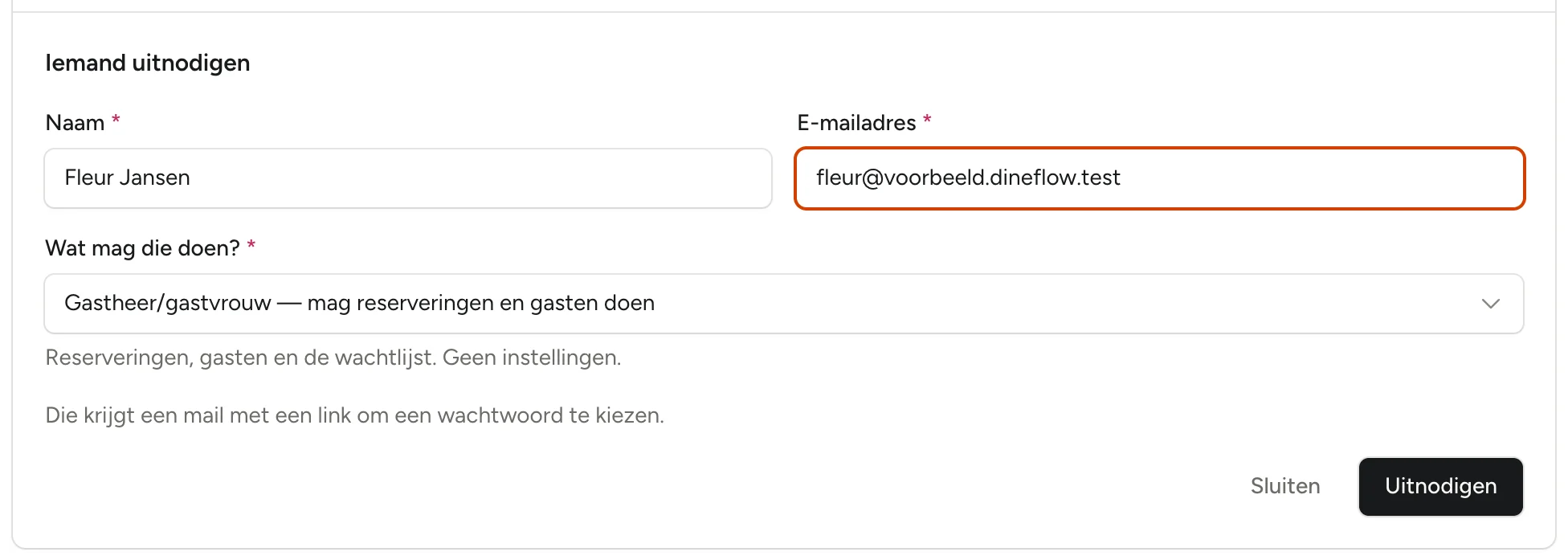
Diegene krijgt een mail met een link om een wachtwoord te kiezen. Heeft de persoon al een Dineflow-account, bijvoorbeeld omdat hij ook in een ander restaurant werkt, dan krijgt hij geen mail. Hij ziet jouw restaurant de volgende keer dat hij inlogt.
Goed om te weten
- Er is altijd minstens één eigenaar. Wil je zelf geen eigenaar meer zijn, maak dan eerst iemand anders eigenaar.
- Iemand eigenaar maken vraagt om bevestiging, want een eigenaar kan ook het abonnement opzeggen en het restaurant verwijderen. Alleen een eigenaar kan iemand eigenaar maken.
- Je eigen rol verlagen vraagt ook om bevestiging. Daarna kun je deze pagina misschien zelf niet meer openen.
- Je past alleen mensen met een lagere rol aan dan jij. Een manager kan een andere manager dus niet wijzigen.
- Rollen gelden per restaurant. Heb je meer vestigingen, dan kan iemand in de ene manager zijn en in de andere niets. Zie Meerdere vestigingen.
Veelgestelde vragen
Wat als mijn collega de uitnodiging niet heeft gekregen? Laat in de spammap kijken. Lukt het niet, laat hem dan op het inlogscherm Wachtwoord vergeten? kiezen met hetzelfde e-mailadres. Dan krijgt hij een nieuwe link.
Iemand is uit dienst. Wat moet ik doen? Haal hem uit de lijst onder Toegang. Staat hij ook onder Personeel → Medewerkers, zet hem daar dan uit dienst, zodat zijn pincode op de kassa niet meer werkt.
Mijn bediening gebruikt alleen de kassa. Hebben ze een account nodig? Nee. Zet ze onder Personeel → Medewerkers met een pincode. Een inlog op de website is niet nodig.
Kost een extra account iets? Nee. Je betaalt per restaurant, niet per persoon.
Wat is het verschil tussen een manager en een eigenaar? Een manager mag alles behalve het abonnement, betalingen, koppelingen en sms. Alleen een eigenaar kan het restaurant verwijderen of iemand eigenaar maken.