
Onder Instellingen → Producten zet je je menukaart in de kassa van Dineflow: alles wat de bediening kan aanslaan, met de prijs inclusief btw. Je hoeft niet alles over te typen: maak een foto van je kaart of laat Dineflow je website lezen, en de producten en prijzen staan er in één keer in. Een wijziging staat binnen een minuut op elke kassa.
Waar vind je het: Instellingen → Producten
Je kaart inlezen van een foto of je website
Bovenaan de pagina staan twee knoppen.
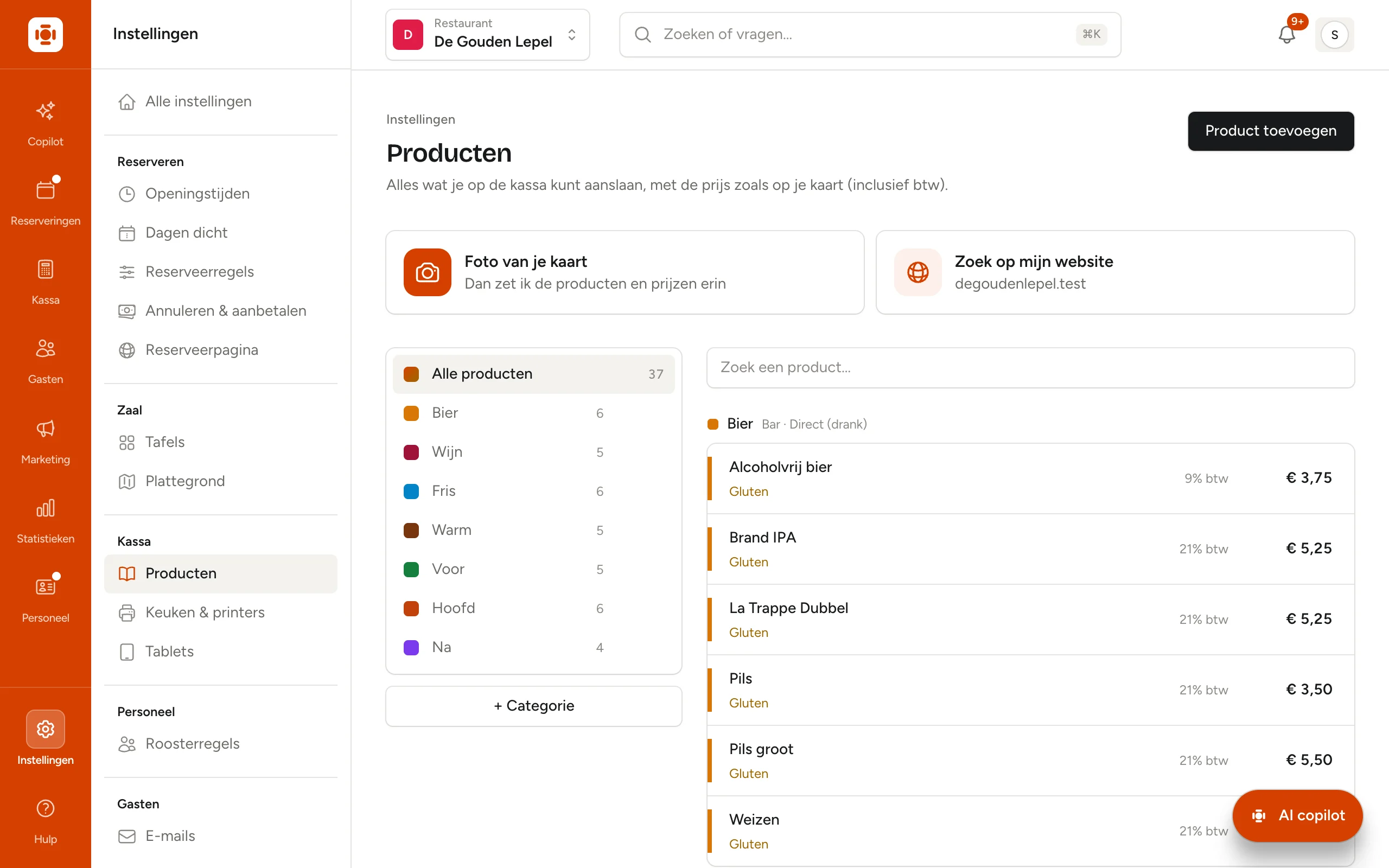
- Kies Foto van je kaart en maak een foto van je menukaart (op een telefoon of tablet opent de camera), of kies Zoek op mijn website. Dineflow leest dan de kaart op de website die bij je gegevens staat.
- Even wachten ("Even lezen…"). Daarna zie je een lijst: "24 producten gevonden", per categorie, met naam en prijs.
- Klopt een naam of prijs niet? Tik erop en verbeter het. Met het kruisje haal je een product weg, met + product bij … voeg je er een toe.
- Klik op Zet deze … producten in de kassa. Of op Weggooien als je opnieuw wilt beginnen.
Goed om te weten bij het inlezen:
- De btw is een schatting: 21% voor alcohol, 9% voor eten en de rest. Controleer het even bij je producten.
- Een categorie die je al hebt, vult Dineflow aan; een nieuwe maakt hij erbij. Producten die je al hebt, worden niet dubbel toegevoegd.
- De foto wordt niet bewaard. Hij wordt alleen gebruikt om de kaart te lezen.
- Staat je kaart op je website als pdf of plaatje? Dan lukt het lezen van de website vaak niet. Maak dan een foto. Meerdere pagina's? Kies daarna Nog een foto.
Het scherm
- Product toevoegen (rechtsboven) maakt een nieuw product.
- Links staan je categorieën, met hun kleur en het aantal producten. Alle producten toont alles. Klik op een categorie om alleen die te zien. Ga er met je muis overheen en klik op Bewerk om hem aan te passen. + Categorie maakt een nieuwe.
- Zoek een product… zoekt op naam.
- Rechts staan de producten per categorie. Naast de categorie zie je waar de bon heen gaat en wanneer, zoals Bar · Direct (drank).
Bij elk product zie je de prijs, het btw-tarief en de allergenen. Vandaag op betekent dat het voor vandaag uitverkocht is. Niet op de kassa betekent dat je het tijdelijk van de kassa hebt gehaald.
Een categorie maken
Een categorie is een groep op je kaart, zoals Bier, Wijn of Voorgerechten.
- Klik op + Categorie.
- Vul de Naam in.
- Kies een Kleur op de kassa. Alle knoppen van deze categorie krijgen die kleur op de tablet. Zo ziet de bediening in één oogopslag waar de wijn staat.
- Kies bij Bon naar waar de bestelling gemaakt wordt, zoals de keuken of de bar. Kies Alleen op de rekening (geen bon) voor iets dat niemand hoeft te maken.
- Kies bij Wanneer of het meteen doorgaat (Direct (drank)) of bij een gang hoort: Voorgerecht, Hoofdgerecht of Nagerecht.
- Klik op Opslaan.
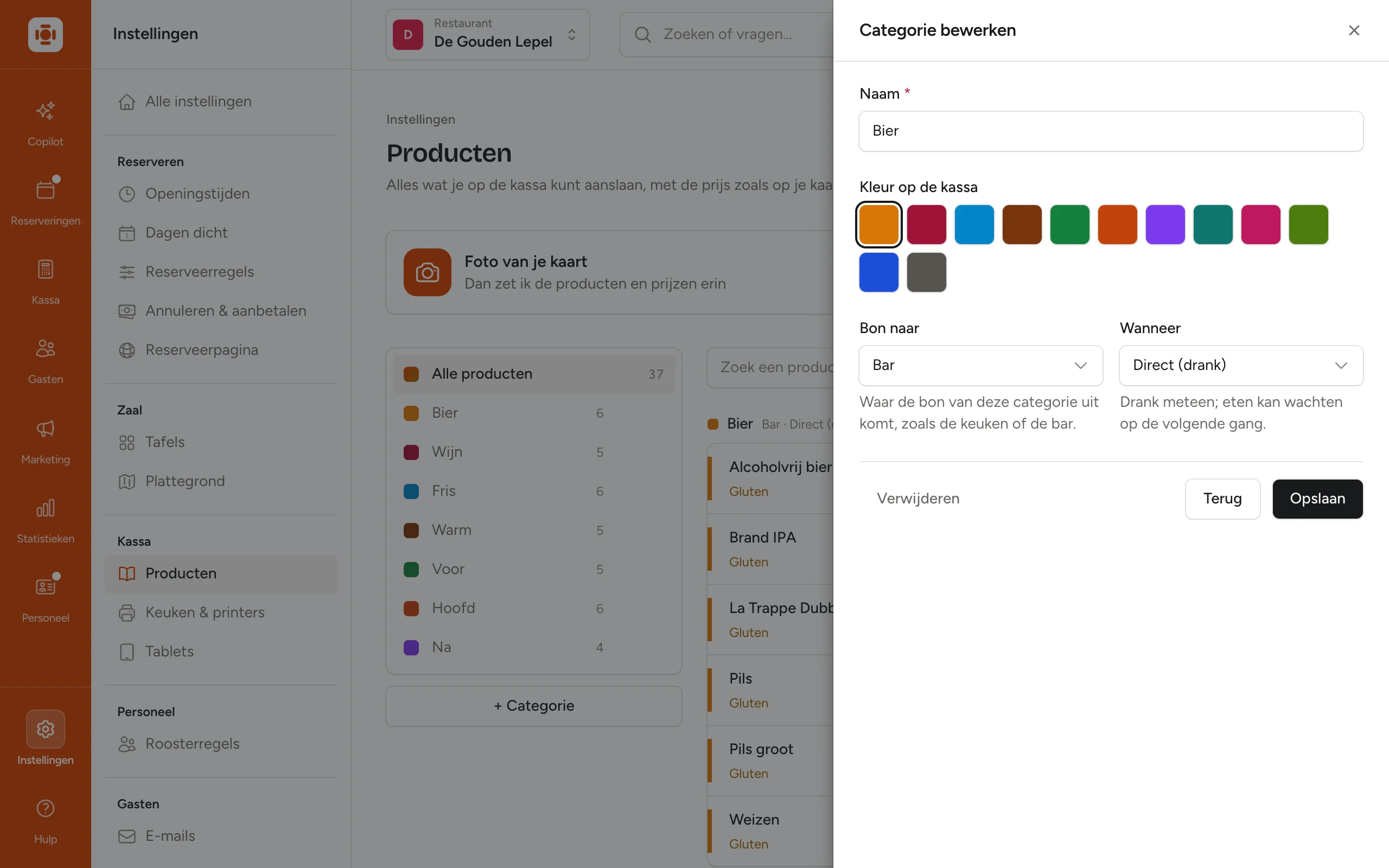
De plekken (keuken, bar) maak je onder Instellingen → Keuken & printers. Hoe gangen werken, lees je in Bonprinters en keukenscherm.
Een product toevoegen of wijzigen
- Klik op Product toevoegen, of klik op een bestaand product.
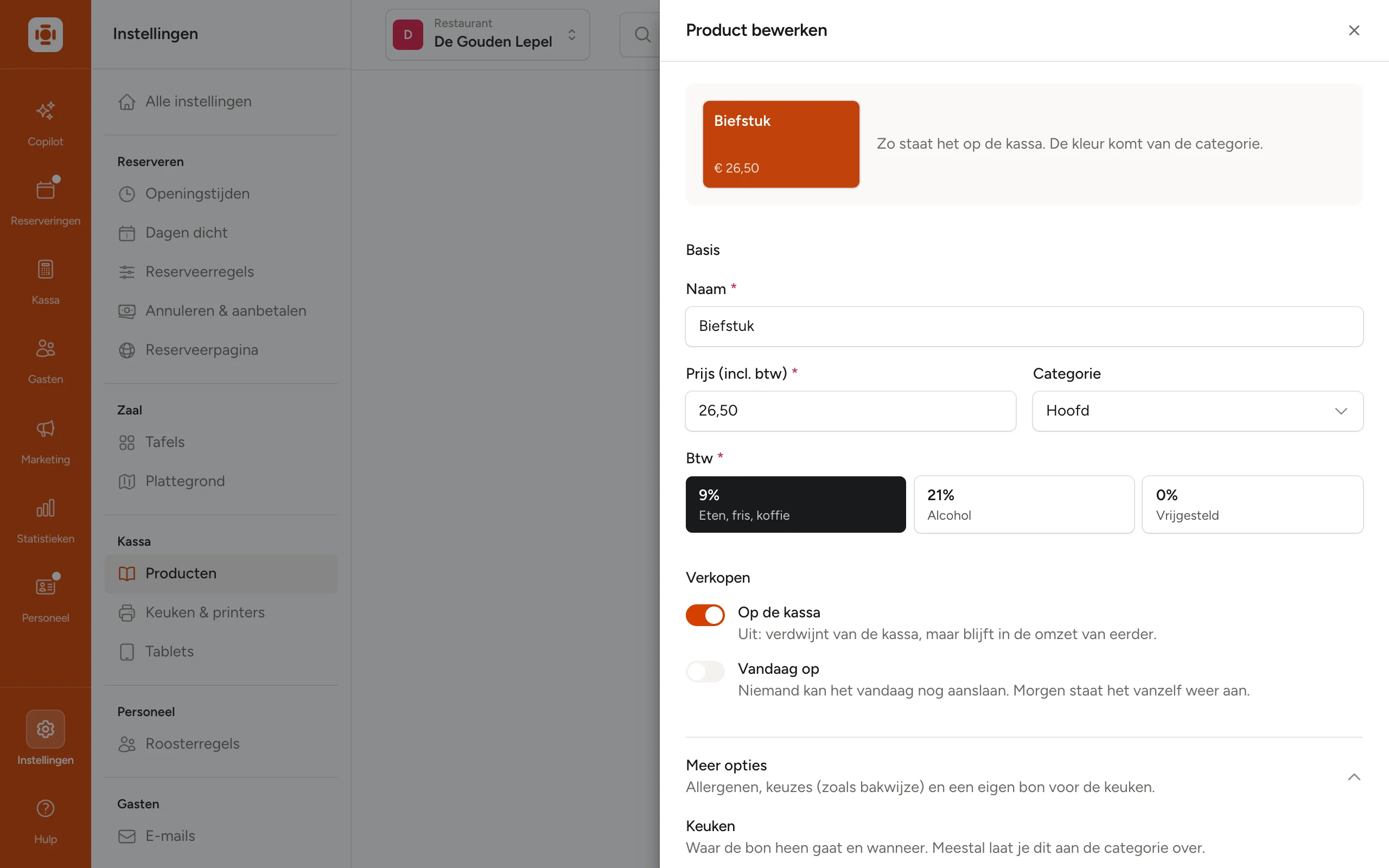
- Bovenaan zie je hoe de knop eruitziet op de kassa, in de kleur van de categorie.
- Vul onder Basis in:
- Naam, zoals hij op de bon moet staan.
- Prijs (incl. btw), zoals op je kaart, bijvoorbeeld 26,50.
- Categorie.
- Btw: 9% (eten, fris, koffie), 21% (alcohol) of 0% (vrijgesteld).
- Onder Verkopen staan twee schakelaars:
- Op de kassa: uit, en het product verdwijnt van de kassa. Wat er eerder van verkocht is, blijft in je omzet. Handig voor een seizoensgerecht.
- Vandaag op: niemand kan het vandaag nog aanslaan. Morgen staat het vanzelf weer aan.
- Klik op Opslaan.
Allergenen, keuzes en een eigen bon (Meer opties)
Onder Meer opties in het product staan drie dingen die je niet bij elk product nodig hebt:
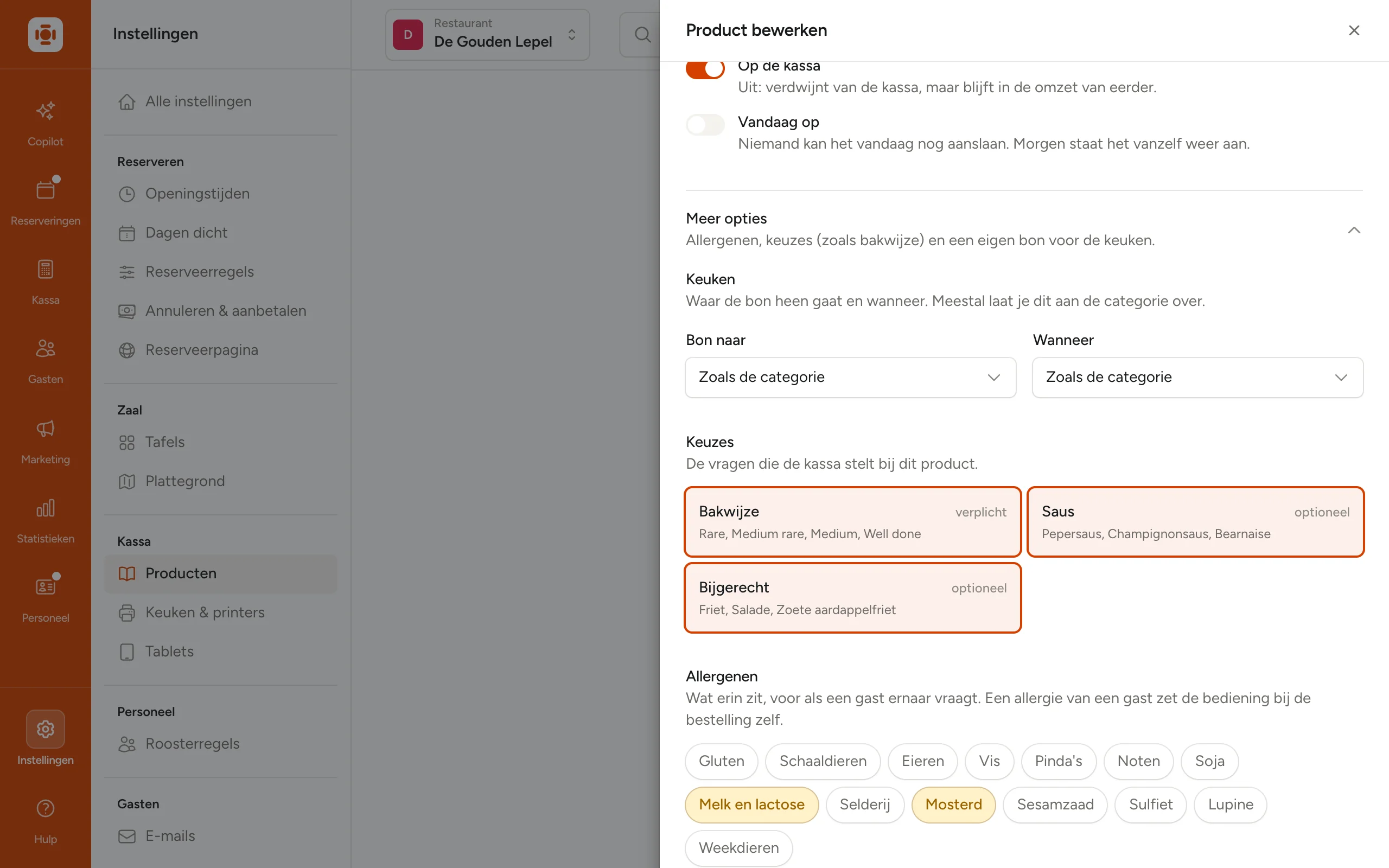
- Keuken: Bon naar en Wanneer. Meestal laat je die op Zoals de categorie. Afwijken is handig voor bijvoorbeeld een Irish coffee: een nagerecht dat aan de bar gemaakt wordt.
- Keuzes: tik de vragen aan die de kassa bij dit product moet stellen, zoals Bakwijze of Saus.
- Allergenen: tik aan wat erin zit, uit de veertien wettelijke allergenen. Dan kan de bediening het opzoeken als een gast ernaar vraagt. Heeft een gast zelf een allergie, dan zet de bediening dat bij de bestelling op de kassa; dat komt in rood op de keukenbon.
Keuzes maken, zoals de bakwijze
Een keuze is een vraag die de kassa stelt bij het aanslaan, zoals de bakwijze van een biefstuk of een saus met meerprijs. Je maakt hem één keer en zet hem aan bij zoveel producten als je wilt.
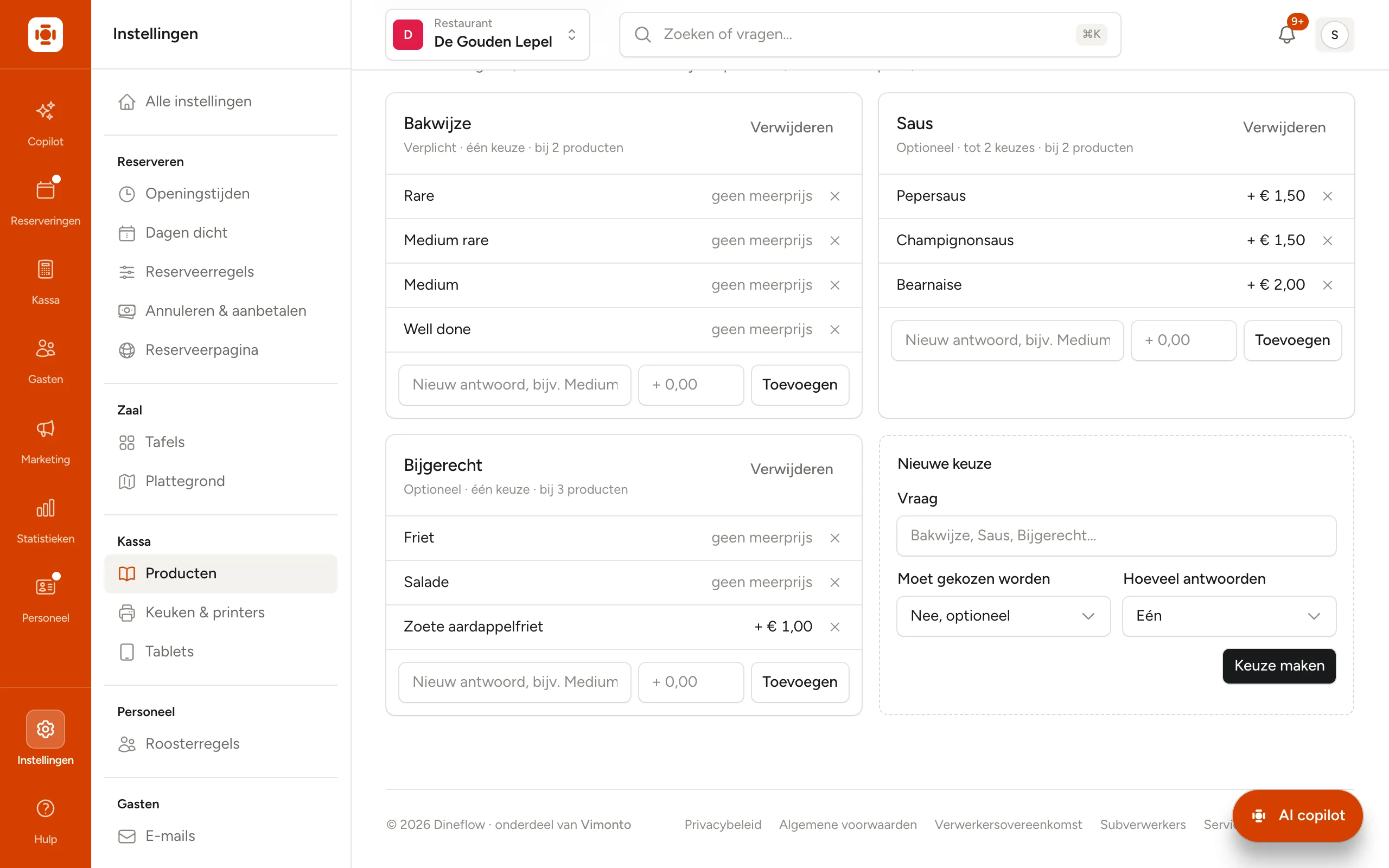
- Klik onderaan de pagina op Meer opties: keuzes bij gerechten.
- Vul onder Nieuwe keuze de Vraag in, zoals Bakwijze.
- Kies bij Moet gekozen worden: Ja, verplicht of Nee, optioneel.
- Kies bij Hoeveel antwoorden: Eén, Tot twee, Tot drie of Zoveel als je wilt.
- Klik op Keuze maken.
- Voeg de antwoorden toe: typ bijvoorbeeld Medium, vul eventueel een meerprijs in (zoals 1,50) en klik op Toevoegen. Met het kruisje haal je een antwoord weg.
- Open het product en tik de keuze aan onder Meer opties → Keuzes.
Goed om te weten
- Prijzen zijn altijd inclusief btw. De kassa rekent zelf uit hoeveel btw erin zit, per tarief, voor je omzet en de dagafsluiting.
- Een meerprijs telt mee in de prijs van de regel. "Biefstuk, bearnaise" staat op de bon als één regel met de juiste prijs.
- Een categorie verwijderen haalt de producten niet weg. Ze komen onder Zonder categorie te staan.
- Een product verwijderen haalt het niet uit je omzet. Wil je het alleen even niet verkopen, zet dan Op de kassa uit.
- Producten staan op alfabet binnen hun categorie.
Veelgestelde vragen
Kan ik mijn menukaart inlezen in de kassa? Ja. Kies Foto van je kaart of Zoek op mijn website, controleer de lijst en klik op Zet deze … producten in de kassa.
Ik heb een prijs aangepast. Wanneer staat die op de kassa? Binnen een minuut. Wat al op een open rekening staat, houdt de oude prijs.
De keuken heeft iets niet meer. Moet ik dan naar de website? Nee. Houd op de kassa de knop van het product vast en kies Op voor vandaag. Het geldt meteen voor alle kassa's.
Kan ik happy hour of een personeelsprijs geven? Ja, op de kassa: een leidinggevende kan bij Rekening wijzigen de prijs van een regel aanpassen, met een reden erbij. Zie Werken met de kassa.
Welk btw-tarief kies ik? In de horeca meestal 9% voor eten, koffie en frisdrank en 21% voor alcohol. Twijfel je, vraag het je boekhouder.