
Je gastenbestand is van jou, en je reserveringen van volgende maand ook. Overstappen naar Dineflow betekent dus niet dat je drie jaar stamgasten opnieuw intypt. Onder Instellingen → Overstappen zet je twee bestanden over uit je oude systeem: je gasten en je komende reserveringen. Wat al geweest is, blijft in je oude systeem staan.
Waar vind je het: Instellingen → Overstappen (of op Alle instellingen de kaart Overstappen)
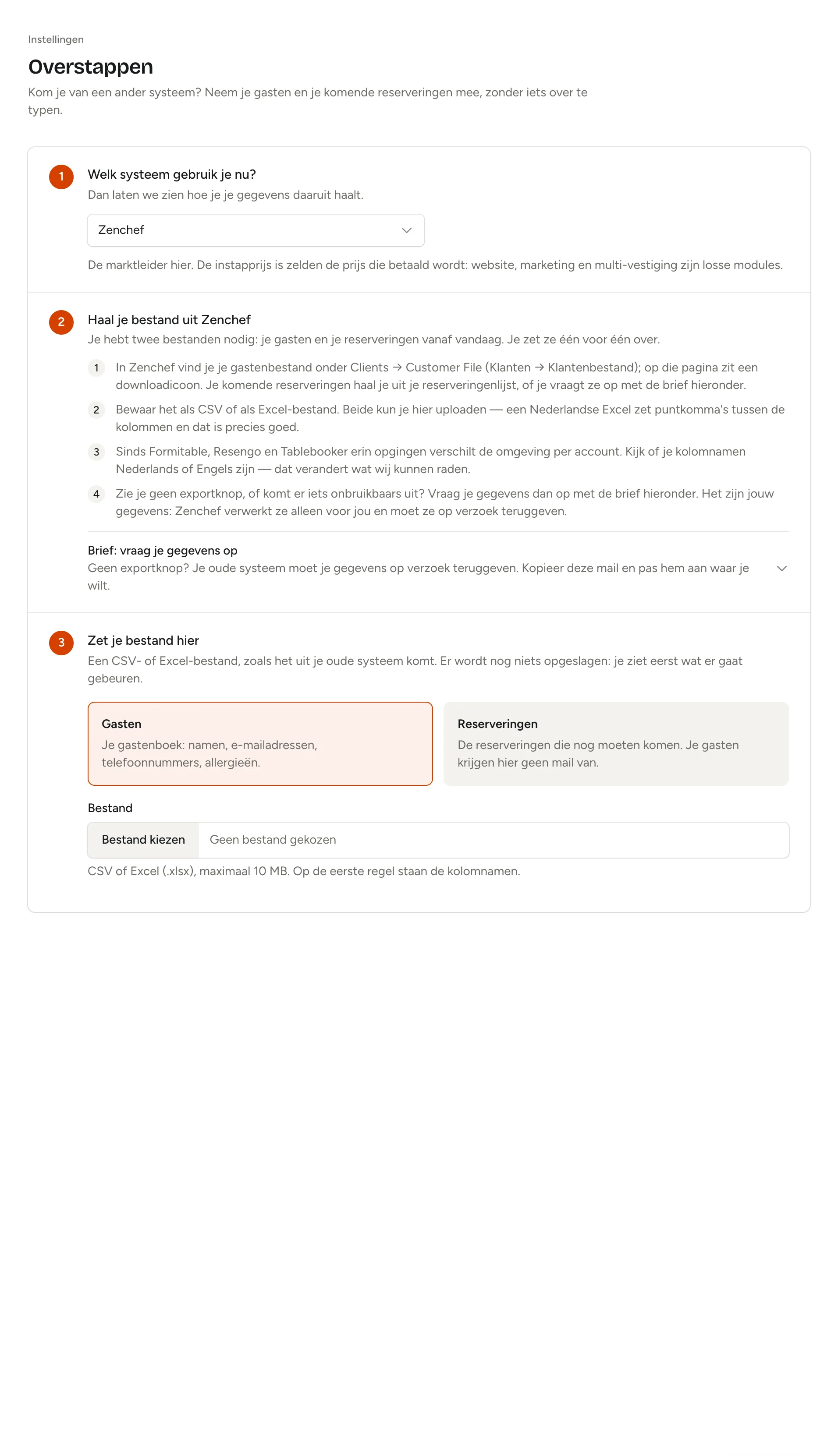
Stap 1: welk systeem gebruik je nu?
Kies bij Welk systeem gebruik je nu? je oude systeem. Daarmee herkennen we de kolommen in je bestand en laten we zien waar de export zit. Staat het jouwe er niet bij, kies dan Een ander systeem, of een eigen lijst.
Zag Dineflow bij het aanmelden op je website met welk systeem je werkte? Dan staat het hier al ingevuld.
Stap 2: haal je bestand op
Onder Haal je bestand uit … staat per systeem waar de exportknop zit. Je hebt twee bestanden nodig: je gasten en je reserveringen vanaf vandaag. Je zet ze één voor één over.
In het kort, voor de bekendste systemen:
- Zenchef — Clients → Customer File (Klanten → Klantenbestand), en dan het downloadicoon op die pagina.
- Formitable — Insights → Guest → het ⋮-menu → Export Bookings.
- Resengo — je gasten gaan er als Excel in en uit.
- OpenTable — het Guestbook heeft een eigen exportknop.
- TheFork Manager — je klantenbestand kan er in én uit.
Leveranciers passen hun schermen weleens aan. Zie je de knop niet, zoek dan naar "exporteren", "export" of "download".
Geen exportknop? Vraag je gegevens op
Je oude leverancier verwerkt je gastgegevens namens jou en moet ze op verzoek teruggeven. Klap Brief: vraag je gegevens op open voor een voorbeeldmail, al ingevuld met je restaurant en je oude systeem. Druk op Mail kopiëren en stuur hem naar je oude leverancier.
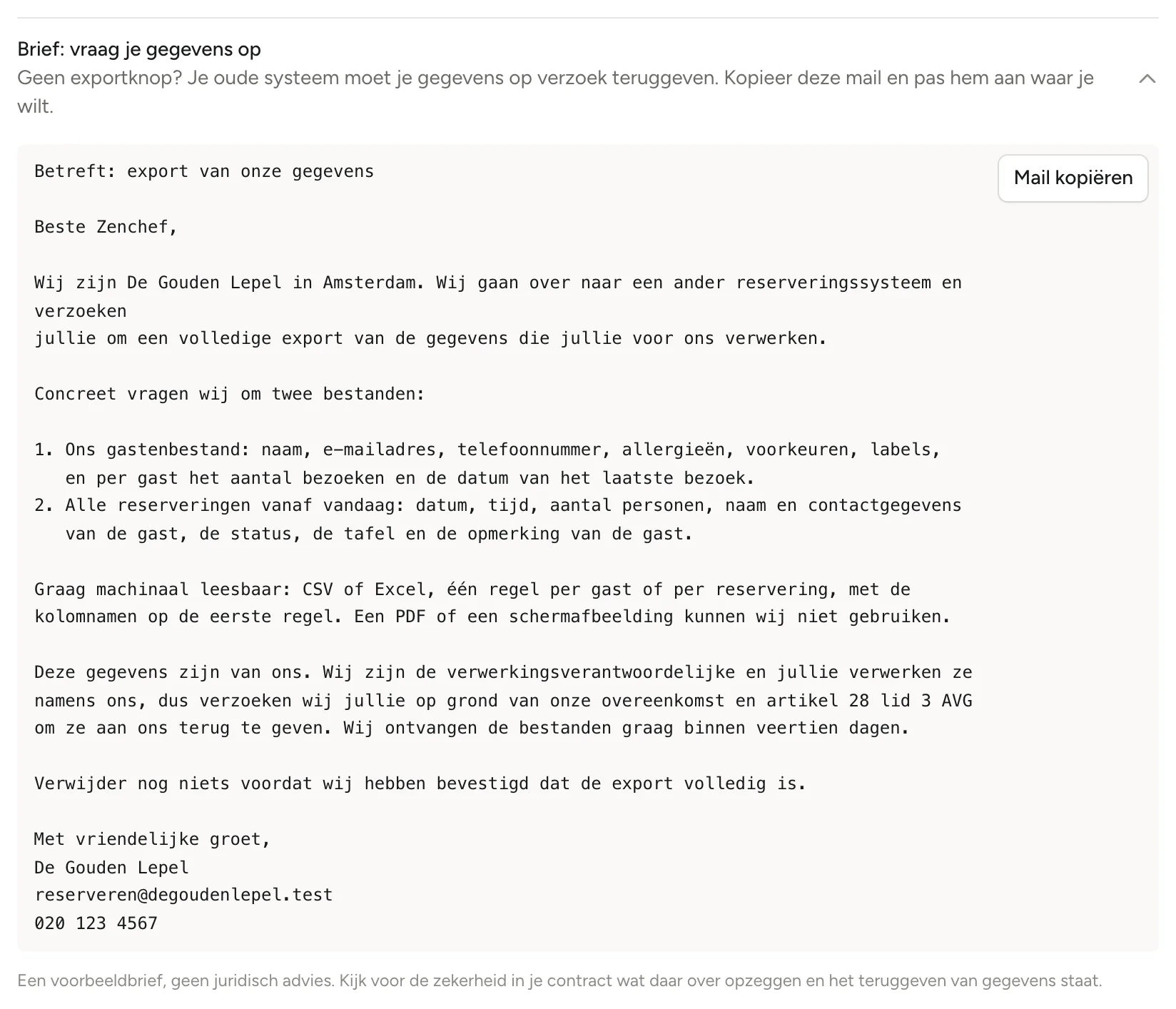
De mail vraagt om precies de twee bestanden die je nodig hebt, en om nog niets te verwijderen tot je hebt gezien dat de export klopt. Het is een voorbeeld, geen juridisch advies: kijk ook even in je contract.
Stap 3: zet je bestand over
- Kies onder Zet je bestand hier wat je overzet: Gasten of Reserveringen.
- Kies bij Bestand het bestand uit je export: een CSV of Excel (.xlsx) van maximaal 10 MB. Op de eerste regel staan de kolomnamen.
- Kijk de kolommen na. Op Welke kolom is wat? hebben we de kolommen al gekoppeld. Klap Kolommen nakijken open om te zien welke kolom bij welk gegeven hoort, met eronder wat er in de eerste regel staat. Klopt iets niet, kies dan de goede kolom, of — niet overnemen —.
- Bij reserveringen kies je ook Hoe staan de datums erin? (zie hieronder).
- Druk op Proefrun doen. Je ziet dan Dit gaat er gebeuren: hoeveel nieuwe gasten of reserveringen, hoeveel bij een Bestaande gast komen, hoeveel Overgeslagen worden en hoeveel Mislukt. Er is nog niets opgeslagen.
- Klopt het? Druk op Nu overzetten. Klopt het niet? Druk op Terug naar de kolommen.
- Je ziet een balk terwijl het loopt. Je kunt de pagina rustig laten staan. Daarna zet je met Nog een bestand je tweede bestand over.
Gaan er regels mis, dan staan ze onder Deze regels gaan niet mee, met de reden erbij. Met Download als CSV krijg je ze als bestand. Verbeter ze en upload het bestand opnieuw. Wat al is overgezet, wordt niet nog een keer aangemaakt.
Goed om te weten
- Je gasten krijgen hier geen mail van. Een reservering die je overzet is al met de gast afgesproken. Dineflow stuurt geen bevestiging, geen herinnering en geen betaalverzoek.
- Wat je al weet, blijft staan. Is een gast hier al bekend, dan vullen we alleen de lege plekken aan. Allergieën worden samengevoegd, niet overschreven.
- Geannuleerde reserveringen laten we liggen. Wijs de statuskolom aan, dan blijven annuleringen en no-shows buiten je boek. Een status die we niet herkennen nemen we wél over: een reservering te veel streep je in twee klikken weg, een gast voor een dichte deur is erger.
- Datums controleren we eerst.
03-04-2026is in Nederland 3 april en in een Engelse export 4 maart. We lezen je hele datumkolom. Kunnen we het niet zeker weten, dan zie je bij Hoe staan de datums erin? je eerste regel en kies je zelf. - Je tafels nemen we mee waar het kan. Heten je tafels hier hetzelfde als in je oude systeem, dan komen de reserveringen op dezelfde tafels. Anders kiest Dineflow zelf een tafel.
- Onder Eerder overgezet zie je per bestand hoeveel er is toegevoegd.
Veelgestelde vragen
Moet ik mijn bestand eerst opmaken in Excel? Nee. Upload het zoals het uit je oude systeem komt. Een Nederlandse Excel met puntkomma's tussen de kolommen is precies goed.
Ik heb het verkeerde bestand gekozen. Druk op het kolommenscherm op Ander bestand. Er is dan nog niets opgeslagen.
Kan ik ook oude reserveringen overzetten? Dat is niet nodig. Je gasten neem je mee met hun gegevens. De geschiedenis blijft in je oude systeem.
Wat moet ik na het overzetten nog doen? Zet de reserveerknop op je website en vervang de reserveerlink op Google en Instagram. Zolang de oude knop er nog staat, komen er reserveringen binnen in een systeem dat je niet meer bijhoudt. Zie Je reserveerlink delen.
Mijn oude leverancier wil mijn gegevens niet geven. Gebruik Brief: vraag je gegevens op. Lukt het dan nog niet, open een ticket onder Support.