
Dit artikel loopt de kassa van Dineflow op de tablet door, zoals de bediening hem tijdens de dienst gebruikt: inloggen met je pincode, een tafel of rekening aan de bar openen, bestellingen aanslaan die meteen naar keuken en bar gaan, en de rekening aanpassen. Handig om erbij te hebben als je een nieuwe collega inwerkt. Afrekenen en de dagafsluiting staan in Afrekenen, bonnen en de dagafsluiting.
Waar vind je het: de app Dineflow op een gekoppelde tablet → Kassa
Heb je de kassa nog niet ingericht? Begin dan bij De kassa instellen.
Inloggen met je pincode
Op de kassa staat Voer je pincode in. Tik je vier cijfers in en je bent binnen.
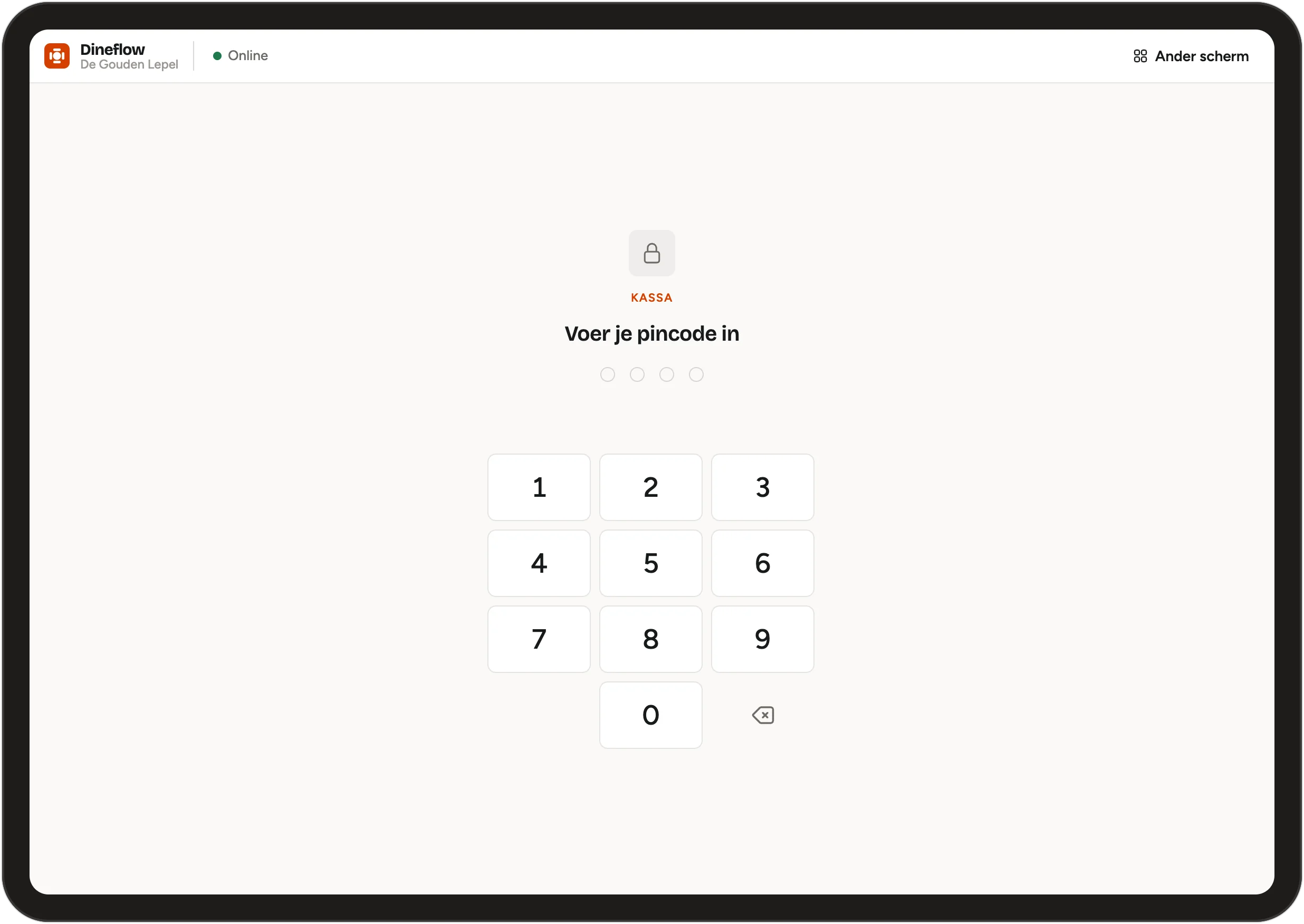
- De kassa vergrendelt zichzelf na twee minuten zonder aanraken. Zo gebruikt de volgende collega zijn eigen pincode en staat elke bestelling op de juiste naam. Zelf vergrendelen: tik op je naam → Vergrendelen.
- Ben je nog niet ingeklokt, dan vraagt de kassa Hoi …, wil je inklokken? Tik op Inklokken, of op Nu niet als je alleen even iets aanslaat.
- Tik je te vaak een verkeerde pincode, dan moet je even wachten.
- Met Ander scherm ga je naar de keuze tussen Kassa, Reserveringen, Keukenscherm en Beheer.
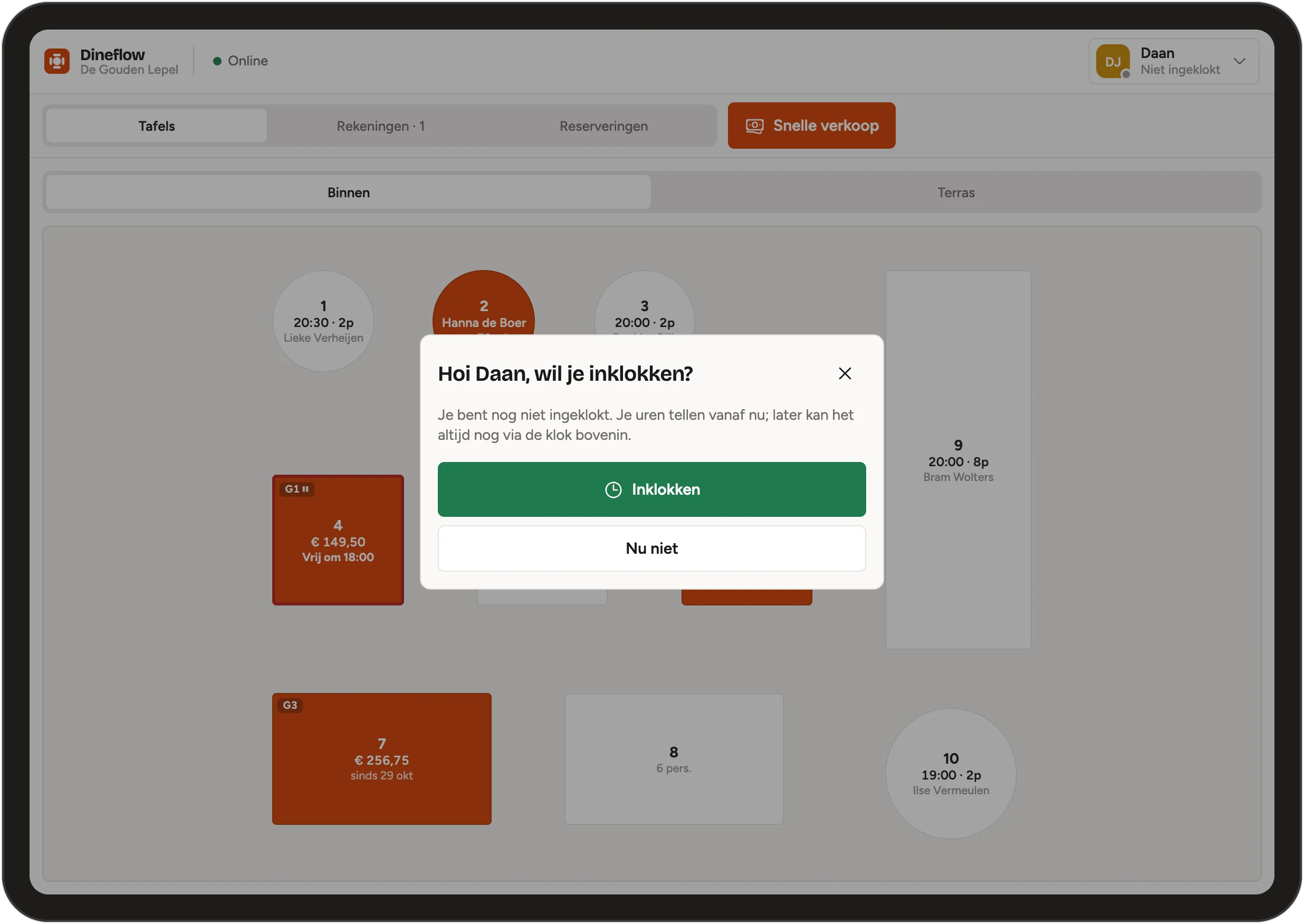
Het overzicht
Bovenaan kies je tussen drie weergaven:
- Tafels: je zaal, zoals op de plattegrond. Een tafel met een open rekening toont het bedrag. Een vrije tafel laat zien wie er straks komt.
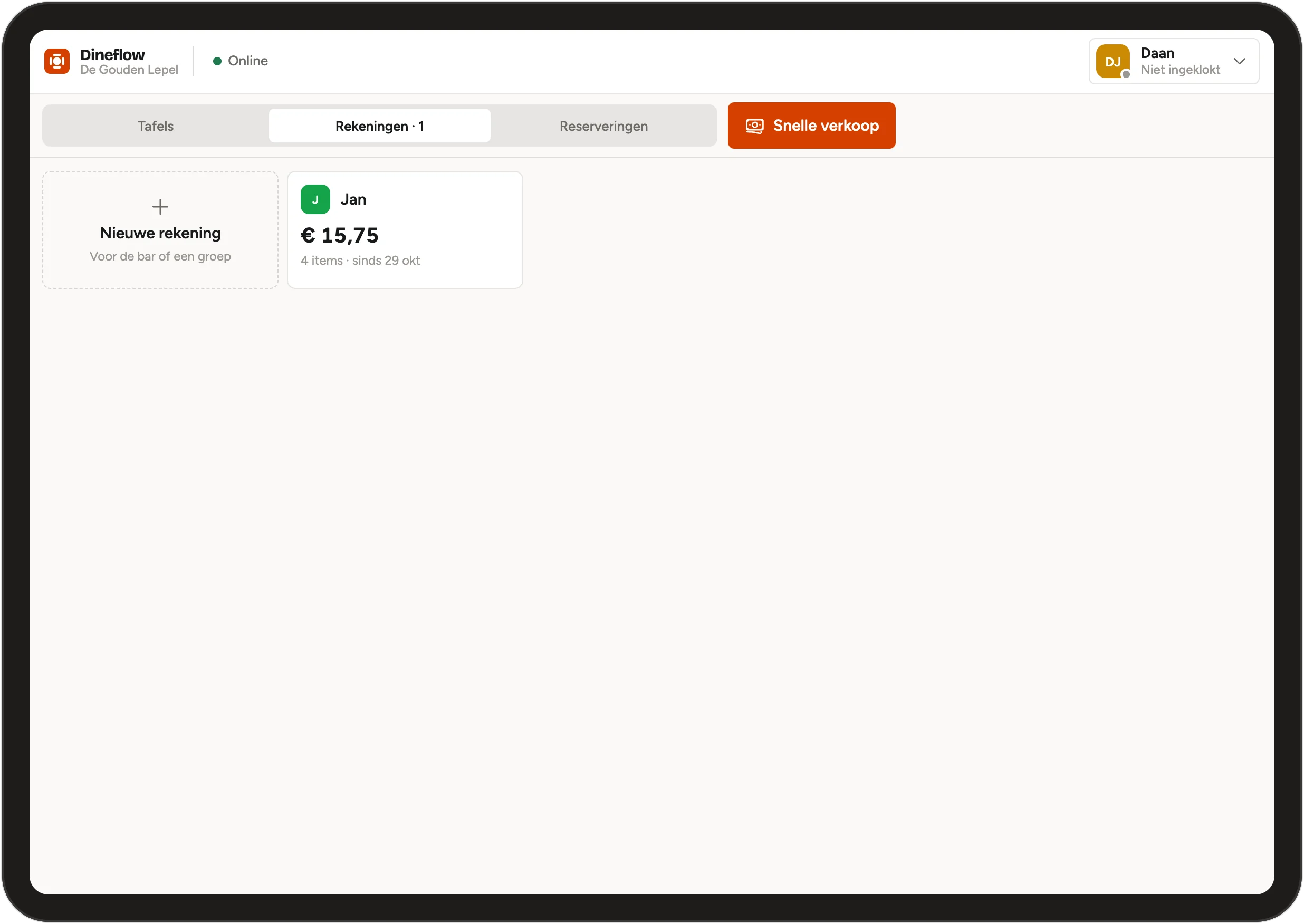
- Rekeningen: alle rekeningen zonder tafel, zoals aan de bar, met naam, bedrag en hoe lang ze al open staan. Het getal erachter is hoeveel er open zijn.
- Reserveringen: het reserveringsboek van vandaag, met de wachtlijst.
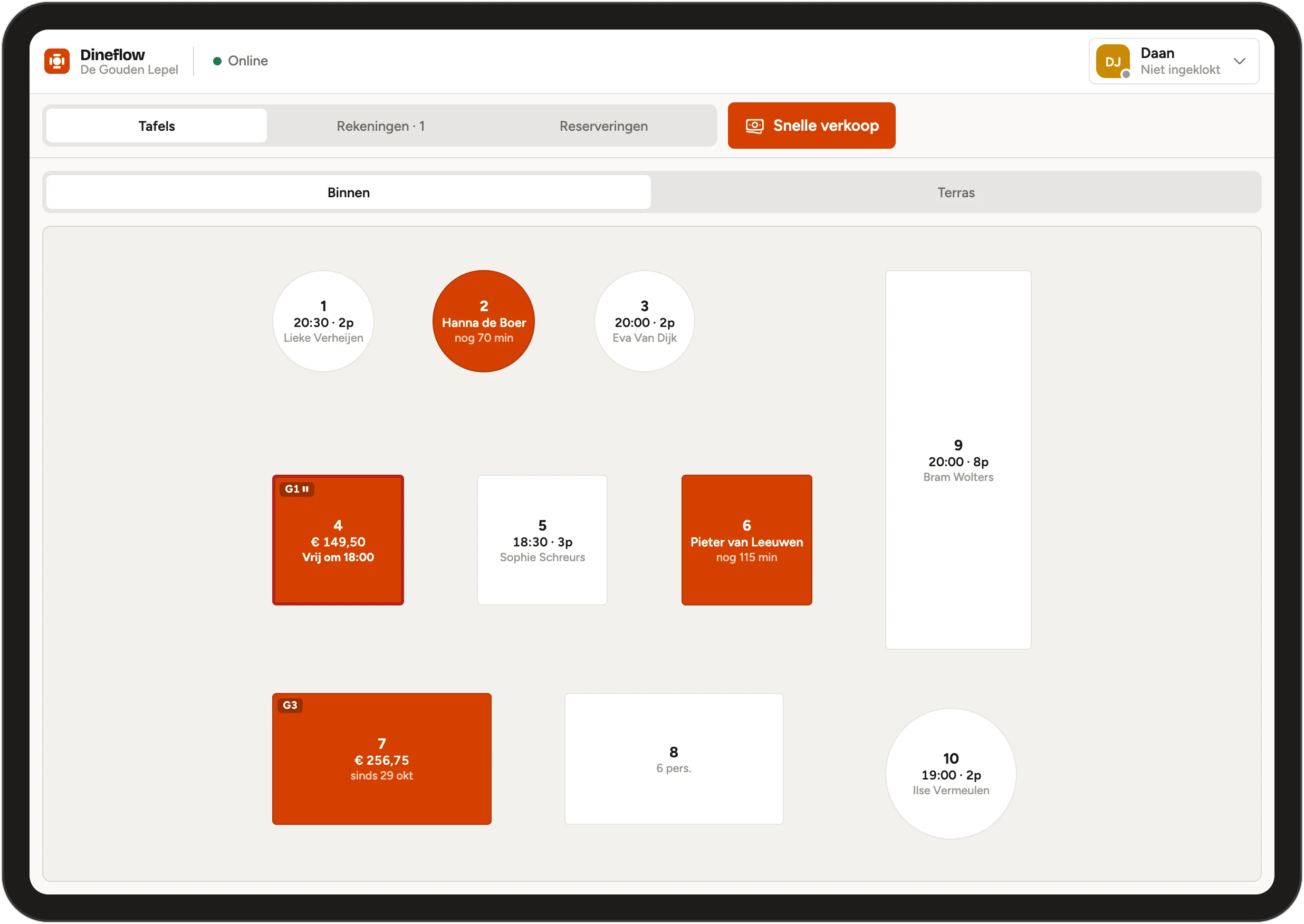
Rechtsboven staat Snelle verkoop (op een telefoon: Snel): voor iemand die aan de toonbank iets koopt en meteen betaalt, zonder rekening. Daarnaast staat je naam, met het menu (zie verderop). Rechtsboven zie je ook of de kassa Online is. Staat er Offline of "3 te versturen", dan heeft de kassa even geen internet en stuurt hij het zo door.
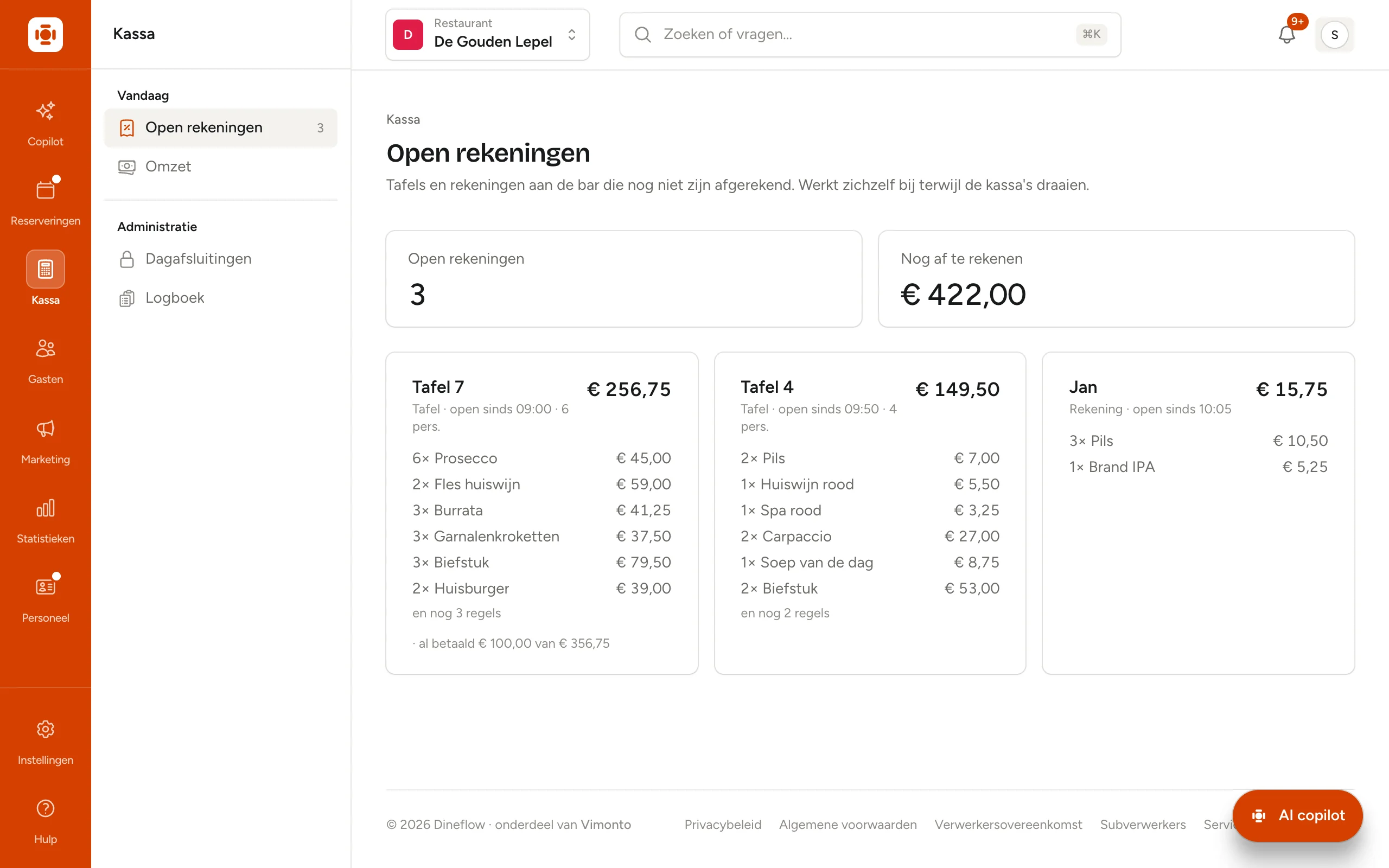
Elke kassa ziet dezelfde rekeningen. Op de website zie je ze ook, onder Kassa → Open rekeningen:
Een rekening openen
Aan een tafel: tik de tafel aan. Is hij vrij, dan kom je meteen in het aanslaan. Staat er al een rekening, dan zie je die. Wil iemand aan dezelfde tafel apart een rekening, tik dan op Nieuwe rekening op deze tafel.
Aan de bar of zonder tafel: ga naar Rekeningen en tik op Nieuwe rekening.
- Kies Enkele rekening.
- Vul een naam in: "Jan", "Man met de pet".
- Tik op Openen.
Aanslaan
Bovenaan of links staan je categorieën in hun eigen kleur. De producten zijn knoppen in die kleur.
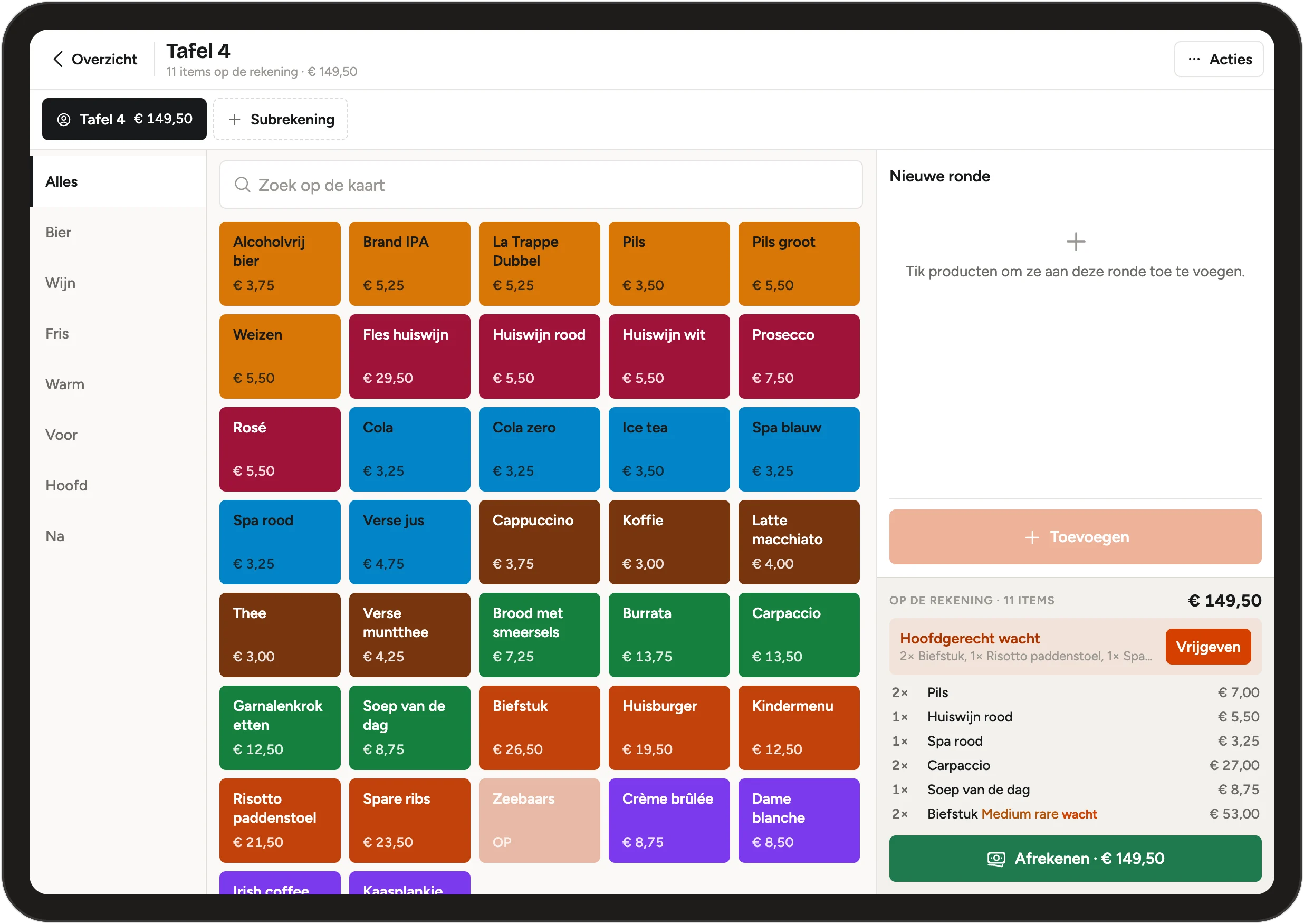
- Tik een product aan. Het komt in de Nieuwe ronde. Nog een keer tikken maakt er twee van; met min en plus pas je het aantal aan.
- Stelt het product een vraag, zoals de bakwijze, dan kies je eerst het antwoord. Moet er nog iets gekozen worden, dan zegt de knop "Kies nog: …". Daarna tik je op Op de ronde.
- Tik op Toevoegen. De ronde staat nu op de rekening en gaat naar de keuken en de bar.
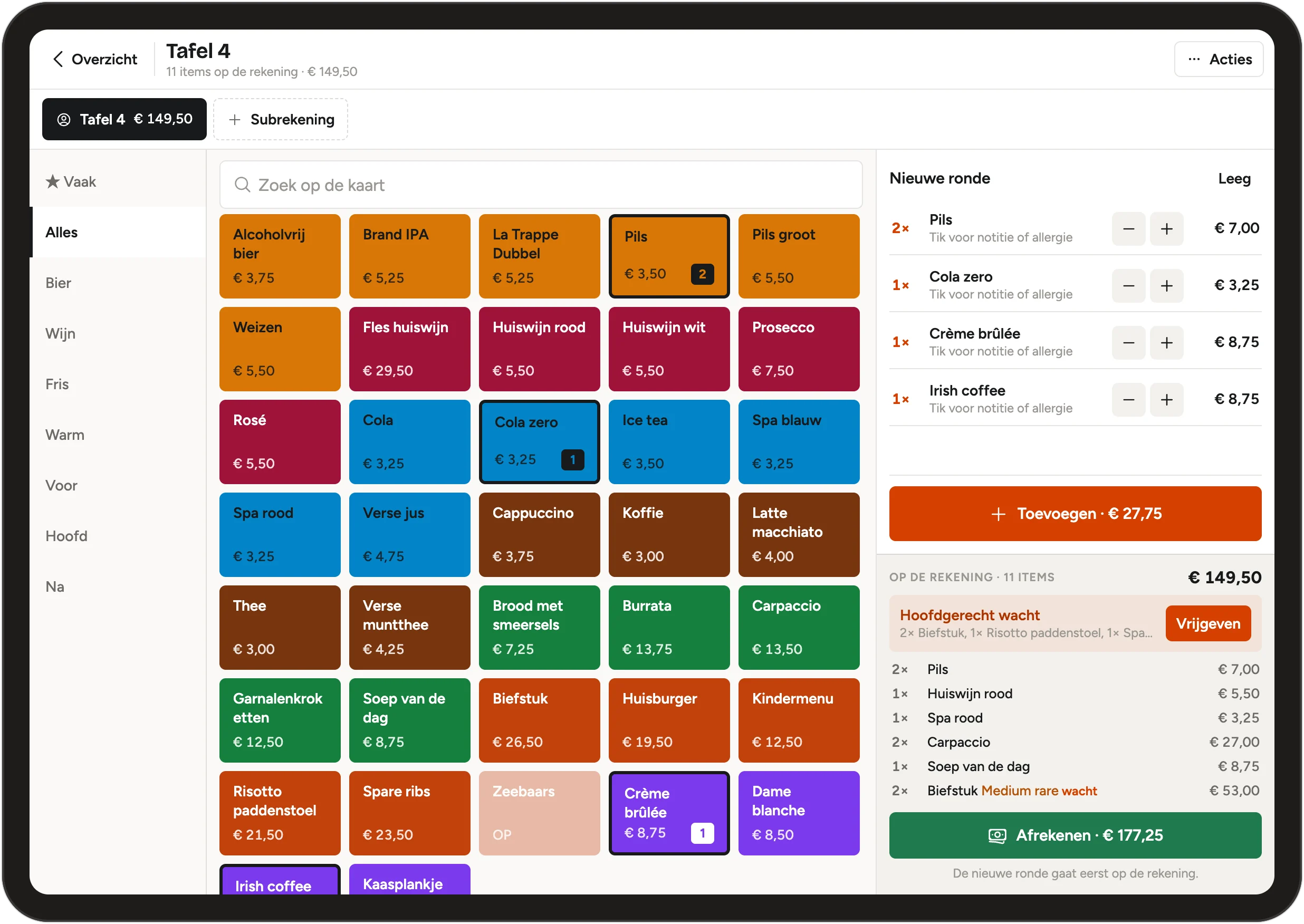
Met Leeg gooi je de ronde weg voor je hem toevoegt. Ga je terug terwijl de ronde nog niet is toegevoegd, dan vraagt de kassa Ronde niet toegevoegd met Terug, Weggooien of Toevoegen.
Is iets op? Houd de knop van het product vast en kies Op voor vandaag. Het geldt meteen voor alle kassa's; de knop toont OP. Morgen staat hij vanzelf weer aan. Met Weer beschikbaar zet je hem eerder terug.
Notitie of allergie
Tik in de ronde op een regel en kies Notitie of allergie.
- Bij de notitie typ je iets voor de keuken: "medium, zonder ui, extra saus".
- Bij de allergie tik je de allergie van de gast aan uit de veertien allergenen. Iets anders, zoals koriander? Zet het in de notitie.
Een allergie staat apart van de notitie en komt in rood op de keukenbon en het keukenscherm. Zo leest de keuken hem nooit over als "nog een voorkeur". Staat het gerecht al op de rekening, tik het daar aan en kies Notitie of allergie.
Gangen en vrijgeven
Bestelt een tafel voor-, hoofd- en nagerecht tegelijk, dan gaat alleen de eerste gang meteen naar de keuken. Op de rekening staat dan bijvoorbeeld "Hoofdgerecht wacht", met de gerechten erbij en de knop Vrijgeven. Tik erop als de tafel klaar is met het voorgerecht, en het hoofdgerecht komt in de keuken door. Drankjes gaan altijd meteen.
Wil een tafel alles tegelijk? Staan er meerdere gangen in de ronde, dan staat bovenaan de ronde In gangen. Tik erop en het wordt Alles tegelijk.
Welke gang een gerecht is, stel je in onder Instellingen → Keuken & printers, zie Bonprinters en keukenscherm.
Iets van de rekening halen
Tik op de rekening een regel aan en kies Eén schrappen. Er gaat er één af, ook als er "5× Pils" staat.
- Binnen vijf minuten mag degene die het aansloeg het zelf schrappen.
- Daarna moet een leidinggevende het goedkeuren, met een reden (Waarom schrappen?). Zo verdwijnt een rondje dat al op is niet stilletjes van de rekening.
- Wat geschrapt is, blijft doorgestreept op de rekening staan en komt in het logboek. Was het al naar de keuken, dan print de keuken een annuleringsbon.
Een leidinggevende laten meekijken
Mag jij iets niet, zoals korting geven of iets ouds schrappen, dan vraagt de kassa om de Pincode leidinggevende. Je leidinggevende tikt zijn pincode in op jouw kassa. Je hoeft dus niet uit te loggen. Anderhalve minuut lang staat er "Goedgekeurd door …" en mag het. In het logboek staat dat de leidinggevende het goedkeurde.
De rekening wijzigen
Bij elke rekening staat Acties. Daarin vind je:
- Rekening wijzigen: alle regels om in één keer aan te passen. Met min en plus verander je aantallen. Een leidinggevende kan een andere prijs geven (Nieuwe prijs), met een reden zoals happy hour of personeelsprijs. Niets verandert tot je op Opslaan tikt. Wat al betaald is, kun je niet meer wijzigen.
- Subrekening maken: zie hieronder.
- Naam wijzigen.
- Naar andere tafel: kies de nieuwe tafel, of Van de tafel af (losse rekening).
- Samenvoegen met…: twee rekeningen worden er één.
- Splitsen: tik aan wat apart moet en kies waarheen, zoals Eigen rekening. De rest blijft staan.
- Korting (een leidinggevende): een Percentage of een Bedrag, met een reden zoals Vaste gast, Personeel, Klacht of Van het huis. Korting weghalen draait het terug.
- Rekening verwijderen: een lege rekening kan iedereen weghalen; een rekening met iets erop alleen een leidinggevende.
- Geschiedenis: alles wat er met deze rekening gebeurd is, in gewone zinnen, met wie het deed.
Groepen en subrekeningen
Komt er een groep binnen waarvan iedereen zelf betaalt? Ga naar Rekeningen → Nieuwe rekening en kies Met subrekeningen.
- Vul de Naam van de groep in: "Vrijgezellen", "Team Darten".
- Voeg iedereen toe met hun naam. Weet je de namen nog niet, dan worden het Persoon 1, Persoon 2 enzovoort.
- Kies:
- Alleen namen: iedereen heeft een eigen rekening.
- Met gedeelde rekening: de groep heeft ook een rekening voor wat gedeeld wordt, zoals de borrelplank. Iedereen betaalt daar straks een gelijk deel van mee.
- Tik op Groep openen.
Tik een naam aan en sla daarop aan. Met Naam toevoegen komt er iemand bij. Onderaan staat het Groep totaal en Alles samen afrekenen, voor als de groep toch in één keer betaalt. Een bestaande rekening wordt later ook nog een groep: Acties → Subrekening maken.
Het menu onder je naam
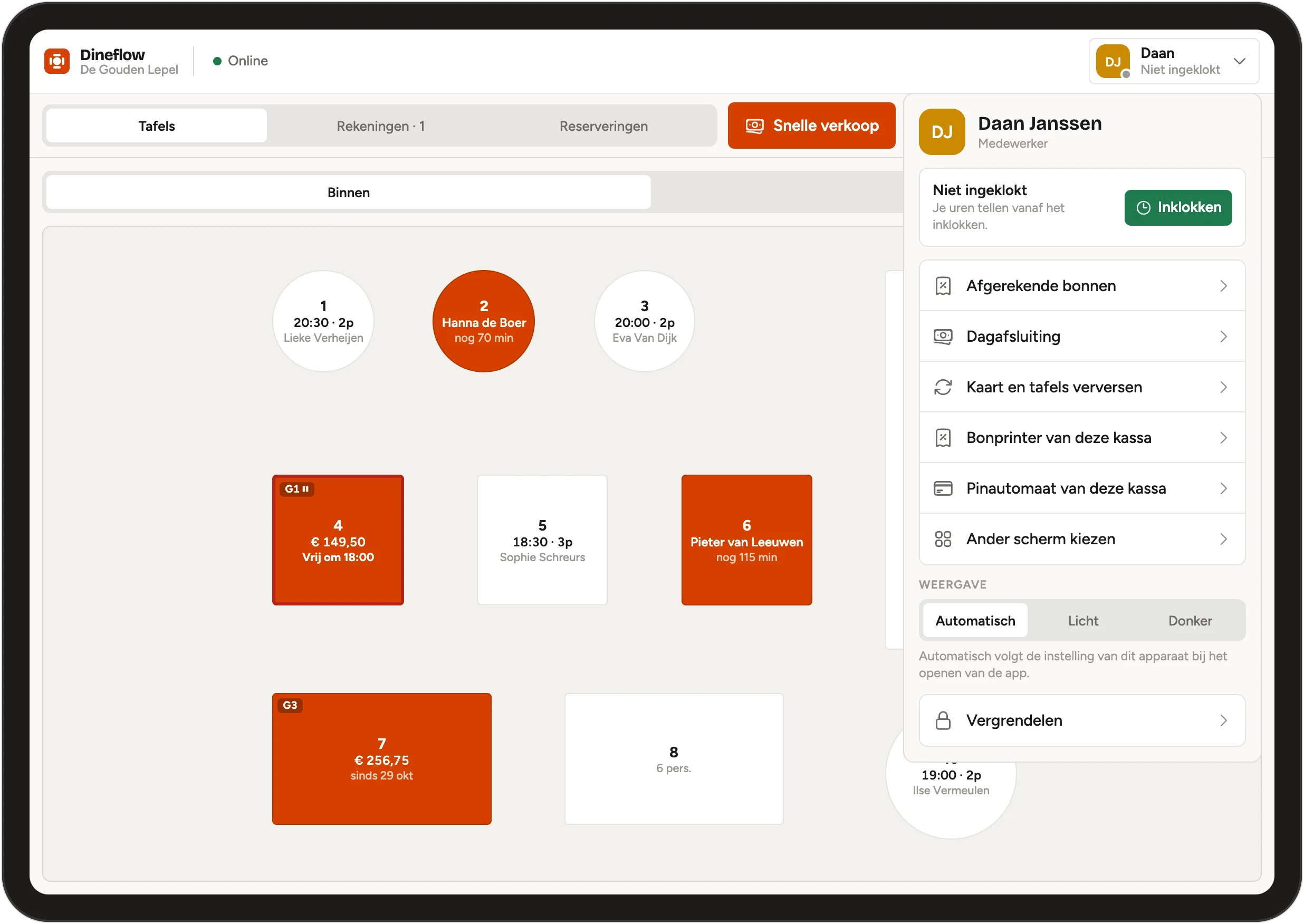
Tik rechtsboven op je naam. Je ziet of je bent ingeklokt, met Inklokken of Uitklokken, en daaronder:
- Afgerekende bonnen: wat vandaag is afgerekend, om een bon terug te kijken, te printen of te mailen. Een leidinggevende kan hier geld teruggeven.
- Dagafsluiting (een leidinggevende).
- Kaart en tafels verversen: haalt de nieuwste producten en tafels op.
- Bonprinter van deze kassa en Pinautomaat van deze kassa.
- Ander scherm kiezen: naar Reserveringen, Keukenscherm of Beheer.
- Weergave: licht, donker of automatisch.
- Vergrendelen.
- Apparaat ontkoppelen (een leidinggevende).
Goed om te weten
- Elke kassa ziet dezelfde rekeningen. De kassa aan de bar en die in de zaal zien dezelfde tafels.
- Zonder internet werkt de kassa gewoon door. Hij onthoudt wat je doet en stuurt het door zodra er weer verbinding is. Alleen wie al eens online op deze kassa inlogde, kan offline inloggen.
- Niets verdwijnt stilletjes. Elke handeling komt in het logboek onder Kassa → Logboek, ook wat de kassa weigerde.
- Het scherm blijft aan. De tablet gaat tijdens de dienst niet op zwart.
Veelgestelde vragen
Een collega heeft het verkeerde gerecht aangeslagen en de vijf minuten zijn om. Laat een leidinggevende zijn pincode intikken op jouw kassa en schrap het, met een reden. Dat staat daarna in het logboek.
Een gast wil van tafel wisselen. Open de rekening, tik op Acties → Naar andere tafel en kies de nieuwe tafel.
Twee vrienden aan één tafel willen apart betalen. Kies bij het afrekenen Items of Delen, zie Afrekenen, bonnen en de dagafsluiting. Of zet met Splitsen hun gerechten op een eigen rekening.
Ik zie een nieuw product niet op de kassa. Tik op je naam → Kaart en tafels verversen. Staat het product onder Instellingen → Producten op Op de kassa?
Kan ik op de kassa ook reserveringen zien? Ja, onder Reserveringen, of als eigen scherm via Ander scherm kiezen. Zie De dienst draaien.