
Met Dineflow houd je de gewerkte uren van je personeel bij zonder urenbriefjes: je team klokt in en uit op de kassa (of op de eigen telefoon, als je dat toestaat). Onder Personeel → Uren zie je gepland naast gewerkt, keur je de uren goed en exporteer je ze voor je boekhouder of loonadministratie. Verlof vraagt je team aan in de app, en dat beantwoord je onder Personeel → Verlof.
Waar vind je het: Personeel → Uren en Personeel → Verlof
Inklokken op de kassa
- Log op de kassa in met je pincode. Ben je nog niet ingeklokt, dan vraagt de kassa Hoi …, wil je inklokken? Tik op Inklokken, of op Nu niet als je alleen even iets aanslaat.
- Later inklokken kan ook: tik rechtsboven op je naam → Inklokken.
- Aan het eind van je dienst: tik op je naam → Uitklokken.
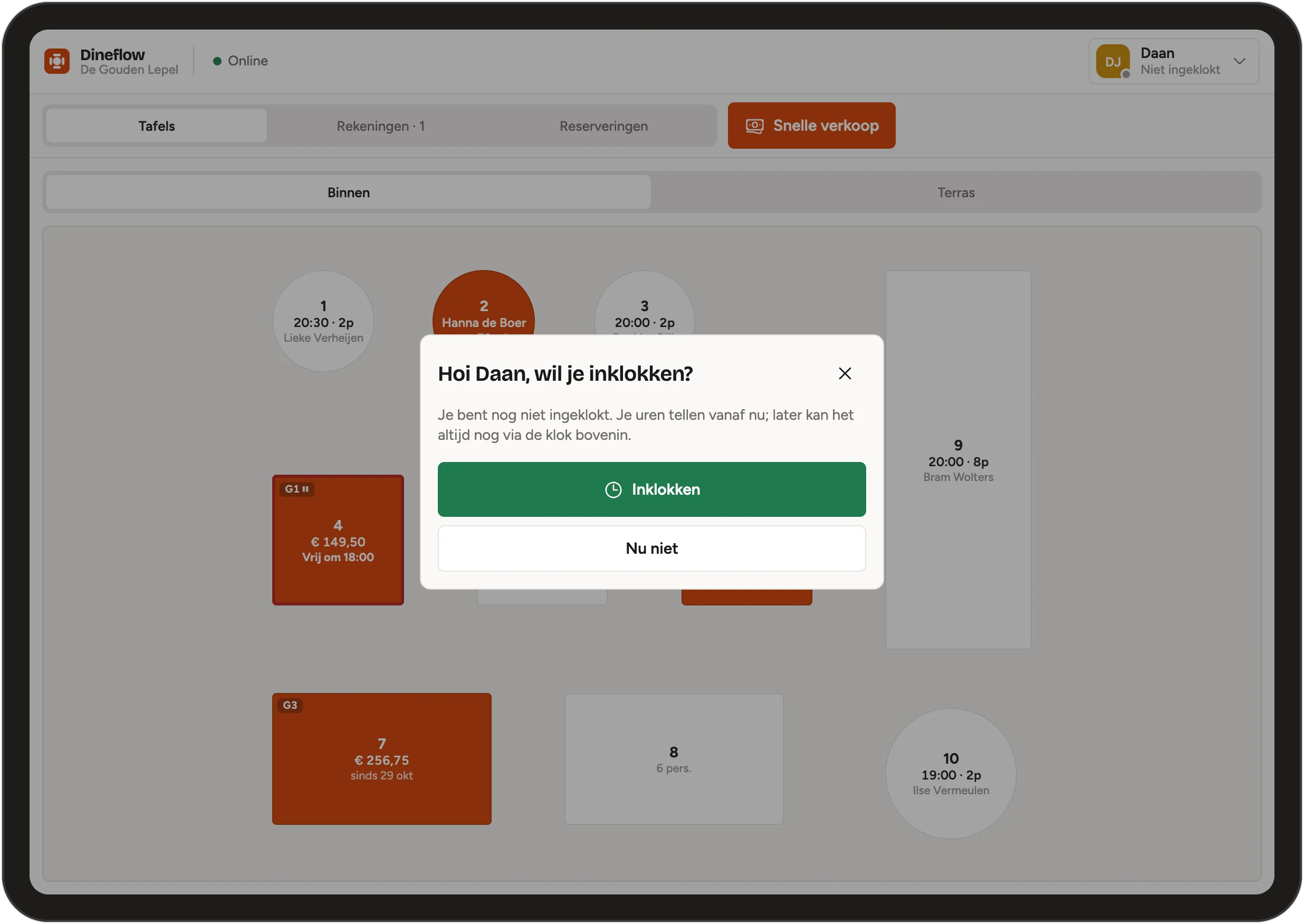
Klok je in binnen drie uur van het begin van een geplande dienst, dan hoort de tijd bij die dienst en krijg je de pauze die daarbij gepland was. Niemand hoeft midden in de dienst zijn pauze uit te klokken.
Is het internet even weg? Dan onthoudt de kassa het en stuurt hij het door zodra er weer verbinding is, met de tijd waarop je echt inklokte.
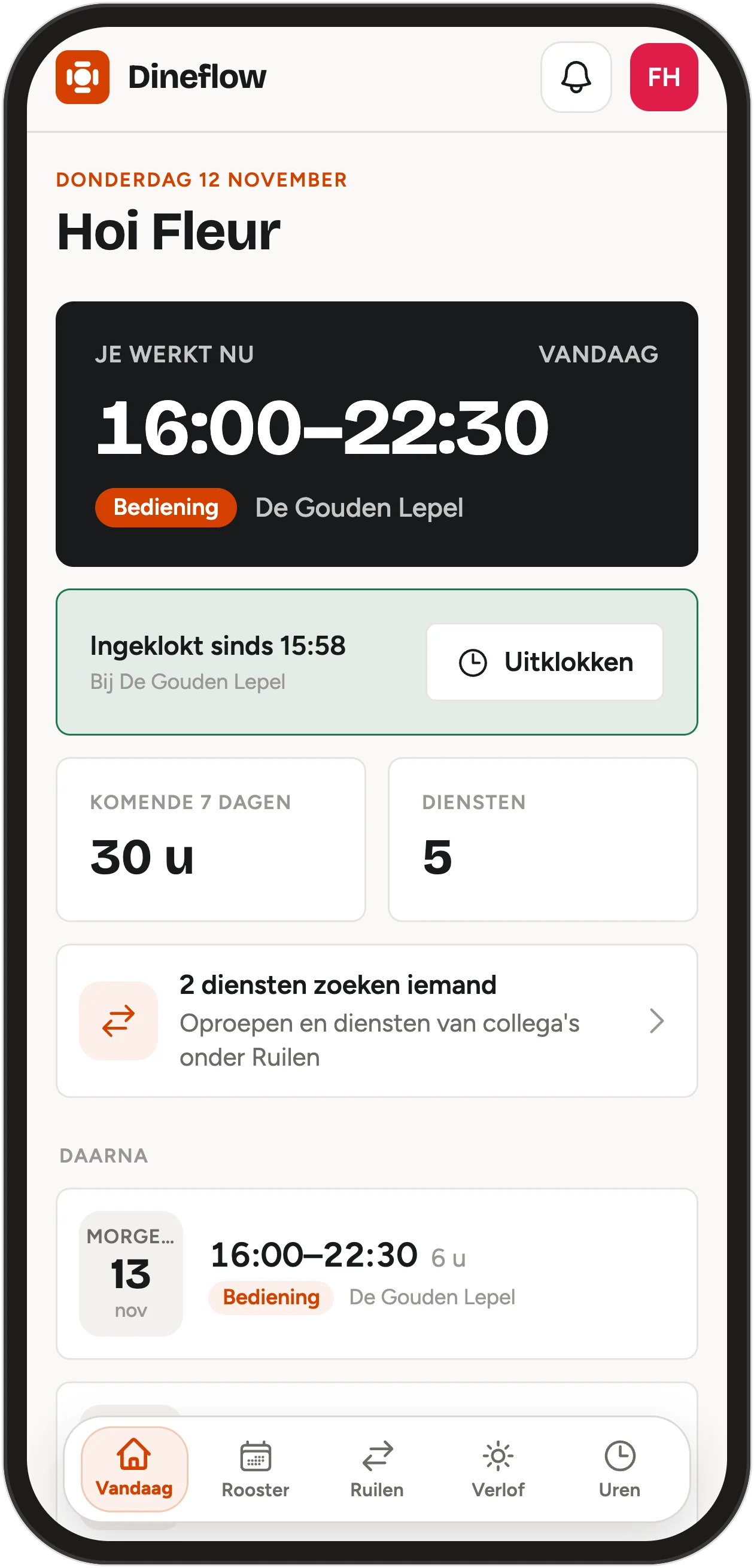
Inklokken op de eigen telefoon kan als je dat aanzet onder Instellingen → Roosterregels, eventueel alleen in de buurt van je restaurant. Je team klokt dan in op het scherm Vandaag in de app. Zie Ruilen en roosterregels.
Uren nakijken en goedkeuren
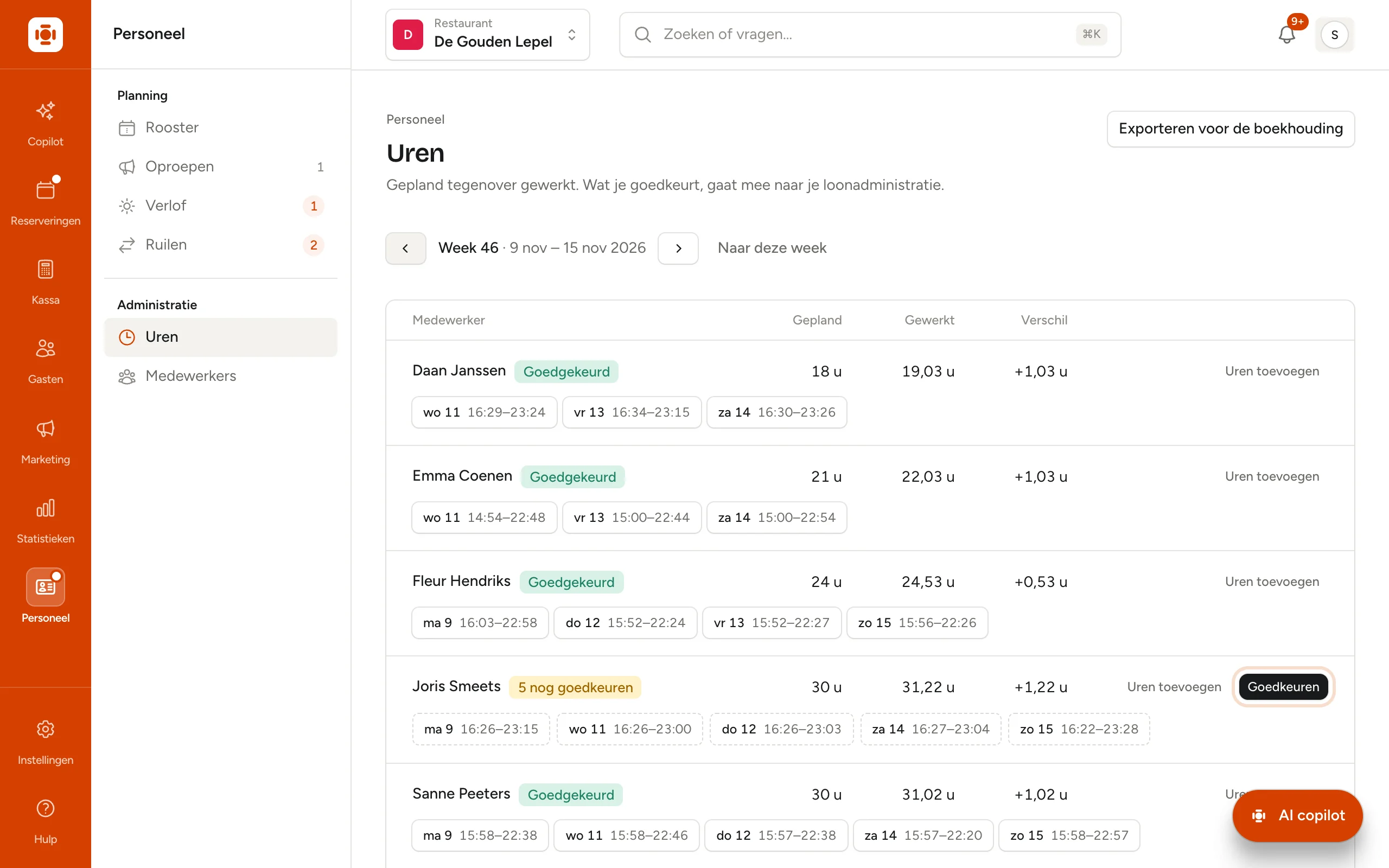
Onder Personeel → Uren staat per week, per medewerker:
- Gepland (uit het rooster), Gewerkt (ingeklokt) en het Verschil.
- Elke gewerkte dag als blokje met de dag en de tijden. Een gestippeld blokje is nog niet goedgekeurd. Een oranje blokje met "ingeklokt" is iemand die nu aan het werk is. "met de hand" betekent dat de uren zijn ingevoerd in plaats van geklokt.
- Een label: Goedgekeurd, … nog goedkeuren of Nog ingeklokt.
Zo keur je een week goed:
- Kies de week met de pijltjes.
- Kijk de blokjes na. Klopt er iets niet, klik dan op het blokje.
- Vergat iemand in te klokken? Klik op Uren toevoegen bij die medewerker.
- Klik op Goedkeuren bij de medewerker.
Uren aanpassen of toevoegen
Klik op een blokje om Uren aanpassen te openen, of op Uren toevoegen.
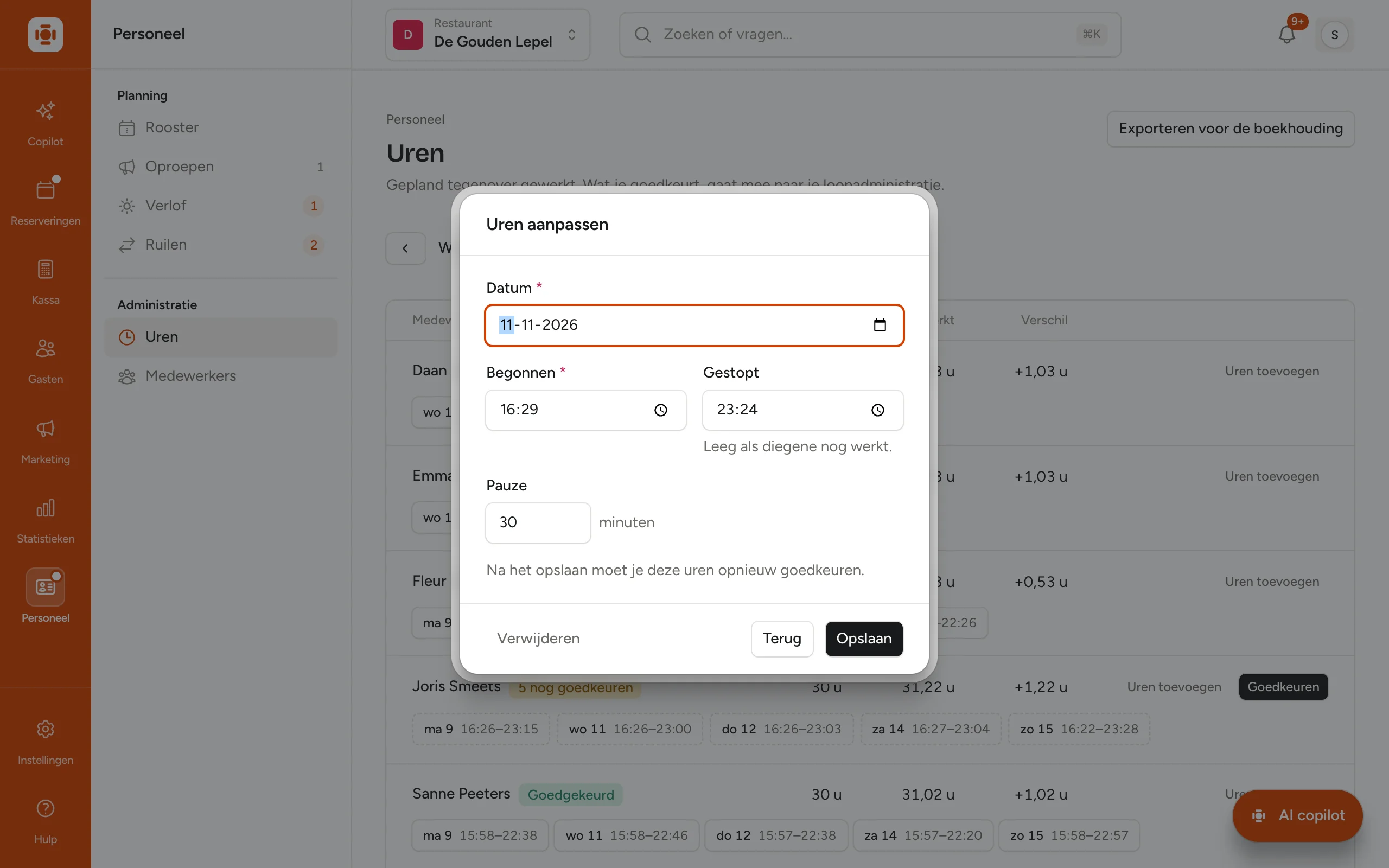
- Datum, Begonnen en Gestopt. Laat Gestopt leeg als iemand nog werkt.
- Pauze: de minuten die van de gewerkte tijd af gaan.
- Opslaan, of Verwijderen als het blokje er niet hoort.
Pas je uren aan die al goedgekeurd waren, dan moet je ze opnieuw goedkeuren. Zo wordt er nooit ongemerkt een ander getal uitbetaald.
Exporteren voor de loonadministratie
- Exporteren voor de boekhouding (rechtsboven) geeft de week die je bekijkt.
- Onder de lijst staat Heel … exporteren met de naam van de maand: de hele maand.
Je krijgt een bestand dat je zo in een Nederlandse Excel opent, met alleen de goedgekeurde uren. Keur dus eerst goed, en exporteer daarna. Dat bestand stuur je naar je boekhouder of loonadministratie.
Verlof aanvragen en goedkeuren
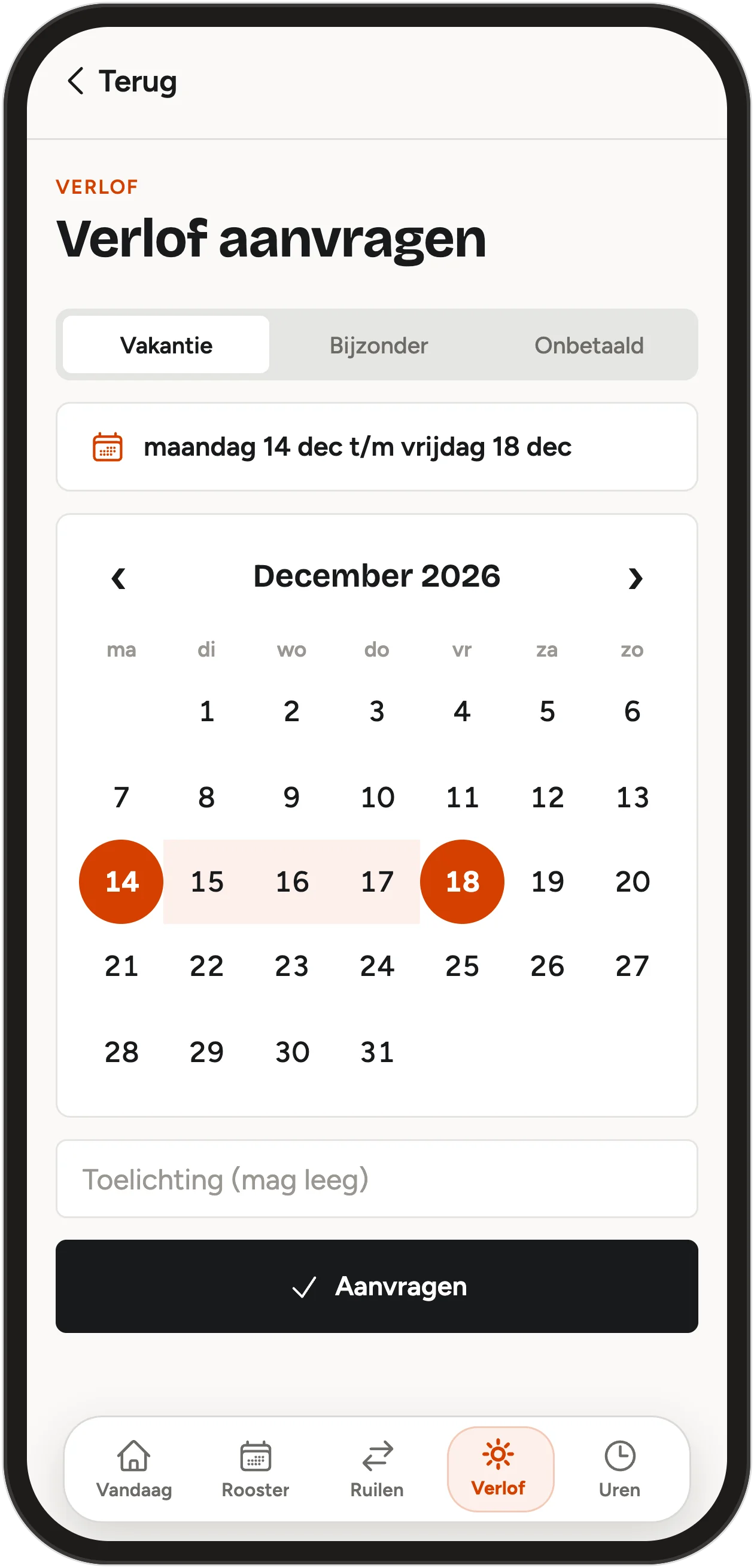
Je medewerkers vragen verlof aan in de app, onder Verlof → Aanvragen. Ze kiezen de soort, tikken hun eerste en laatste dag aan en zien hoeveel vakantiedagen ze nog hebben. Zie De medewerker-app.
De aanvraag komt bij jou onder Personeel → Verlof. Het getal naast Verlof in de zijbalk is hoeveel er wachten.
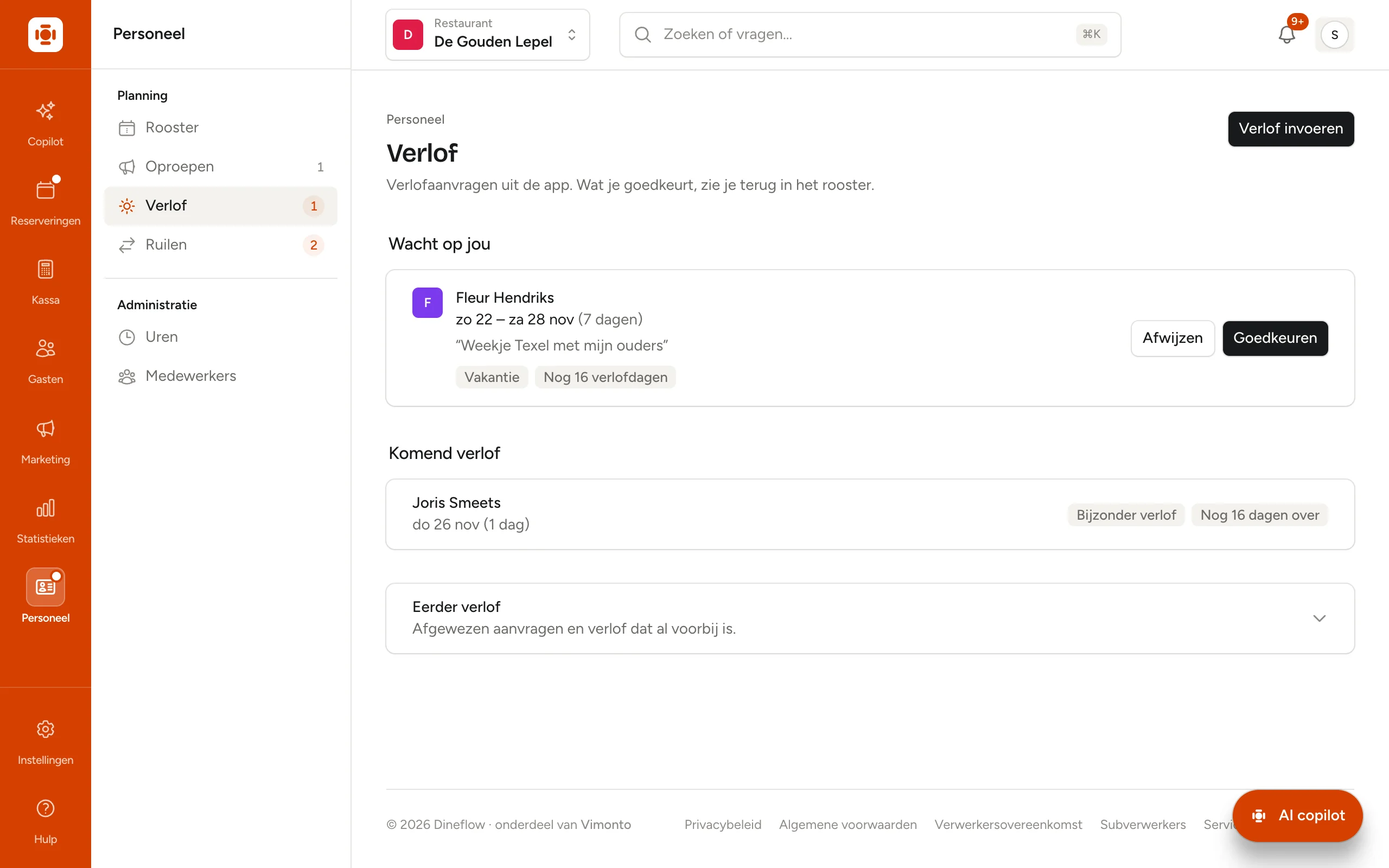
- Wacht op jou: wie, welke dagen en hoeveel, de toelichting, de soort verlof en hoeveel verlofdagen diegene nog heeft. In rood als dat niet genoeg is. Klik op Goedkeuren of Afwijzen.
- Komend verlof: goedgekeurd verlof dat nog komt, met Nu met verlof als het nu loopt.
- Eerder verlof: afgewezen aanvragen en verlof dat voorbij is.
Wijs je af, dan kun je een Bericht (optioneel) meegeven. Diegene krijgt een melding in de app; bespreek het liefst ook even persoonlijk.
Goedgekeurd verlof zie je terug in het rooster. Plan je toch iemand in op een verlofdag, dan waarschuwt Dineflow.
Verlof zelf invoeren
Is verlof al mondeling afgesproken, of heeft iemand de app niet? Klik rechtsboven op Verlof invoeren.
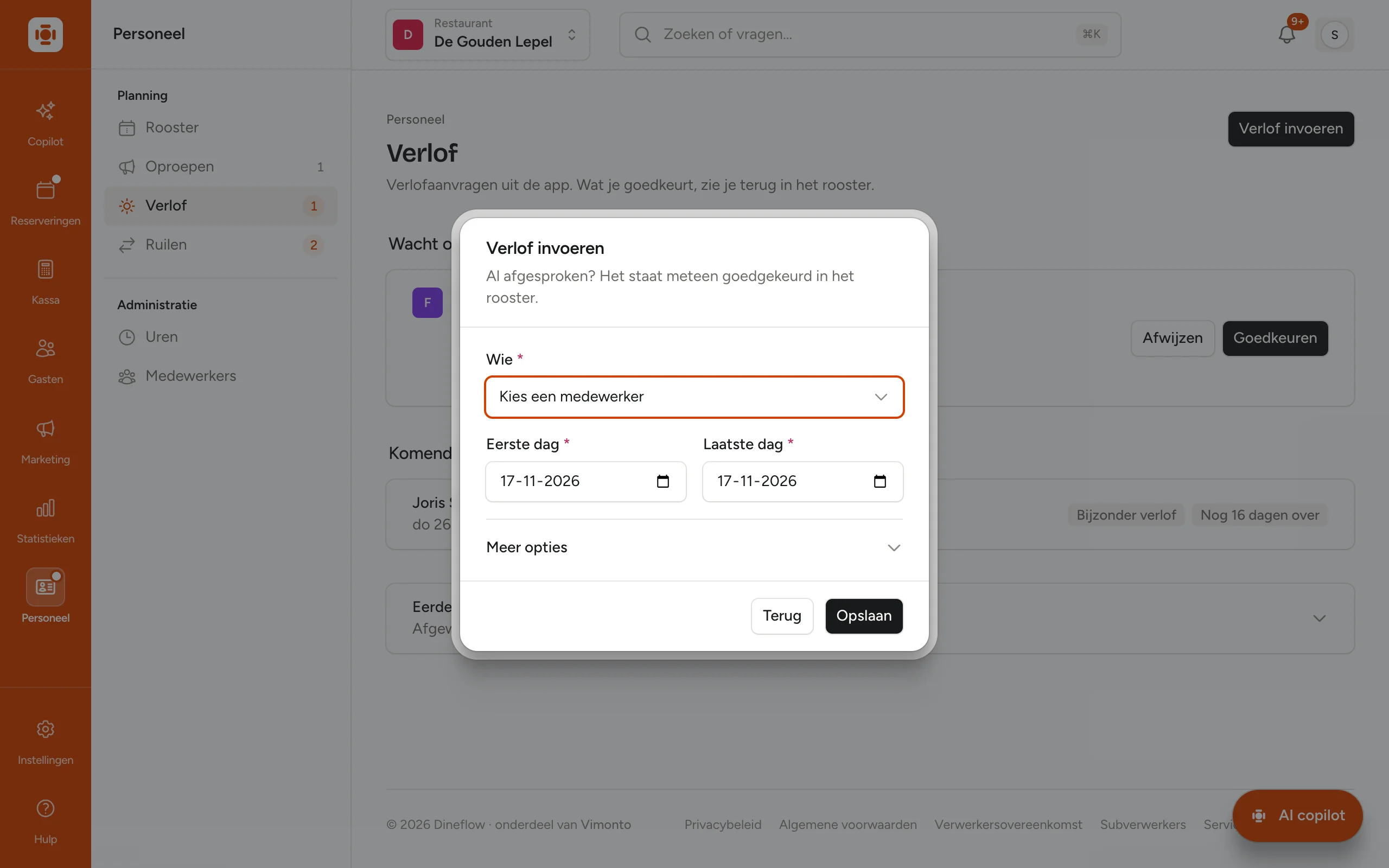
- Kies bij Wie de medewerker.
- Kies de Eerste dag en de Laatste dag.
- Onder Meer opties kies je de Soort verlof: Vakantie, Bijzonder verlof of Onbetaald verlof, en eventueel een Notitie, zoals "bruiloft zus".
- Klik op Opslaan. Het staat meteen goedgekeurd in het rooster.
Goed om te weten
- Verlof gaat in hele dagen. In een restaurant is elke dag een werkdag, dus een week vakantie is zeven dagen.
- Alleen vakantie gaat van de verlofdagen af. Hoeveel iemand per jaar heeft, vul je in bij Verlofdagen per jaar onder Personeel → Medewerkers.
- Verlofdagen tellen per kalenderjaar. Kerst tot Nieuwjaar telt dus voor twee jaren.
- In de app staan uren, nooit bedragen. Je medewerkers zien hun uren per maand en of ze goedgekeurd zijn, geen loon.
- Een inklok die meer dan een dag te laat binnenkomt, wordt niet meer geaccepteerd. Voeg die uren dan zelf toe.
Veelgestelde vragen
Iemand is vergeten uit te klokken. Klik op het oranje blokje, vul bij Gestopt de juiste tijd in en klik op Opslaan.
Ik zie geen Goedkeuren bij iemand. Dan is alles van die week al goedgekeurd (er staat Goedgekeurd), of heeft diegene deze week niet gewerkt.
Kan een medewerker een verlofaanvraag intrekken? Ja, in de app met Intrekken, zolang het verlof nog niet begonnen is.
Opent het bestand goed in Excel? Ja. Het is gemaakt voor een Nederlandse Excel, met komma's in de getallen.
Kan ik uren van iemand zonder pincode invoeren? Ja, met Uren toevoegen. Inklokken op de kassa kan alleen met een pincode.