
Na het aanmelden staat Dineflow al klaar: je openingstijden, een paar tafels en alle mails aan gasten zijn ingevuld. Maar een deel daarvan is een gok over jouw zaak. Loop deze zes stappen door, dan klopt alles en kan je eerste gast online reserveren. Reken op een half uur.
Waar vind je het: Instellingen (in het menu links, of onder Menu op je telefoon)
Alle instellingen op één plek
Klik je op Instellingen, dan opent Alle instellingen: een pagina met vragen als Wanneer ben je open? en Dagen dat je dicht bent. Klik op een vraag en je komt op het goede scherm. Je ziet alleen wat bij jouw rol en jouw restaurant hoort.
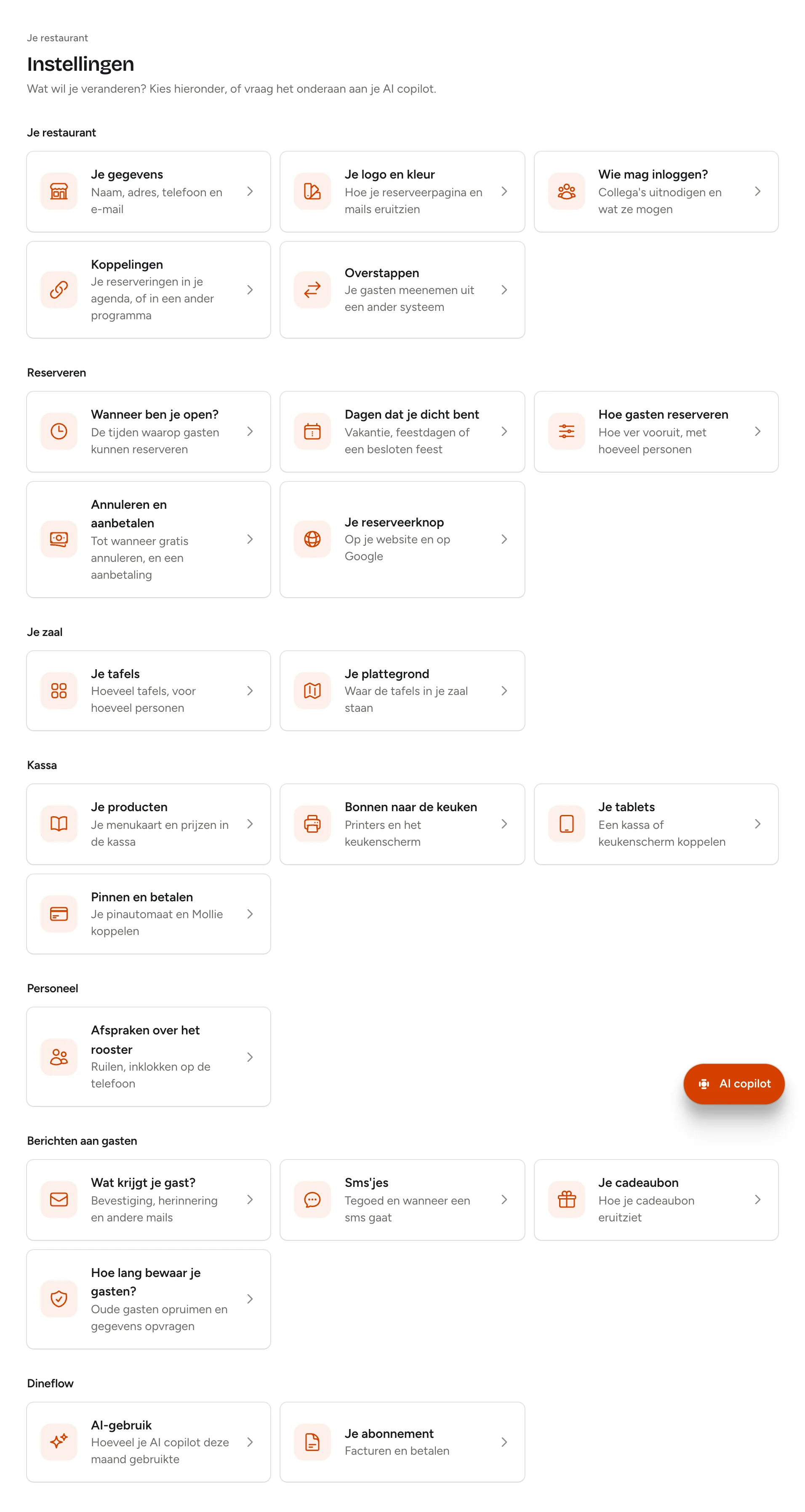
De kaarten zijn ingedeeld in Je restaurant, Reserveren, Je zaal, Kassa, Personeel, Berichten aan gasten en Dineflow. In het menu staan dezelfde schermen onder de kopjes Reserveren, Zaal, Kassa, Personeel, Gasten, Restaurant en Dineflow.
Liever niet zoeken? Rechtsonder op elk scherm onder Instellingen staat de knop AI copilot. Typ wat je wilt, bijvoorbeeld "we zijn op 24 december dicht", en de copilot zet het klaar. Zie De AI copilot.
In deze volgorde
- Je gegevens. Klopt je naam, telefoonnummer en e-mailadres? Gasten zien dit in elke bevestiging. Zie Gegevens van je restaurant.
- Openingstijden. Op welke dagen en tijden gasten kunnen reserveren, en wat de laatste tijd is. Zie Openingstijden en diensten.
- Tafels. Zet je zones en tafels zoals ze echt in je zaak staan. Let vooral op voor hoeveel personen elke tafel is. Zie Tafels en zones en daarna de Plattegrond.
- Logo en kleur. Zo herkent een gast meteen dat hij bij jou reserveert. Zie Logo en kleur.
- Reserveerregels en annuleren. Hoe ver vooruit, met hoeveel personen, en tot wanneer gratis annuleren. Zie Reserveerregels en Annuleren en aanbetalen.
- Je reserveerknop delen. Zet de knop op je website en de link op Google en Instagram. Zie Je reserveerlink delen.
Kom je van een ander reserveringssysteem? Neem dan eerst je gasten en je komende reserveringen mee. Zie Overstappen.
Daarna, als je tijd hebt
- Dagen dicht voor je vakantie en feestdagen. Zie Dagen dicht.
- De mails aan je gasten in je eigen woorden. Zie E-mails aan je gasten.
- Sms voor de herinnering op de dag zelf. Zie Sms.
- Je agenda of website koppelen. Zie Koppelingen.
Goed om te weten
- Instellingen zijn voor de eigenaar en managers. Andere rollen zien de meeste schermen niet. Zie Toegang en rollen.
- Betalingen, Koppelingen, Sms en Abonnement zijn alleen voor de eigenaar, omdat het om geld of om de gegevens van je gasten gaat.
- Wijzigingen werken meteen. Een gast die daarna je reserveerpagina opent, ziet de nieuwe tijden en tafels.
- Je ziet alleen wat je gebruikt. Koos je bij het aanmelden alleen voor reserveren, dan staan de kassa en het personeel niet in je menu.
Veelgestelde vragen
Ik zie Instellingen niet in mijn menu. Dan mag jouw rol geen instellingen wijzigen. Vraag de eigenaar of een manager.
Moet ik alles invullen voordat gasten kunnen reserveren? Nee. Je reserveerpagina werkt meteen met wat bij het aanmelden is ingevuld. Wel moet je e-mailadres bevestigd zijn en je abonnement of proefperiode lopen.
Waar zet ik dat ik een dag dicht ben? Onder Instellingen → Dagen dicht. Zie Dagen dicht.
Waar teken ik waar mijn tafels staan? Onder Instellingen → Plattegrond. Zie Plattegrond.