
Met de gratis Dineflow-app op hun eigen telefoon zien je medewerkers wanneer ze moeten werken. Ze ruilen een dienst met een collega, vragen verlof aan, melden zich aan voor extra diensten en zien hun gewerkte uren, zonder appjes naar de baas. Een wachtwoord is niet nodig: ze loggen in met hun e-mailadres en een code per mail. Dit artikel kun je doorsturen naar je team.
Waar vind je het: de app Dineflow in de App Store of Google Play, op je eigen telefoon
Wat heb je nodig?
- Je leidinggevende heeft je toegevoegd onder Personeel → Medewerkers, met je e-mailadres. Je krijgt dan een uitnodiging per mail. Zie Medewerkers en pincodes.
- Een iPhone of Android-telefoon.
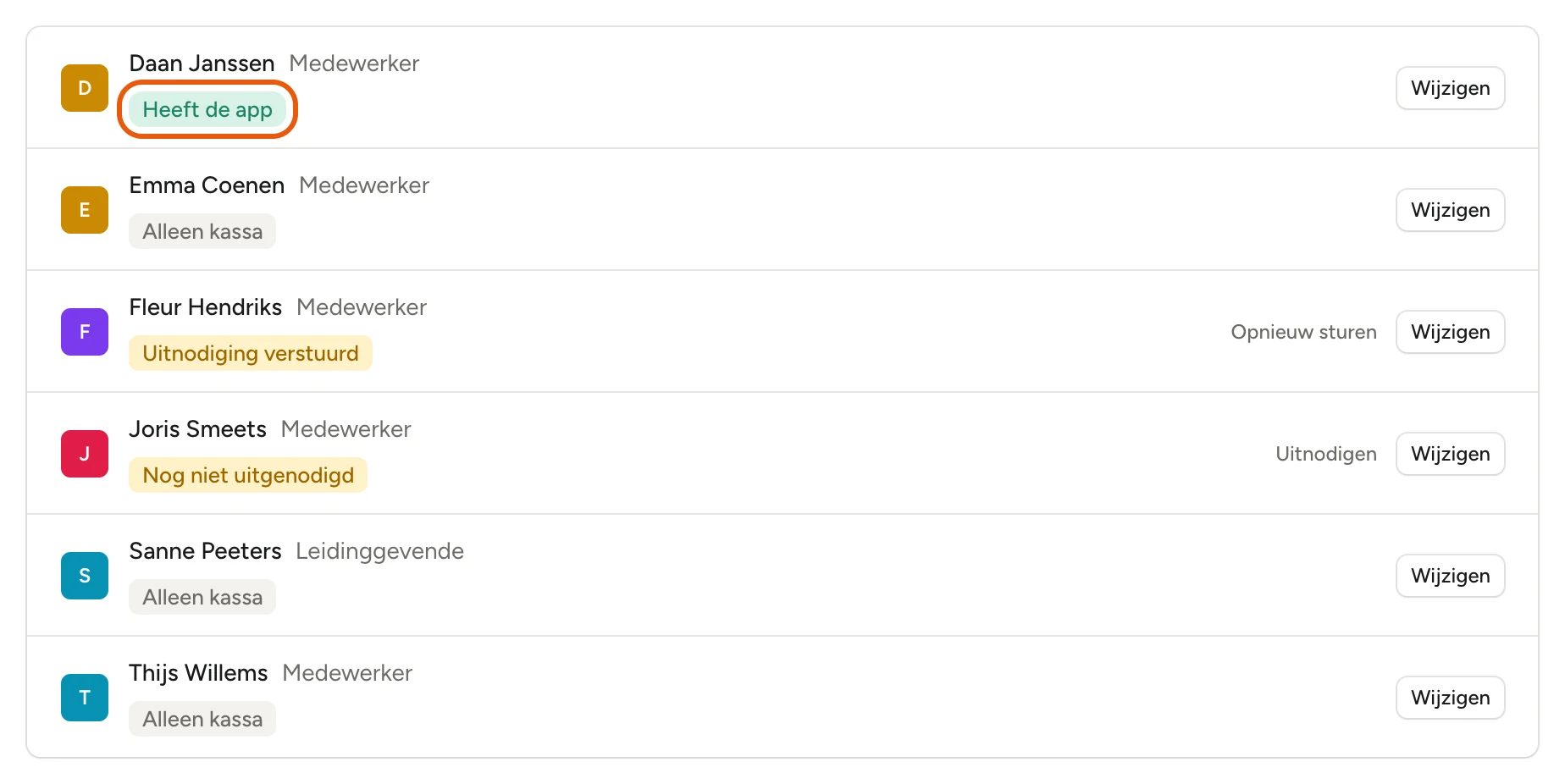
Je leidinggevende ziet onder Personeel → Medewerkers of het gelukt is: zodra je bent ingelogd, staat er Heeft de app bij je naam.
De app installeren en inloggen
- Installeer de app Dineflow uit de App Store of Google Play.
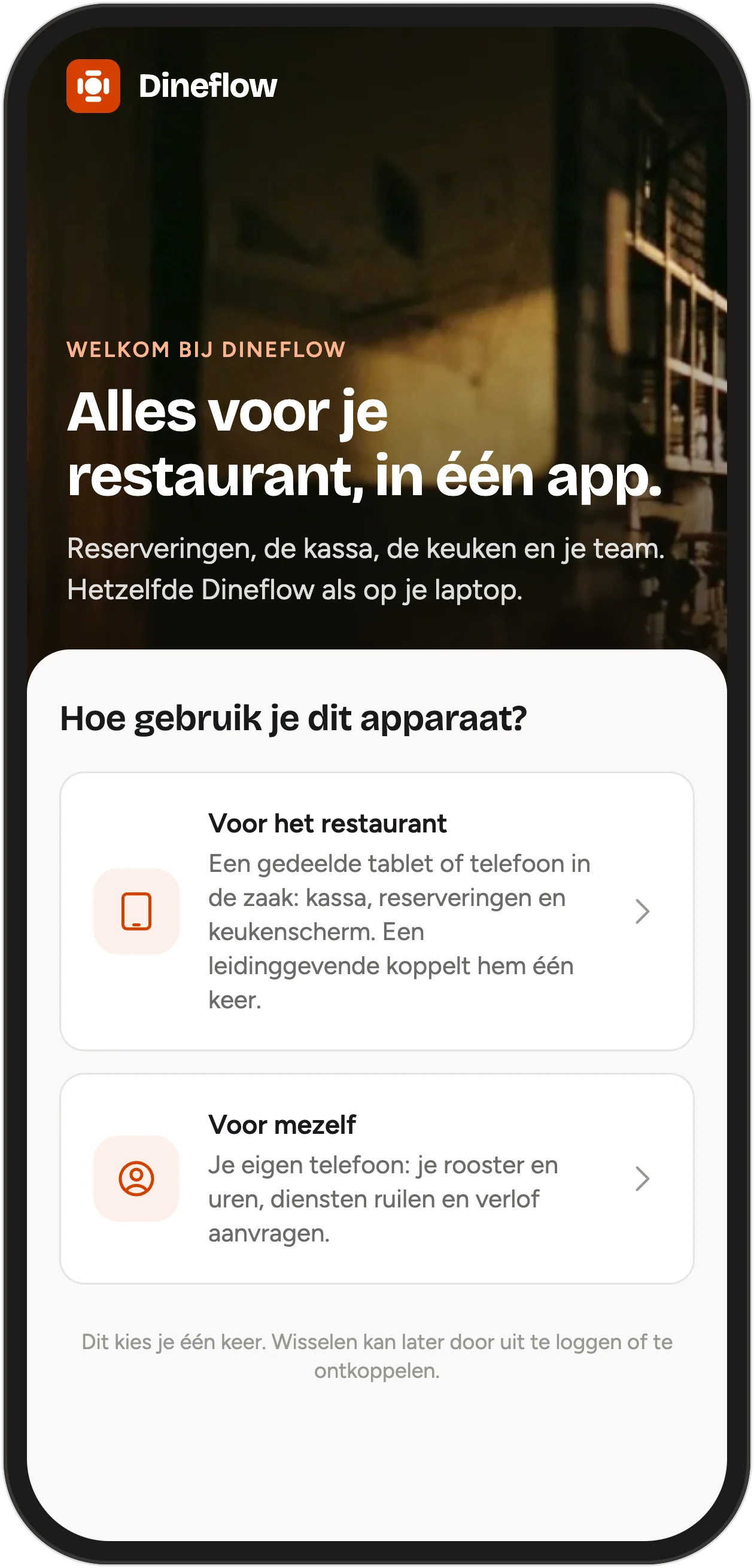
- Open hem. De app vraagt Hoe gebruik je dit apparaat? Kies Voor mezelf. Dat kies je één keer.
- Typ je e-mailadres, het adres waarop je de uitnodiging kreeg, en tik op Stuur me een code.
- Open je mail. Er staat een code van zes cijfers in. Typ hem over in de app (op een iPhone kan de app hem vaak zelf invullen). Je bent ingelogd.
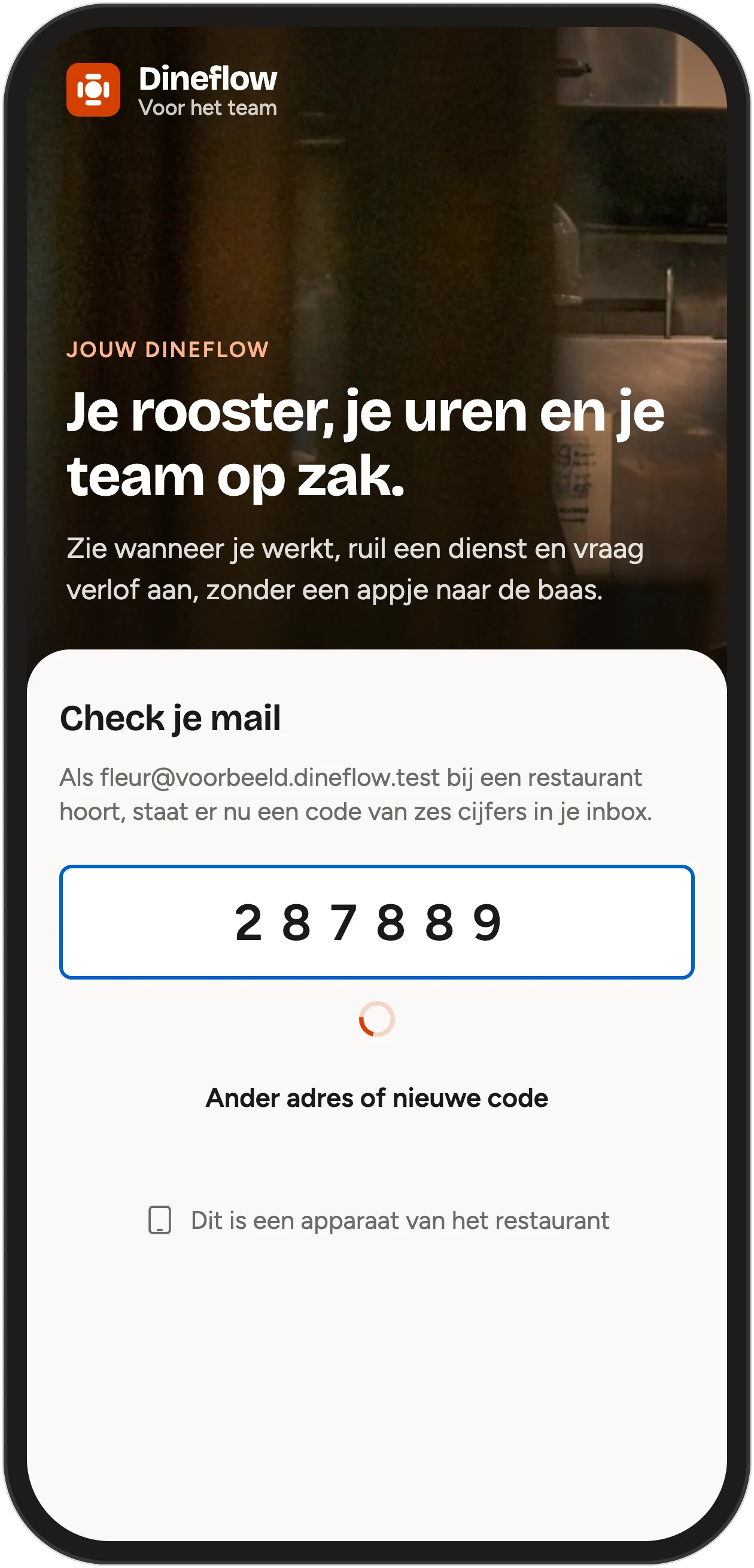
Komt er geen mail? Kijk in je spam, of tik op Ander adres of nieuwe code. Een code is tien minuten geldig.
Daarna vraagt je telefoon of de app je meldingen mag sturen. Tik op toestaan, dan hoor je het meteen als je rooster klaarstaat of iemand een dienst aanbiedt.
Beveiligd met Face ID of je vingerafdruk. Heeft je telefoon dat aan staan, dan opent de app met Ontgrendel Dineflow. Na vijf minuten weg vraagt hij het opnieuw.
De vijf tabbladen
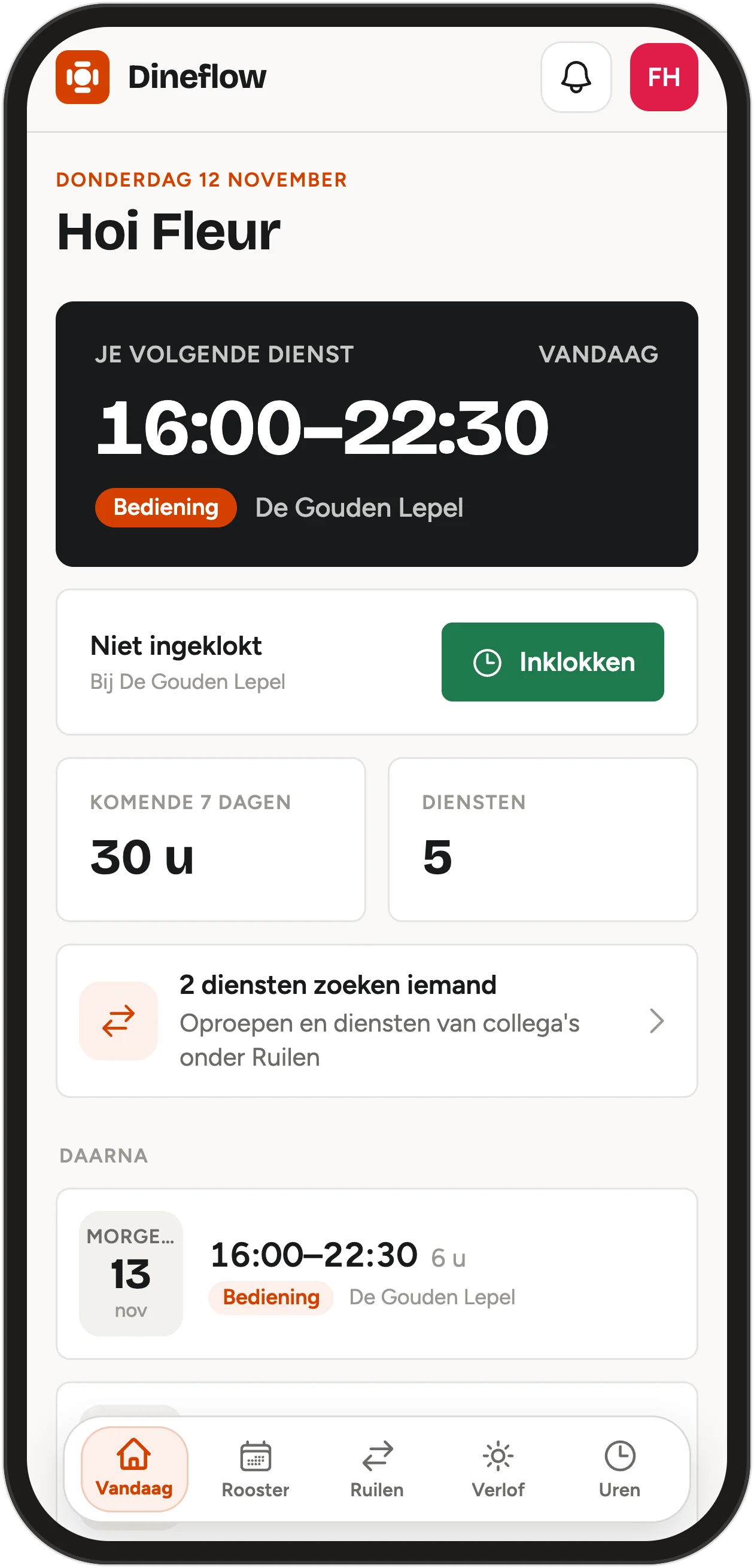
Onderaan de app staan vijf tabbladen. Rechtsboven zie je een bel voor je meldingen en een rondje met je voorletters voor je account.
Vandaag
Je volgende dienst (of "Je werkt nu"), met de tijd, je functie en eventueel een notitie van je leidinggevende. Daaronder hoeveel uur en diensten je de komende zeven dagen hebt, en onder Daarna je diensten erna. Zoekt er een dienst iemand, dan staat er bijvoorbeeld "2 diensten zoeken iemand"; tik erop en je bent bij Ruilen.
Rooster
Onder Mijn diensten staan je diensten voor de komende zes weken. Mag je team het hele rooster zien, dan kun je ook naar Team kijken: per week wie wanneer werkt.
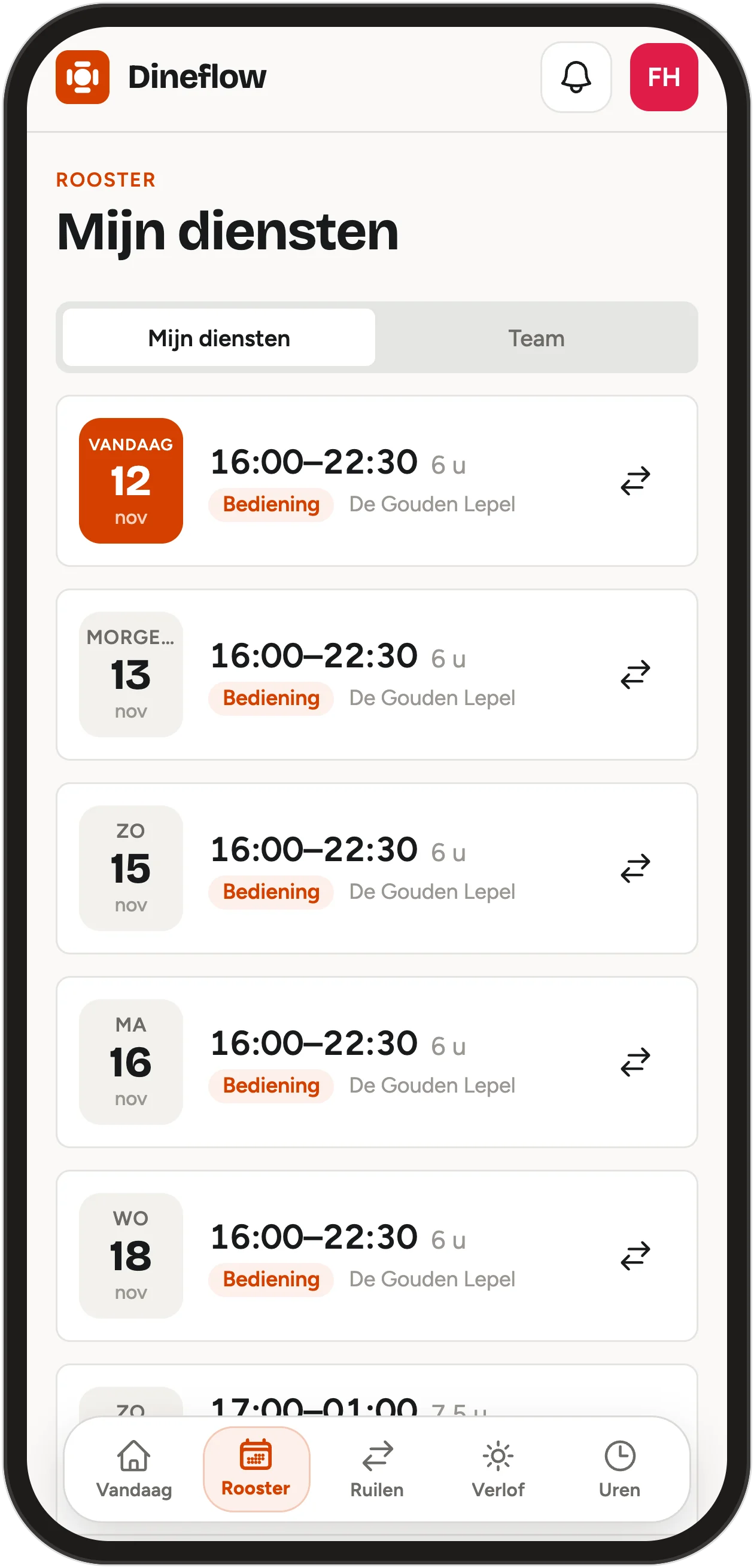
Je ziet alleen wat je leidinggevende heeft verstuurd. Een rooster waar nog aan gewerkt wordt, zie je nog niet.
Ruilen
Kun je een keer niet? Zo bied je je dienst aan:
- Ga naar Rooster en tik bij de dienst op het ruilicoontje.
- Tik op Aanbieden. De dienst blijft van jou tot een collega hem overneemt.
Op het tabblad Ruilen zie je:
- Extra mensen gezocht: oproepen voor een feest of drukke avond. Tik op Ik kan werken, dan sta je er meteen op en staat de dienst in je rooster. Is het al vol, dan tik je op Op de wachtlijst. Kun je toch niet, tik dan op Afmelden.
- Jouw ruilen: wat je zelf hebt aangeboden, met de stand. Met Intrekken haal je het terug.
- Aangeboden door collega's: tik op Overnemen om een dienst van een collega te nemen.
- Open diensten: diensten waar nog niemand op staat. Tik op Aanvragen.
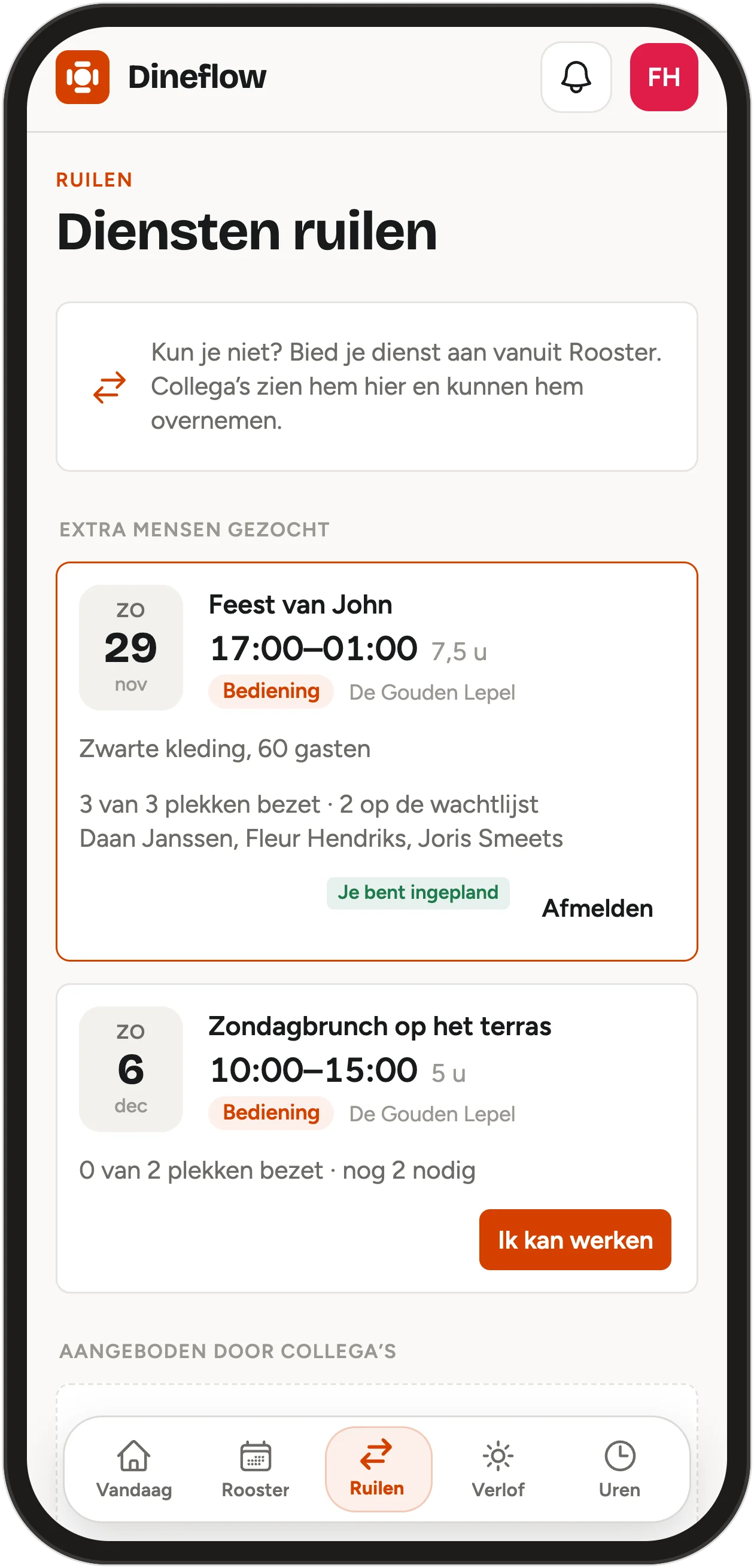
Moet je leidinggevende een ruil eerst goedkeuren, dan zegt de app dat. Je krijgt een melding zodra het rond is. Meer in Ruilen en roosterregels en Oproepen en wachtlijst.
Verlof
Bovenaan zie je Vakantiedagen dit jaar: hoeveel dagen je nog over hebt.
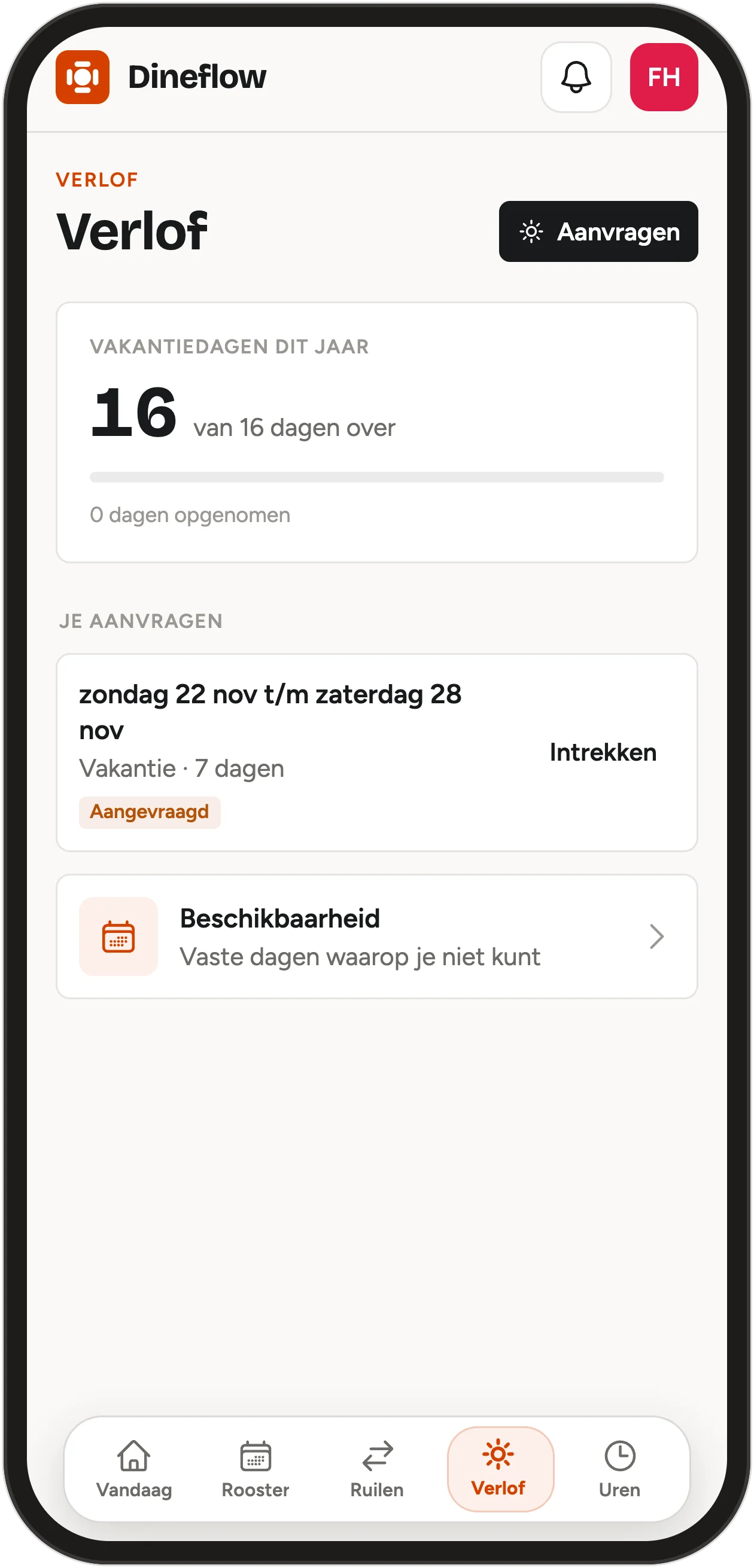
Zo vraag je verlof aan:
- Tik rechtsboven op Aanvragen.
- Kies Vakantie, Bijzonder of Onbetaald.
- Tik je eerste vrije dag aan in de kalender, en daarna je laatste. Eén dag? Tik dan alleen die dag.
- Schrijf er eventueel iets bij onder Toelichting (mag leeg).
- Tik op Aanvragen.
Sta je op een van die dagen al ingeroosterd, dan zegt de app dat, en kun je die dienst meteen aanbieden aan je collega's. Onder Je aanvragen zie je of je verlof Goedgekeurd of Afgewezen is, met het bericht van je leidinggevende erbij.
Vaste dagen dat je niet kunt (school, sport) zet je onder Verlof → Beschikbaarheid. Zet een dag uit, en vul eventueel in vanaf hoe laat je niet kunt, zoals 17:00. Tik op Opslaan. Je leidinggevende ziet het bij het plannen.
Uren
Per maand: hoeveel uur je hebt gewerkt, hoeveel er al goedgekeurd is en, als je een contract hebt, hoe je ervoor staat. Onder Per dag zie je elke dienst met in- en uitkloktijd en pauze. De app toont alleen uren, nooit bedragen of loon.
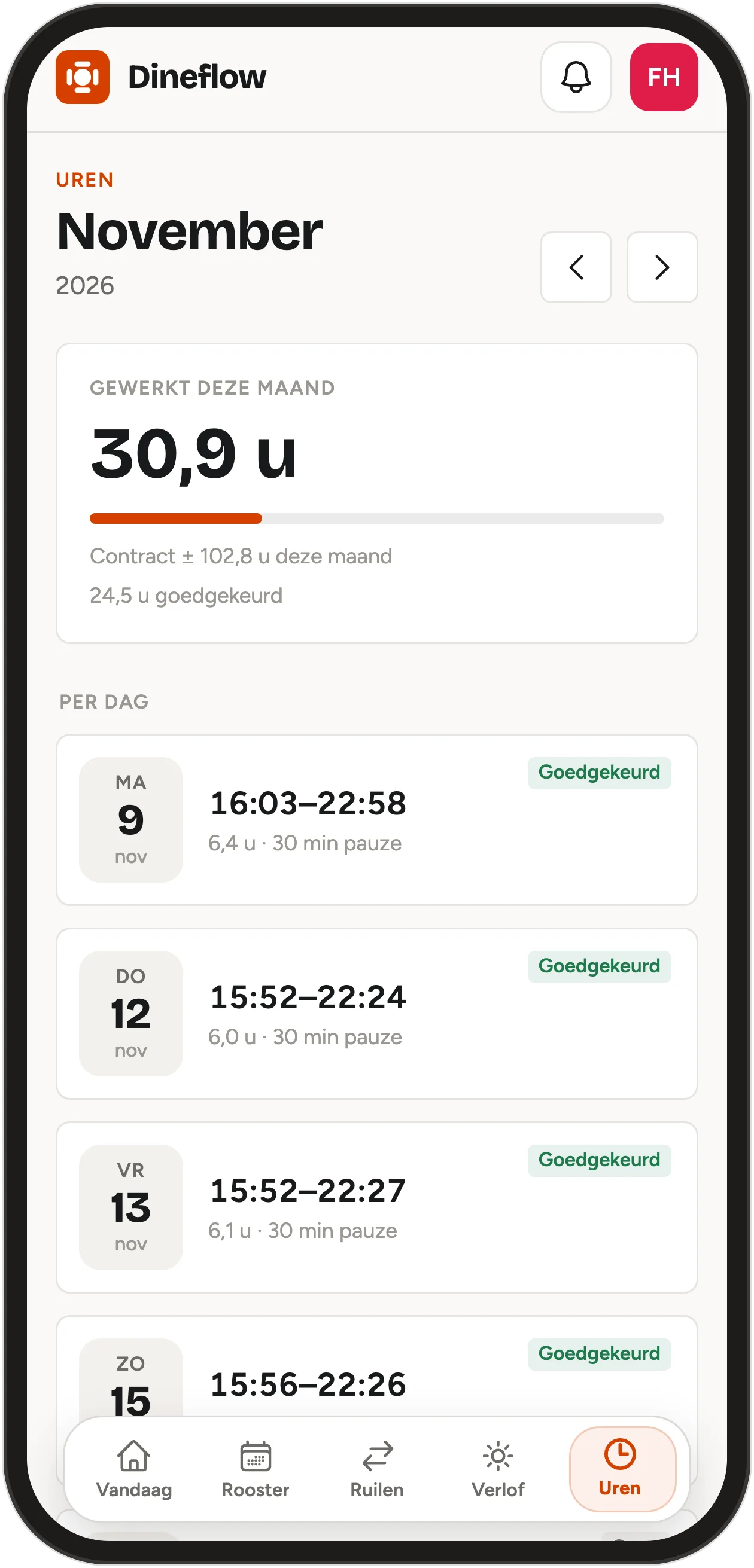
Inklokken op je telefoon
Je klokt normaal in op de kassa in de zaak. Heeft je restaurant inklokken op de eigen telefoon aangezet, dan staat er op Vandaag een blok met Inklokken en later Uitklokken.
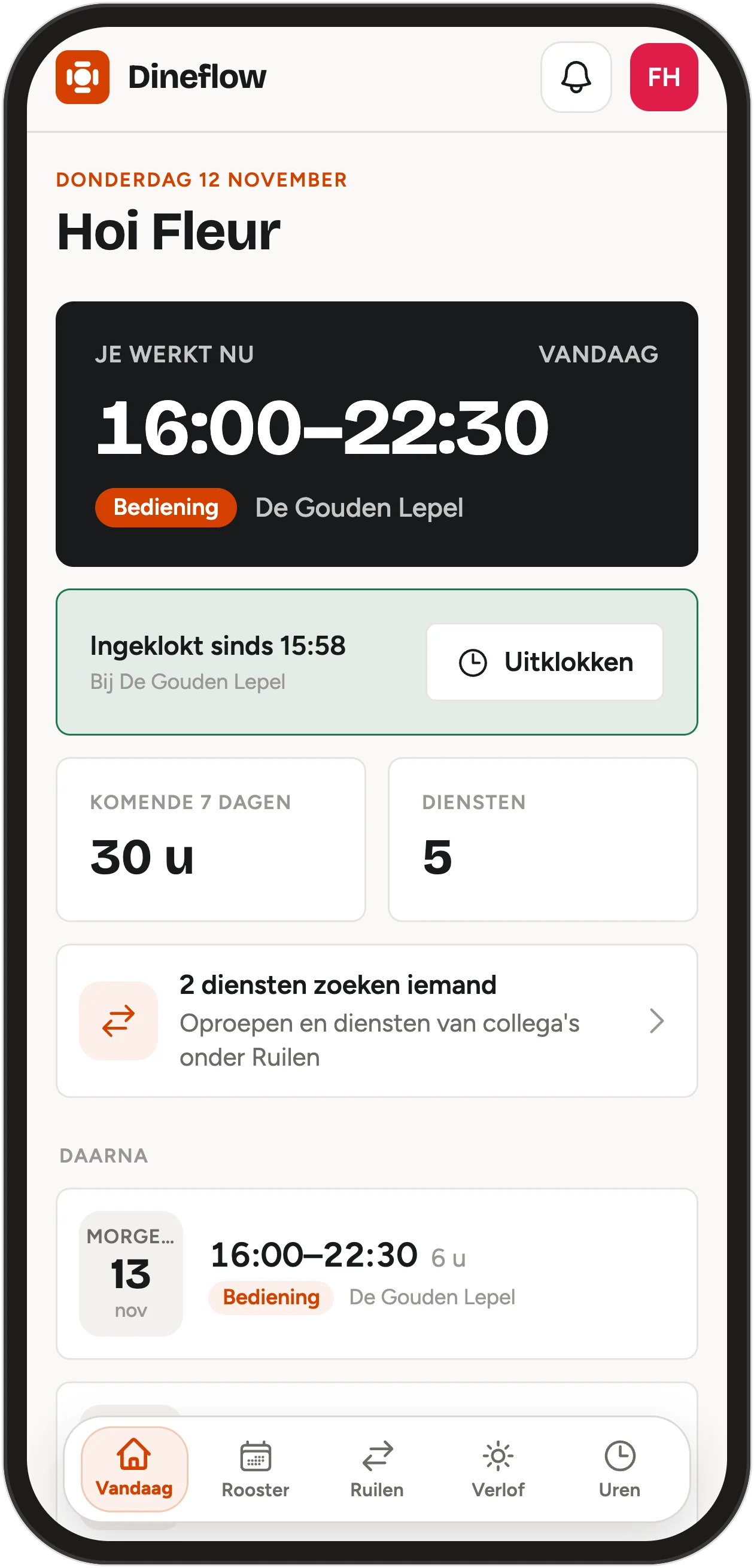
Mag je alleen inklokken bij het restaurant, dan vraagt de app op dat moment om je locatie. Ben je te ver weg, dan zegt de app hoe ver. Meer in Uren, inklokken en verlof.
Meldingen
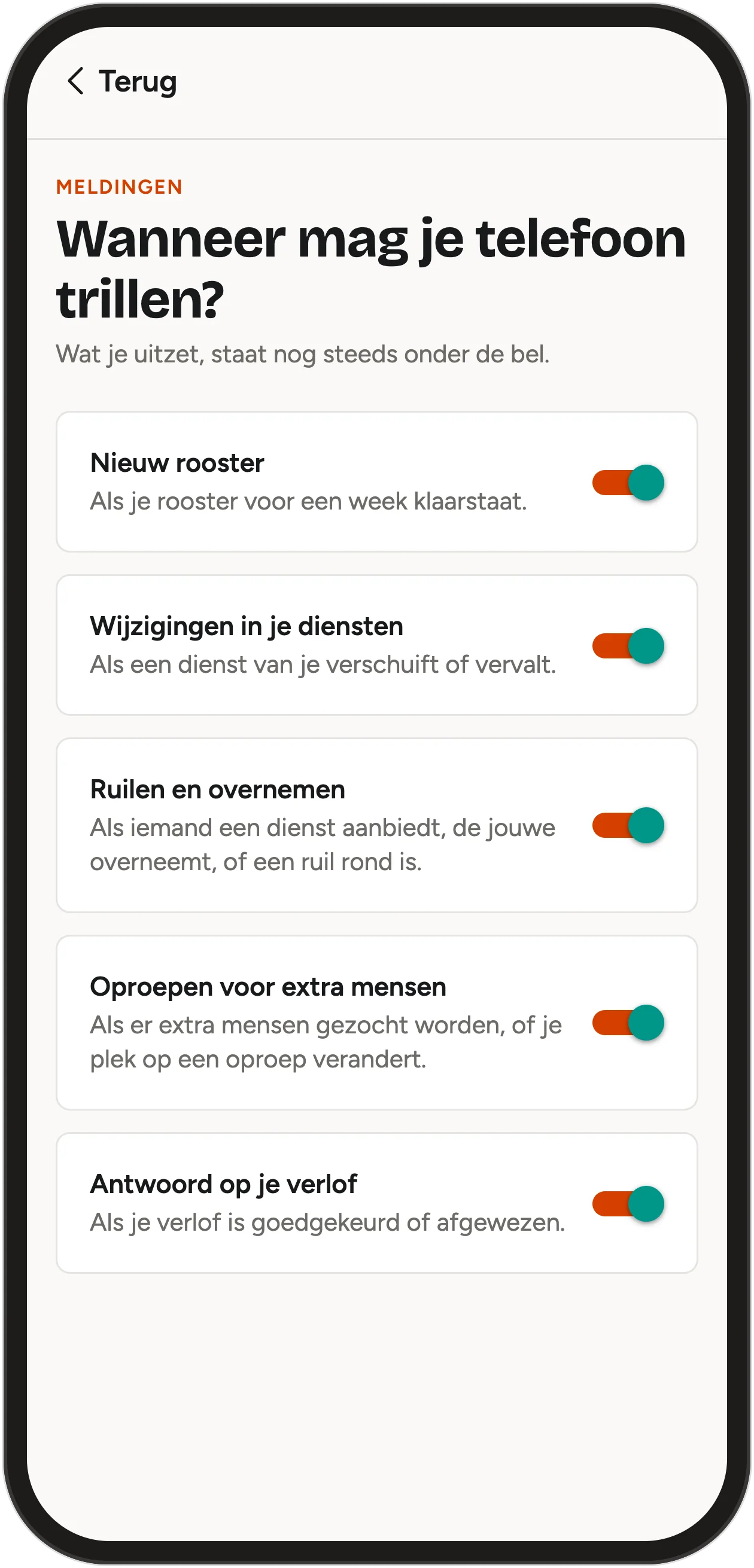
Tik op de bel om alles terug te lezen: een nieuw rooster, een dienst die iemand aanbiedt, het antwoord op je verlof. Met Instellen kies je waarvoor je telefoon mag trillen:
- Nieuw rooster
- Wijzigingen in je diensten
- Ruilen en overnemen
- Oproepen voor extra mensen
- Antwoord op je verlof
Wat je uitzet, staat nog steeds onder de bel.
Je rooster in je agenda
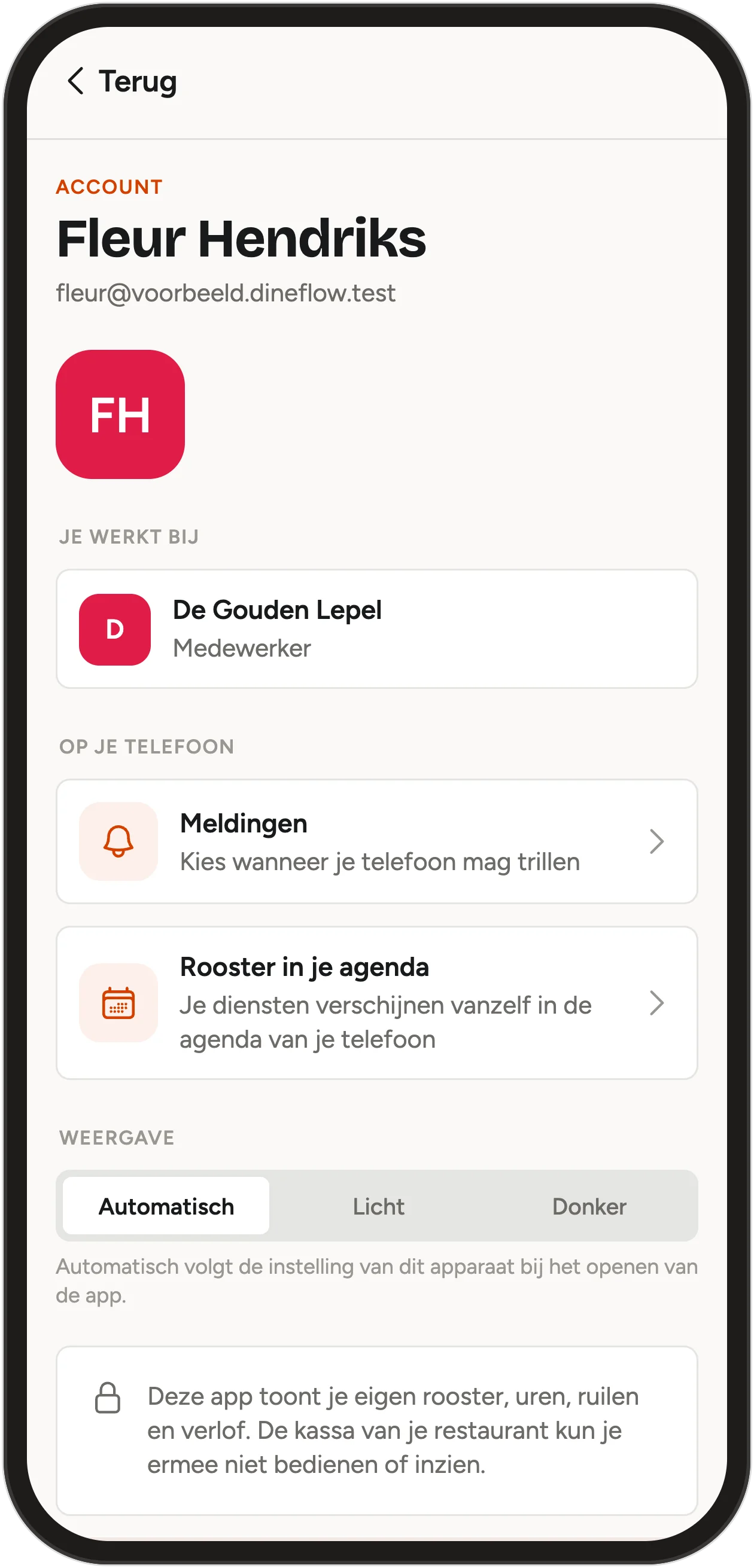
Tik rechtsboven op je voorletters en kies Rooster in je agenda. Je diensten verschijnen dan vanzelf in de agenda van je telefoon, en een ruil of wijziging komt er vanzelf in.
Voor leidinggevenden
Ben je eigenaar of manager, en sta je zelf ook als medewerker met een e-mailadres in de lijst? Dan zie je in de app ook:
- Aanvragen van je team op Vandaag: verlof en ruilen die op je antwoord wachten, met Goedkeuren en Afwijzen en ruimte voor een bericht.
- Nu in de zaak: wie er nu is ingeklokt, en wie er nog niet binnen is.
- Iemand extra nodig? Plaats een oproep: een oproep vanaf je telefoon.
Goed om te weten
- Werk je in twee restaurants met Dineflow? Eén login, en je ziet alles samen, met de naam van het restaurant bij elke dienst.
- De kassa zit niet in deze app-stand. Een telefoon "voor mezelf" laat nooit de kassa zien. De kassa draait op een tablet die als Voor het restaurant is gekoppeld.
- Uitloggen doe je via je voorletters → Uitloggen. Je logt dan alleen op die telefoon uit.
- Ga je uit dienst, dan logt de app je vanzelf uit.
Veelgestelde vragen
Ik krijg geen code in mijn mail. Kijk in je spam en controleer of je het adres gebruikt waarop je de uitnodiging kreeg. Klopt het adres niet, vraag je leidinggevende het aan te passen.
De app zegt dat de code niet klopt. Een code is tien minuten geldig. Tik op Ander adres of nieuwe code en vraag een nieuwe aan.
Ik zie mijn rooster niet. Je ziet alleen diensten die je leidinggevende heeft verstuurd. Staat er "Nog geen diensten", vraag dan of het rooster al verstuurd is.
Kan ik in de app mijn loon zien? Nee. Je ziet je uren en of ze zijn goedgekeurd, geen bedragen.
Ik heb per ongeluk "Voor het restaurant" gekozen. Tik op het koppelscherm onderaan op Toch je eigen telefoon? Kies opnieuw.