
Met cadeaubonnen in Dineflow verkoop je een diner van tevoren: geld in december voor een maaltijd in februari. Gasten kopen een bon op je eigen verkooppagina, de ontvanger krijgt hem meteen in de mail, en Dineflow houdt bij hoeveel er nog op elke bon staat. Inwisselen doe je aan tafel of op de kassa, met de code of door de QR-code te scannen. Het geld komt rechtstreeks op je eigen rekening.
Waar vind je het: Marketing → Cadeaubonnen (verkopen en inwisselen) en Instellingen → Cadeaubon (het ontwerp)
Het scherm
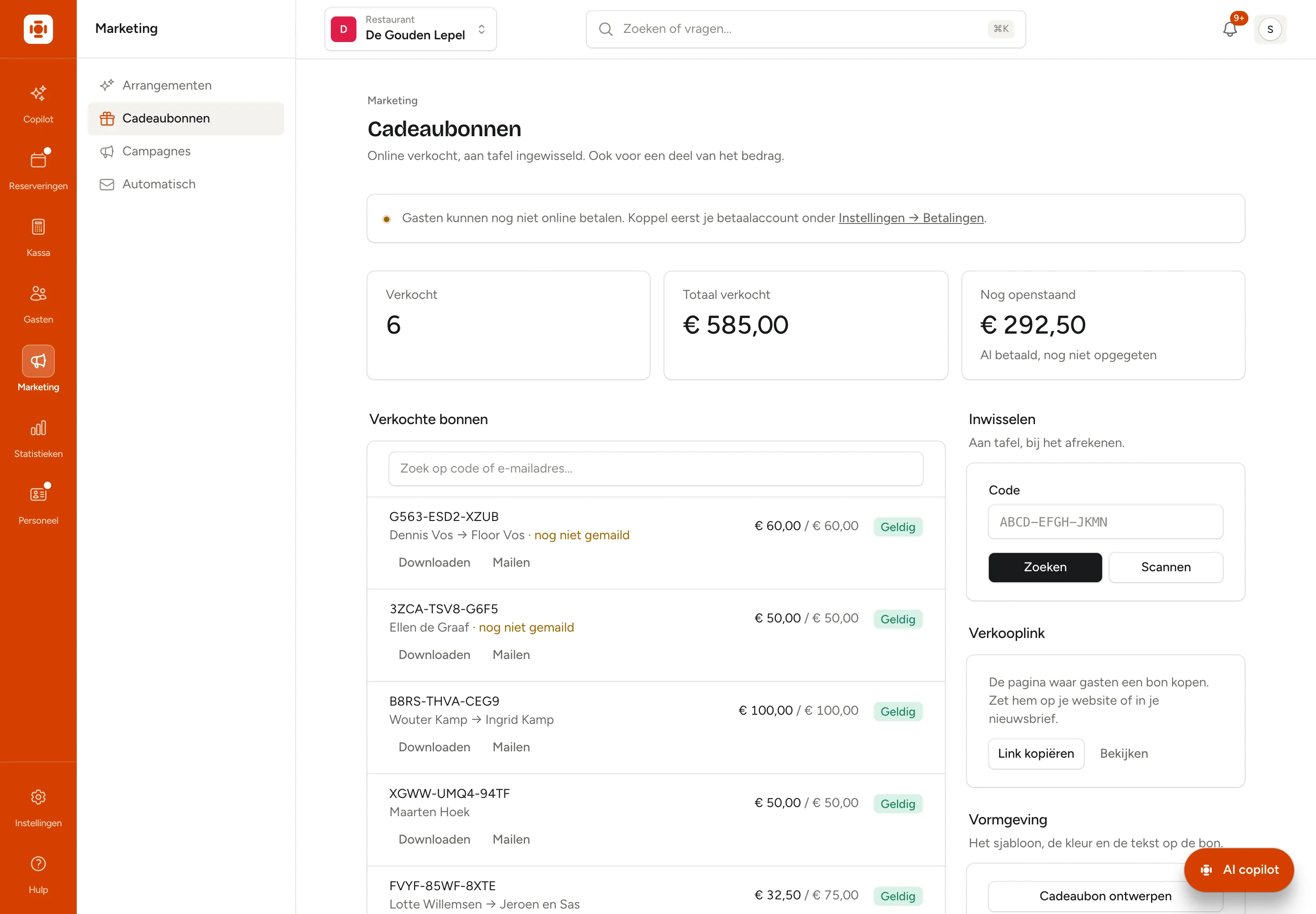
Bovenaan staan drie tellers:
- Verkocht: hoeveel bonnen er verkocht zijn.
- Totaal verkocht: het bedrag van al die bonnen samen.
- Nog openstaand: wat er nog op geldige bonnen staat. Dat is geld dat je al hebt ontvangen en waarvoor gasten nog komen eten. Je boekhouder vraagt hiernaar.
Onder Verkochte bonnen staat elke bon met zijn code, wie hem kocht en voor wie (koper → ontvanger), het saldo van het oorspronkelijke bedrag (bijvoorbeeld € 32,50 / € 75,00) en of hij nog Geldig of Opgebruikt is. Staat er nog niet gemaild, dan is de bon nog niet bij de ontvanger aangekomen. Zoek bovenaan op een code of een e-mailadres.
Per bon:
- Downloaden: de bon als pdf, om uit te printen en in een kaart te geven.
- Mailen: stuurt de bon nog een keer naar de ontvanger (of naar de koper als er geen ontvanger is). Handig voor de gast die de mail kwijt is.
Rechts staan Inwisselen, de Verkooplink en Vormgeving met de knop Cadeaubon ontwerpen.
Verkopen
Gasten kopen een bon op je verkooppagina. Druk onder Verkooplink op Link kopiëren en zet hem op je website, in je nieuwsbrief of op Instagram. Met Bekijken zie je de pagina zelf.
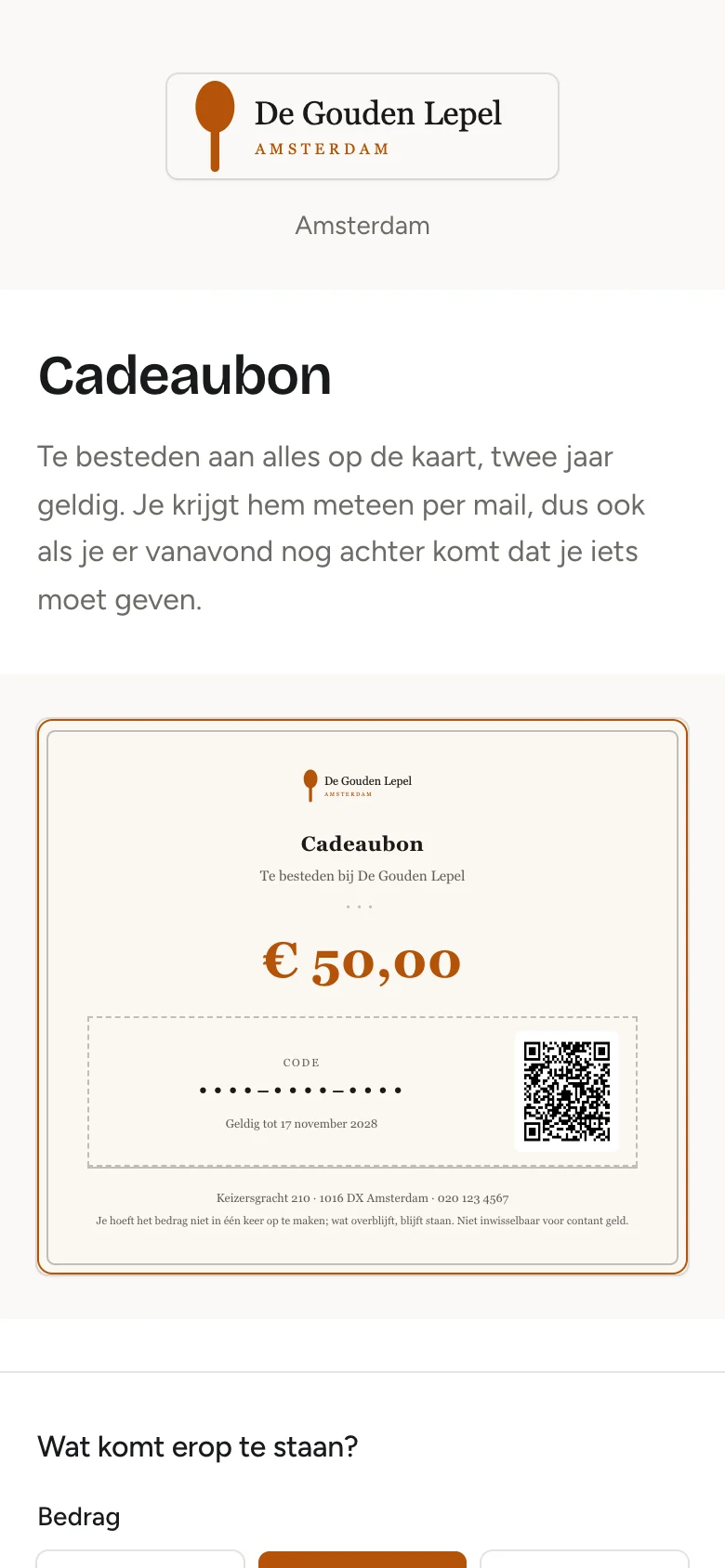
De gast kiest een Bedrag (€ 25, € 50, € 75, € 100 of € 150) of vult Of een ander bedrag in, tussen € 10 en € 1.000. Hij vult in voor wie de bon is, van wie, een Persoonlijk bericht en de e-mailadressen, en betaalt. Daarna:
- krijgt de ontvanger de bon in de mail, met de pdf erbij;
- krijgt de koper een eigen kopie met het betaalbewijs.
Het geld gaat via je eigen betaalaccount rechtstreeks naar jou. Zie je bovenaan de melding Gasten kunnen nog niet online betalen, koppel dan eerst je account onder Instellingen → Betalingen.
De bon ontwerpen
Onder Instellingen → Cadeaubon bepaal je hoe de bon eruitziet. Bovenaan zie je meteen een Voorbeeld met verzonnen gegevens; elke wijziging zie je daar direct terug.
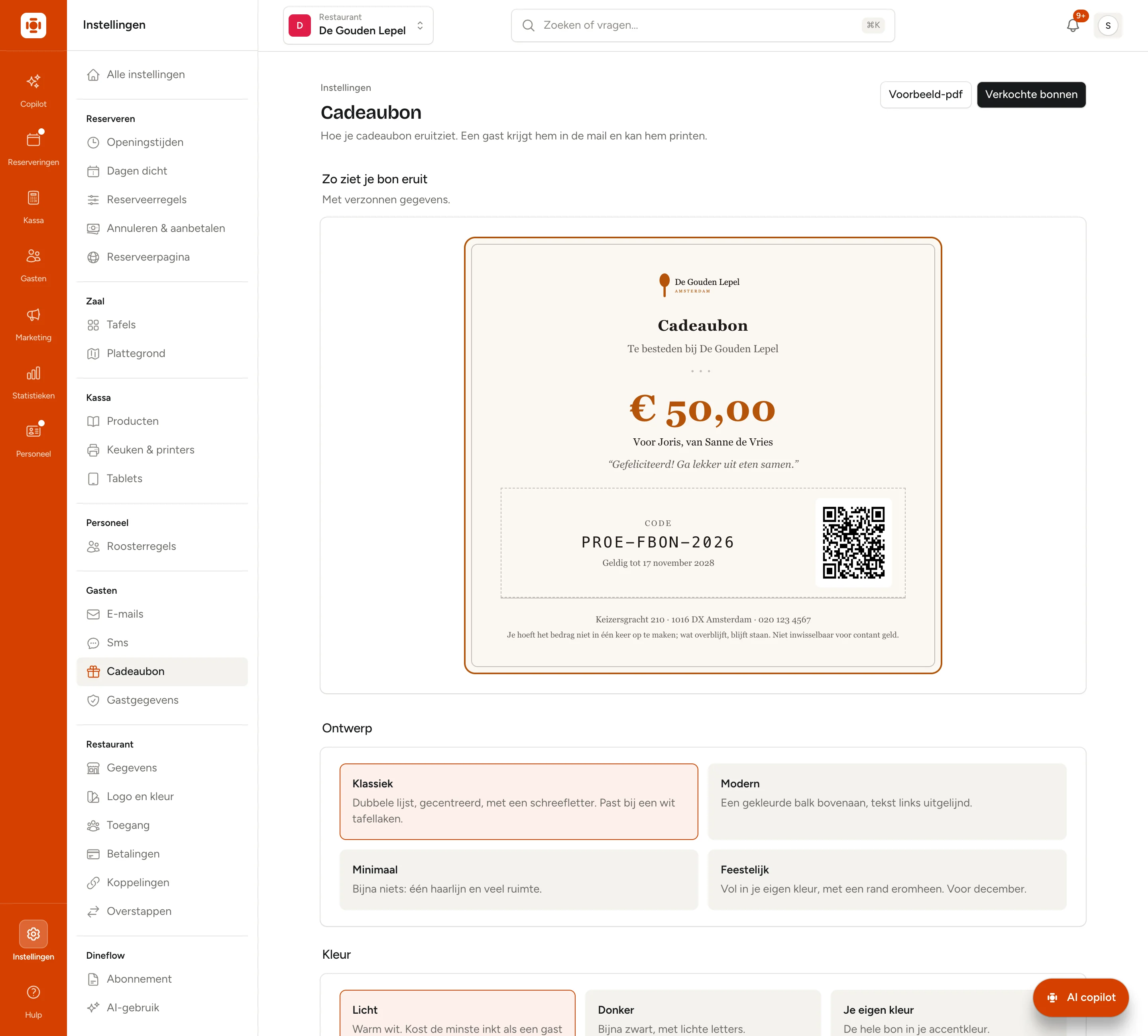
- Kies onder Ontwerp een opmaak: Klassiek, Modern, Minimaal of Feestelijk.
- Kies onder Kleur een tint: Licht (kost de minste inkt als een gast hem uitprint), Donker of Je eigen kleur.
- Kies een Accentkleur. Daarin staat het bedrag. Standaard is dat je huisstijlkleur.
- Kies of Je logo op de bon en het Persoonlijk bericht tonen aan staan.
- Pas onder Tekst de Kop, de Ondertitel en de Kleine lettertjes aan. Laat je een veld leeg, dan valt die regel weg.
- Druk op Opslaan.
Met Voorbeeld-pdf download je een proefbon, zodat je kunt zien hoe hij geprint uitpakt. Standaard terugzetten zet alles terug zoals Dineflow het voorstelde.
Is je accentkleur op de gekozen achtergrond te licht om te lezen, dan krijgt het bedrag een iets diepere versie van dezelfde kleur. Dineflow zegt het erbij als dat gebeurt.
Inwisselen
Een gast betaalt (een deel) met zijn bon. Dat doe je op het scherm Marketing → Cadeaubonnen, of op de kassa (zie hieronder).
- Typ de code van de bon onder Inwisselen bij Code en druk op Zoeken. Of druk op Scannen en houd de QR-code van de bon voor de camera.
- Je ziet het Saldo dat er nog op staat.
- Vul bij Bedrag inwisselen in wat de gast ermee betaalt, of druk op Hele saldo als hij de hele bon gebruikt.
- Druk op Inwisselen.
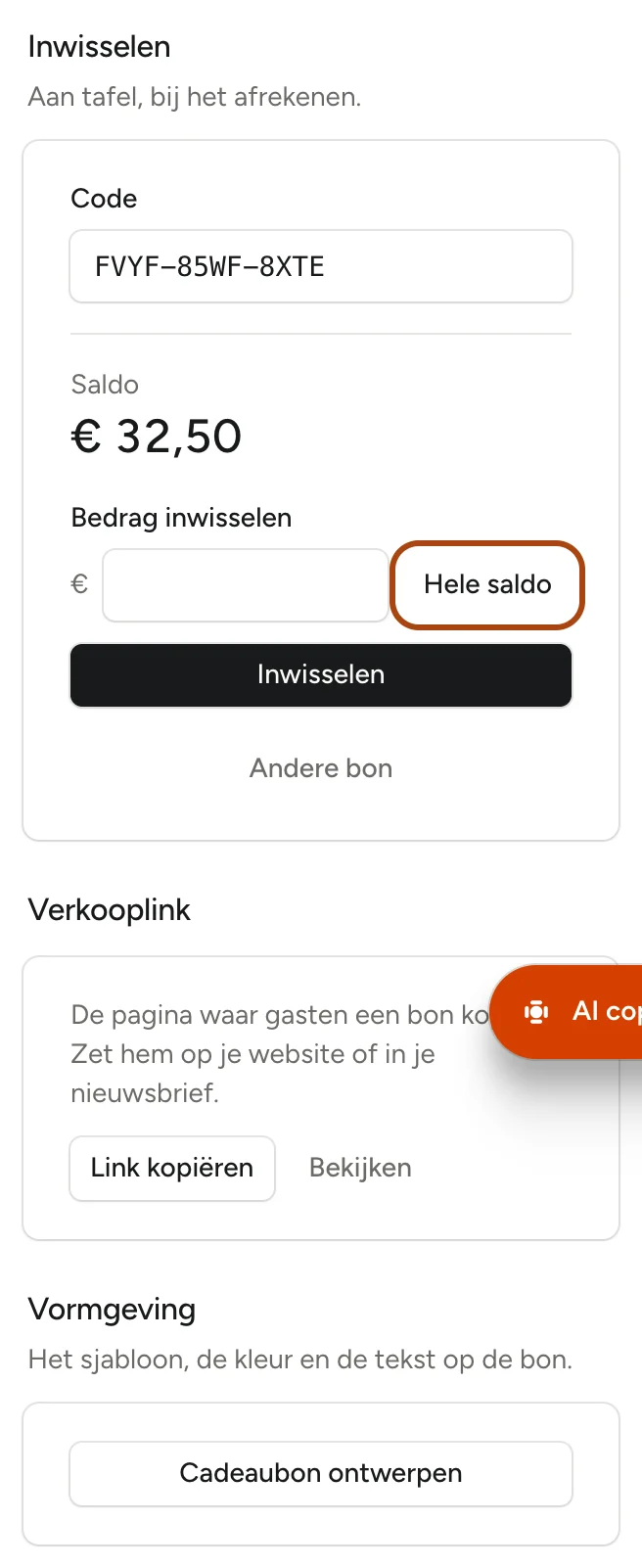
Onder het saldo zie je daarna wat je hebt afgeschreven en wat er nog op de bon staat, zodat je het de gast meteen kunt vertellen. Met Andere bon begin je opnieuw.
Scannen met de camera
Elke bon heeft een QR-code naast de code. Druk op Scannen onder Inwisselen. Het venster Cadeaubon scannen gaat open. Sta de camera toe als je browser erom vraagt en richt hem op de QR-code. Dineflow opent meteen de bon met zijn saldo.
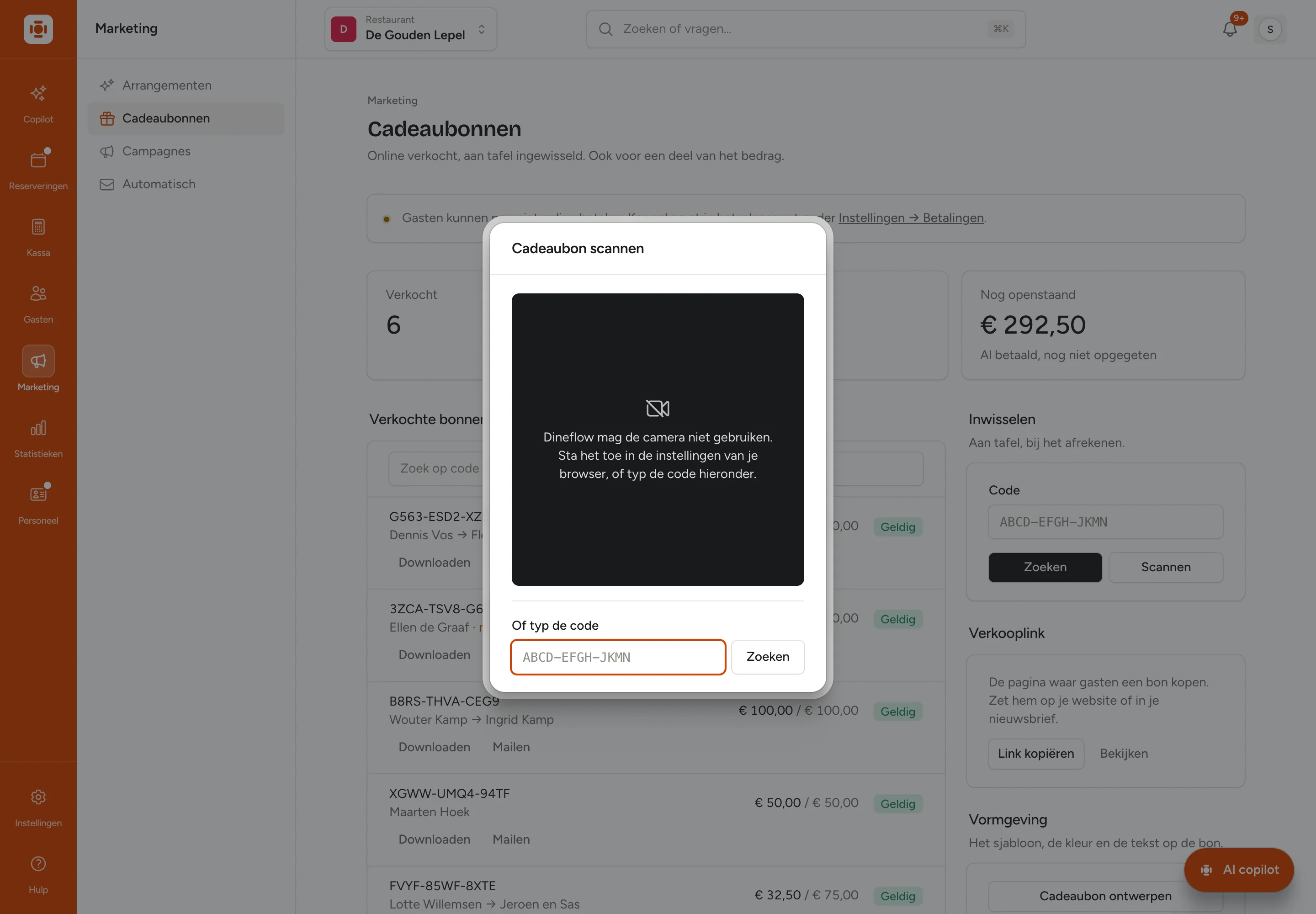
Werkt de camera niet, of is de bon gekreukt? Typ de code onder Of typ de code en druk op Zoeken.
Scant een gast de QR-code met zijn eigen telefoon, dan komt hij op de website van je restaurant uit (of op je reserveerpagina, als we geen website van je kennen). De code zelf komt dan niet bij ons in de logboeken.
Op de kassa
Rekent de gast af op de kassa-app, dan kan hij daar ook met zijn bon betalen. Bij het afrekenen staat het blok Cadeaubon met de knop Bon gebruiken. Tik de code in en tik op Bon zoeken. Je ziet het Saldo op de bon en of er na deze rekening nog iets op blijft staan. Tik op de groene knop … van de bon afschrijven; wat er dan nog openstaat, rekent de gast op de gewone manier af. Op de dagafsluiting staat de cadeaubon als aparte manier van betalen, want het is geen geld in de kassa.
Goed om te weten
- Een bon is twee jaar geldig, vanaf de dag dat hij gekocht is. De datum staat op de bon bij de code.
- Je hoeft hem niet in één keer op te maken. Wat overblijft, blijft staan voor een volgend bezoek.
- Een bon kan niet twee keer worden uitgegeven. Wisselen twee collega's tegelijk dezelfde bon in, dan ziet de tweede het nieuwe saldo.
- Zolang je onder Instellingen → Cadeaubon niets opslaat, volgt de bon de accentkleur van je reserveerpagina. Verander je je huisstijl, dan verandert de bon mee.
- Gebruik een logo in png, jpeg of gif. Een ander bestandstype kan niet in de pdf, en dan zet Dineflow je naam erop in plaats van je logo.
Veelgestelde vragen
Wat doe ik als een gast zijn cadeaubon kwijt is? Zoek hem op zijn e-mailadres onder Verkochte bonnen en druk op Mailen, of op Downloaden om hem te printen.
Kan ik zelf een bon maken, bijvoorbeeld als cadeau voor een vaste gast? Nog niet: een bon ontstaat als hij betaald is op de verkooppagina.
Kan een gast een bon terugkrijgen in contanten? Nee. Standaard staat op de bon "Niet inwisselbaar voor contant geld"; dat pas je aan in de Kleine lettertjes.
Hoe verwerk ik dit in mijn boekhouding? Bij verkoop ontvang je geld waar nog geen maaltijd tegenover staat. Nog openstaand is dat bedrag op elk moment. Vraag je boekhouder hoe hij het wil boeken.