
Een tablet wordt pas de kassa, het reserveringsboek of het keukenscherm van jouw restaurant als je hem koppelt. Dat doe je onder Instellingen → Tablets, met een code van vijf cijfers die de tablet zelf laat zien. Het werkt zoals een tv-app die je met je telefoon aanmeldt: geen wachtwoorden, alleen die vijf cijfers overtypen. Je koppelt zoveel tablets als je wilt, zonder extra kosten.
Waar vind je het: Instellingen → Tablets
Een tablet koppelen
Op de tablet:
- Installeer de app Dineflow uit de App Store of Google Play.
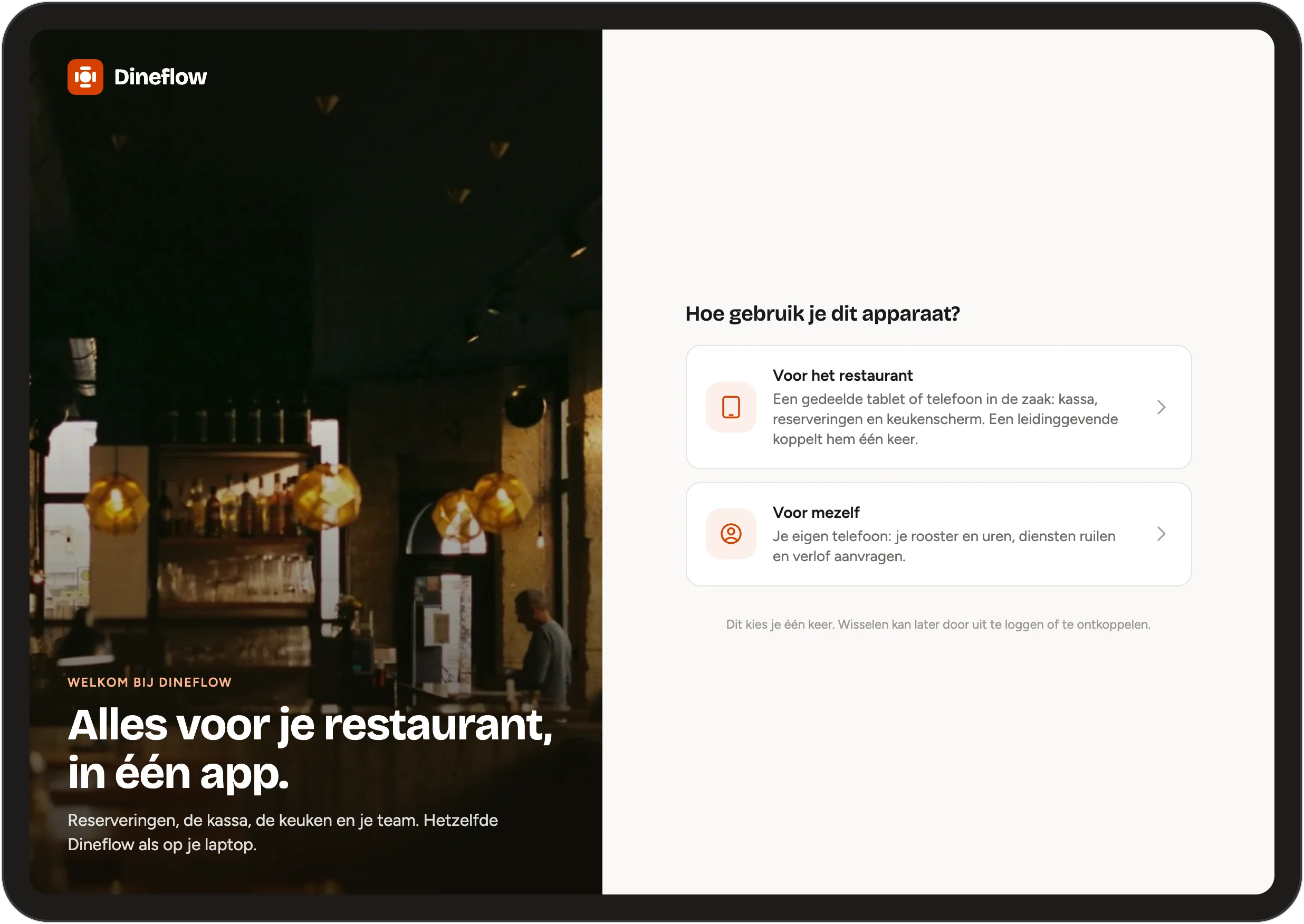
- Open de app. Hij vraagt Hoe gebruik je dit apparaat? Kies Voor het restaurant.
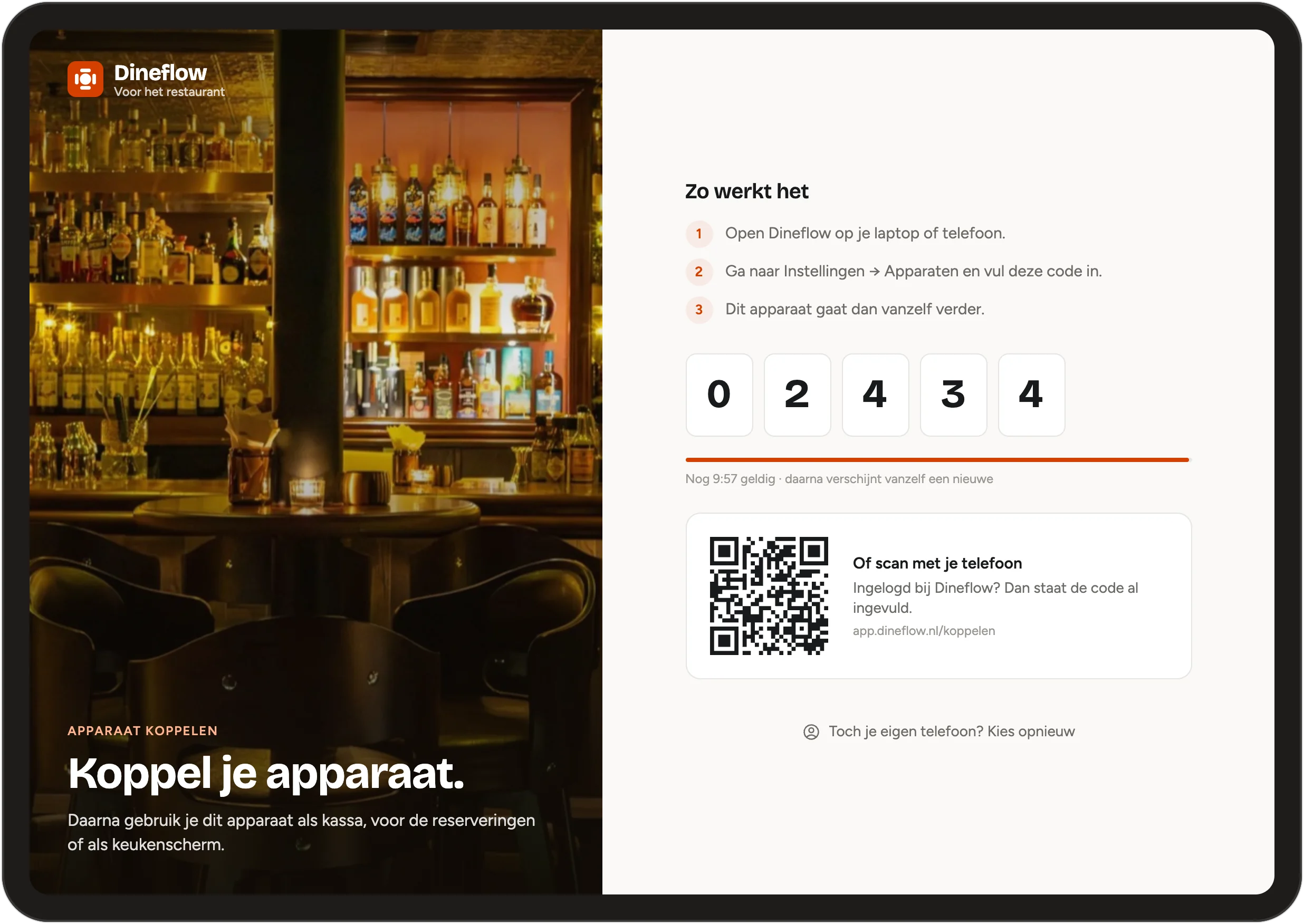
- De tablet toont Koppel je apparaat. met een code van vijf cijfers en een QR-code.
Op je computer of telefoon:
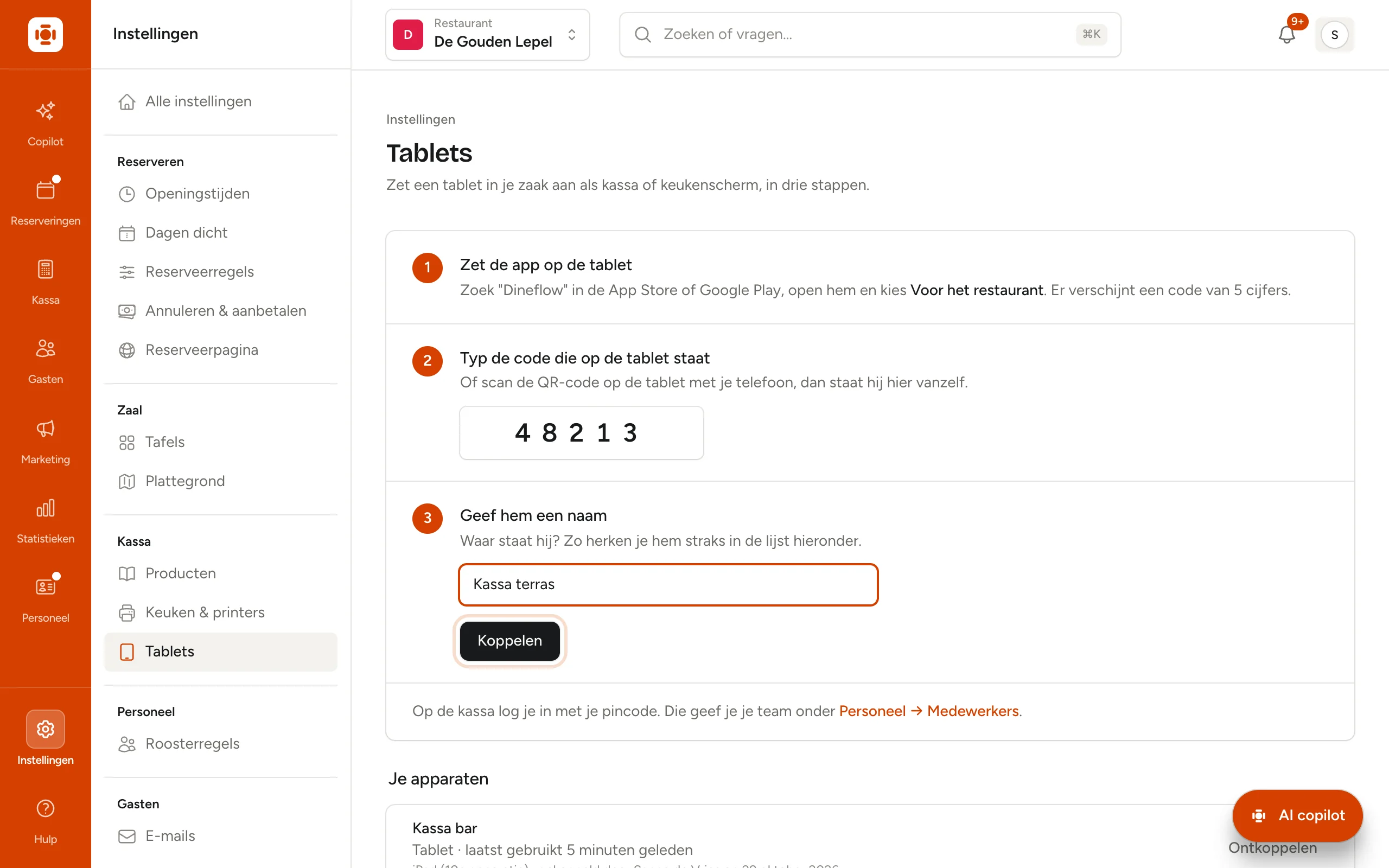
- Ga naar Instellingen → Tablets.
- Typ bij Typ de code die op de tablet staat de vijf cijfers.
- Geef hem bij Geef hem een naam een naam, zoals "Kassa bar" of "Keuken".
- Klik op Koppelen. Binnen een paar seconden gaat de tablet vanzelf verder.
Liever niet typen? Scan de QR-code op de tablet met je telefoon. Ben je op je telefoon ingelogd bij Dineflow, dan staat de code al ingevuld en geef je alleen nog een naam.
Wat ga je doen? Kassa, reserveringen of keukenscherm
Na het koppelen vraagt de tablet Wat ga je doen? Je kiest uit vier schermen:
| Scherm | Wat het is | Inloggen |
|---|---|---|
| Kassa | Tafels, rekeningen aan de bar en afrekenen. | Met je pincode |
| Reserveringen | Het boek van vandaag, walk-ins en de wachtlijst. | Met je pincode |
| Keukenscherm | De bonnen per station, klaar met één tik. | Zonder pincode |
| Beheer | Dagstaat, omzet en de dag openen of afsluiten. | Leidinggevende |
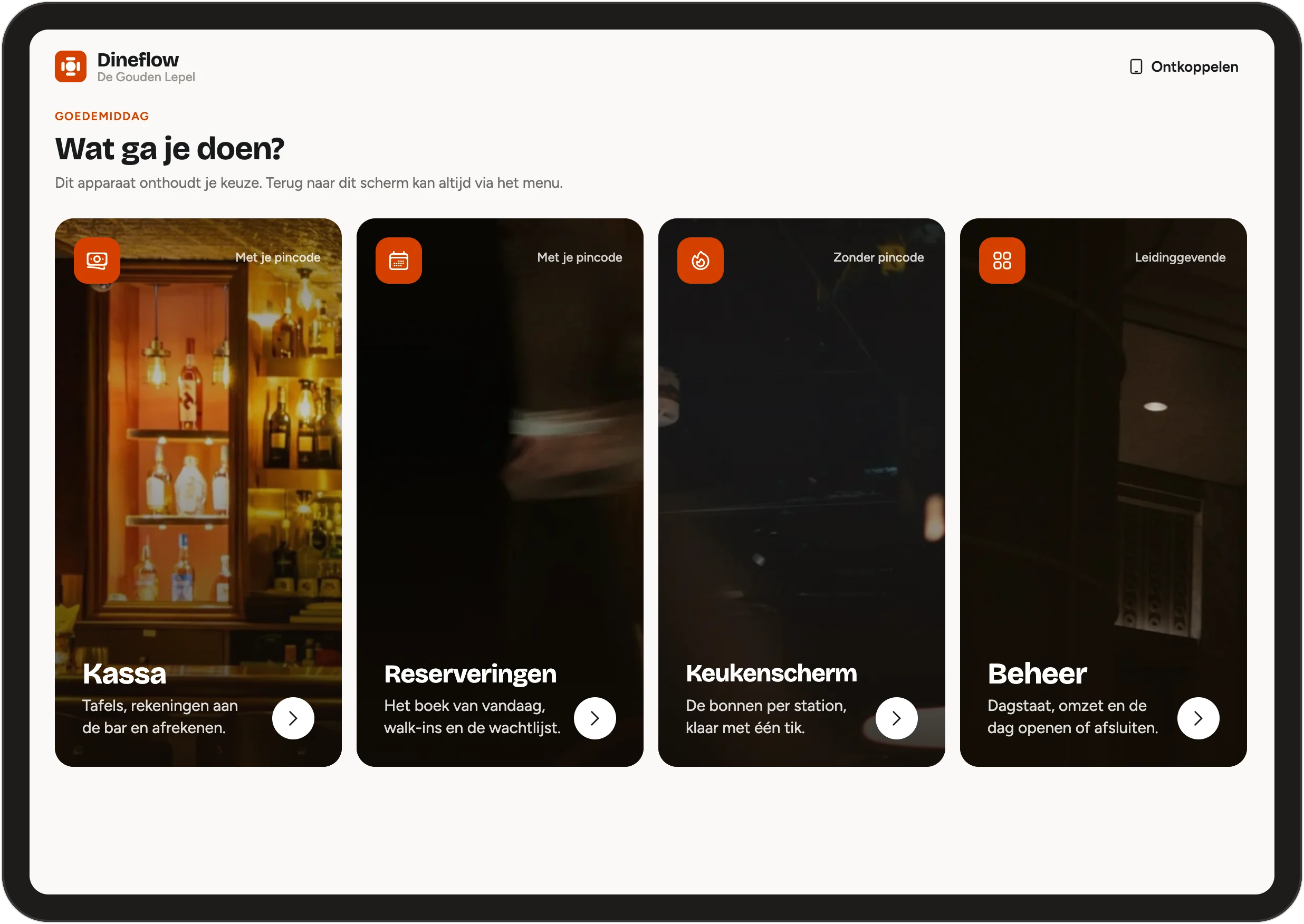
De tablet onthoudt je keuze, ook na een herstart. Wil je de tablet ergens anders voor gebruiken, bijvoorbeeld van de bar naar de deur? Tik op Ander scherm (op het pincodescherm) of op je naam → Ander scherm kiezen. Opnieuw koppelen hoeft niet.
Inloggen met je pincode werkt pas als je die hebt gekregen onder Personeel → Medewerkers, zie Medewerkers en pincodes. Hoe de kassa werkt, lees je in Werken met de kassa; het keukenscherm in Bonprinters en keukenscherm.
Je gekoppelde tablets
Onder Je apparaten staat elke tablet die bij je restaurant hoort: de naam, waar hij voor gebruikt wordt, wanneer hij laatst gebruikt is, het type tablet, en wie hem wanneer gekoppeld heeft.
Waar hij voor gebruikt wordt, ziet Dineflow aan wat de tablet doet:
- Keukenscherm — de tablet toont de bonnen voor de keuken.
- Kassa of reserveringen — de tablet wordt als kassa of als reserveringsboek gebruikt. Die twee kan Dineflow van buitenaf niet uit elkaar houden.
- Tablet — nog niet gebruikt sinds het koppelen.
Een tablet ontkoppelen
Raak je een tablet kwijt, gaat hij kapot of wordt hij gestolen?
- Klik bij de tablet op Ontkoppelen.
- Bevestig met Ontkoppelen.
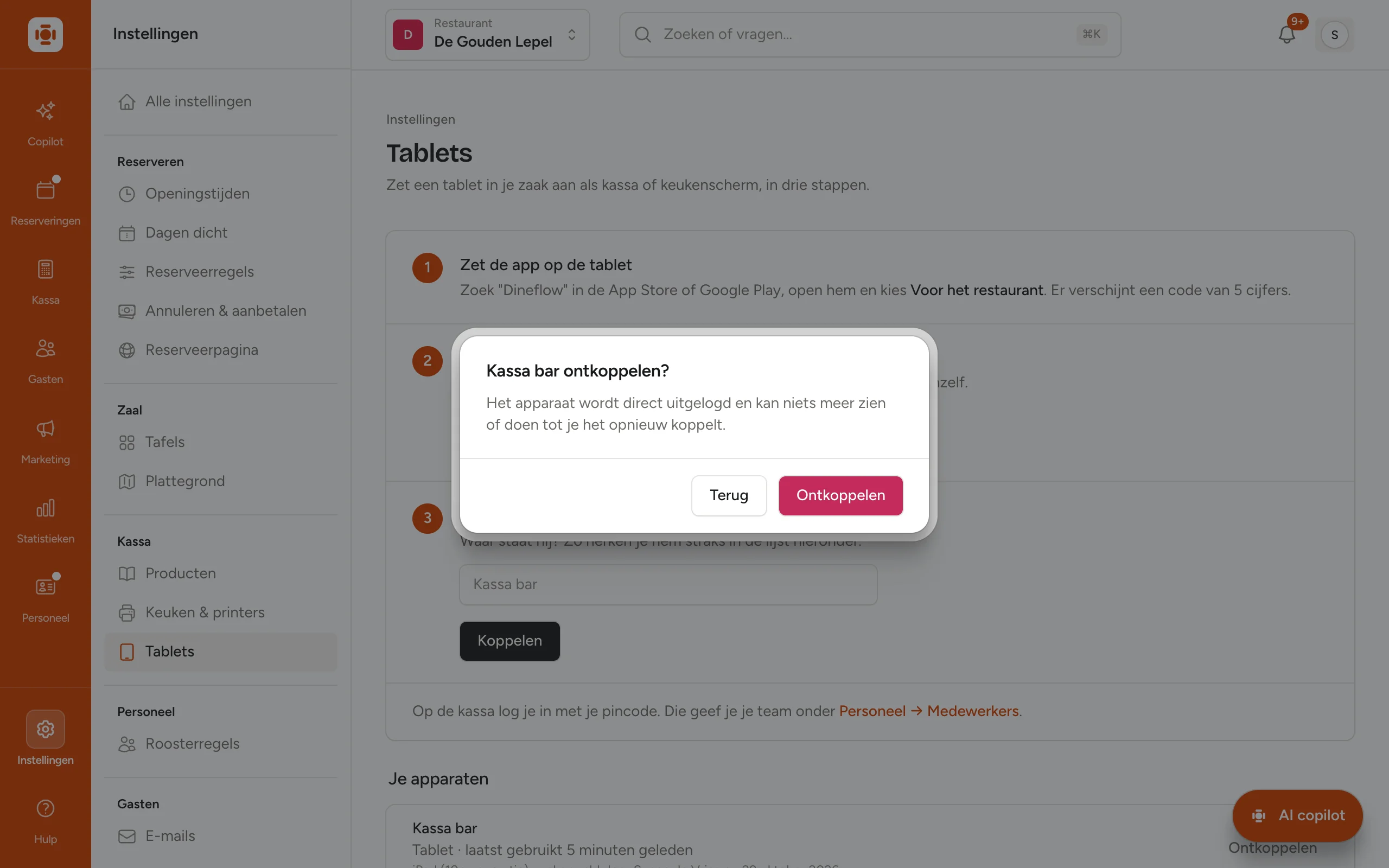
De tablet wordt direct uitgelogd en kan niets meer zien of doen tot je hem opnieuw koppelt. Op de tablet zelf kan het ook: tik op Ontkoppelen op het scherm Wat ga je doen?, of als leidinggevende op je naam → Apparaat ontkoppelen.
Goed om te weten
- De code is tien minuten geldig en werkt één keer. Daarna toont de tablet vanzelf een nieuwe.
- Een gekoppelde tablet is van het restaurant, niet van een persoon. Neemt de manager die hem koppelde ontslag, dan blijft hij gewoon werken. Wie er aanslaat, bepaalt de pincode.
- Ontkoppelen wist niets. Bonnen die op die kassa zijn aangeslagen, blijven bewaard, ook in je logboek.
- De kassa vergrendelt zichzelf na twee minuten zonder aanraken, zodat de volgende collega zijn eigen pincode gebruikt. Het keukenscherm blijft altijd aan.
- Een telefoon kan ook. Een gedeelde telefoon in de zaak koppel je op dezelfde manier. Een eigen telefoon voor je rooster is iets anders: kies dan Voor mezelf, zie De medewerker-app.
Veelgestelde vragen
De code wordt niet geaccepteerd. Controleer of je de cijfers goed hebt overgetypt en of de code nog geldig is (de tablet toont hoe lang nog). Na een paar foute pogingen moet je even wachten.
Hoeveel tablets mag ik koppelen? Zoveel als je wilt. Er zit geen prijs per kassa aan.
Wie mag een tablet koppelen? Een eigenaar of manager van het restaurant.
Kan ik van mijn kassa een keukenscherm maken? Ja. Tik op Ander scherm en kies Keukenscherm. Opnieuw koppelen is niet nodig.
Ik zie "Gekoppeld als keukenscherm" als ik de kassa kies. Die tablet is ooit alleen als keukenscherm gekoppeld. Ontkoppel hem en koppel hem opnieuw om ook de kassa en de reserveringen te gebruiken.